
ヘルプとFAQ/読み込みガイド

UpNoteのノートを書き出す
UpNoteの書き出しはバックアップという名前です。アカウント全体をディスク上のフォルダに書き出し、無料プランでも使えます。そのフォルダをzipにまとめるだけで、書式を丸ごと保ったノート、ノートブック、タグ、ピン留め、ノート間のリンク、画像、添付ファイルのすべてが移行します。
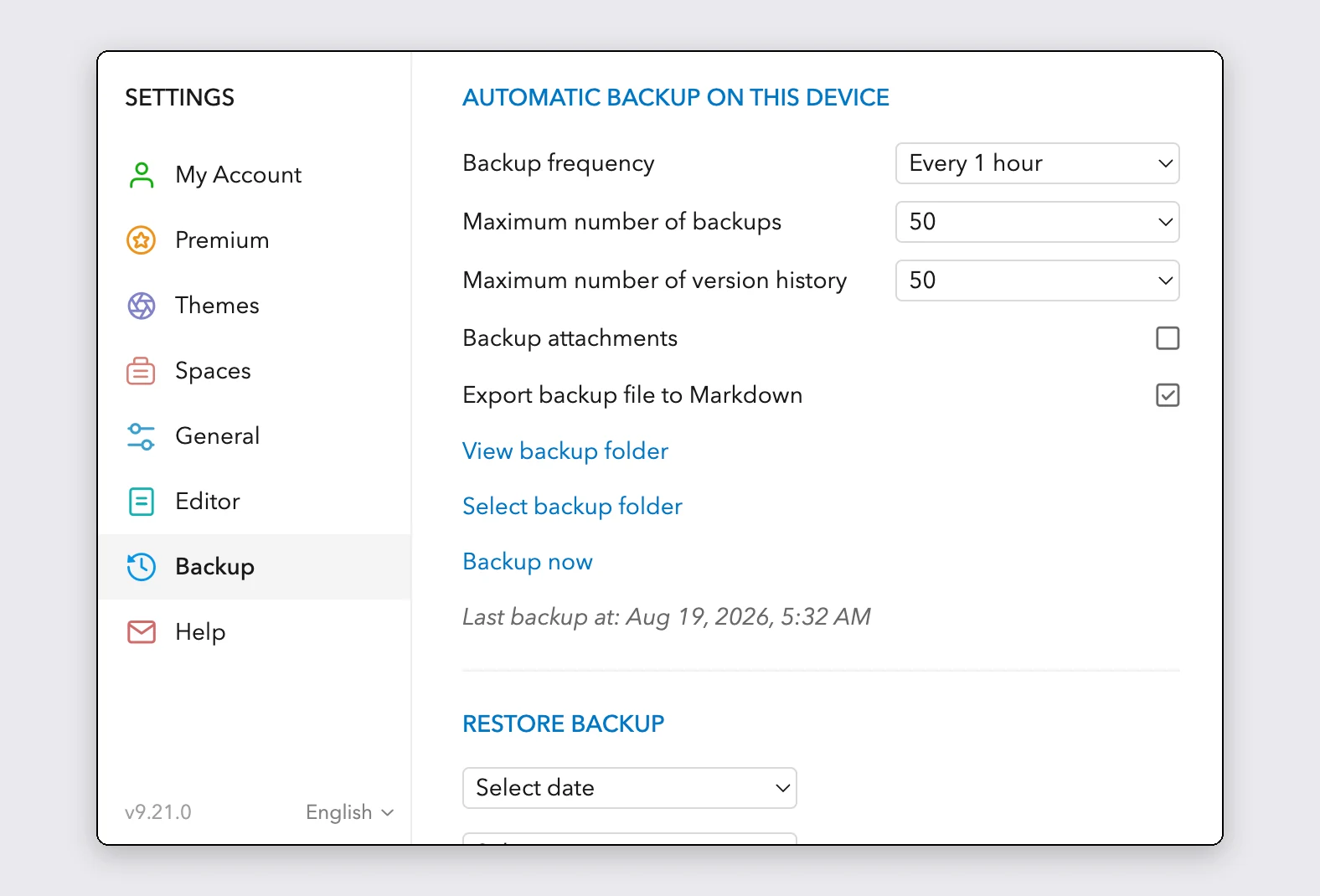
ローカルバックアップを作成する
- パソコンでUpNoteを開き、設定 > 「Backup」へ移動します。
- 「Backup attachments」をオンにします。初期設定ではオフになっており、オンにしないと画像とファイルが置き去りになります。
- 「Backup now」をクリックし、「Last backup at」の行が更新されるのを待ちます。
- 「View backup folder」をクリックします。UpNoteが、書き出したばかりのフォルダを開きます。
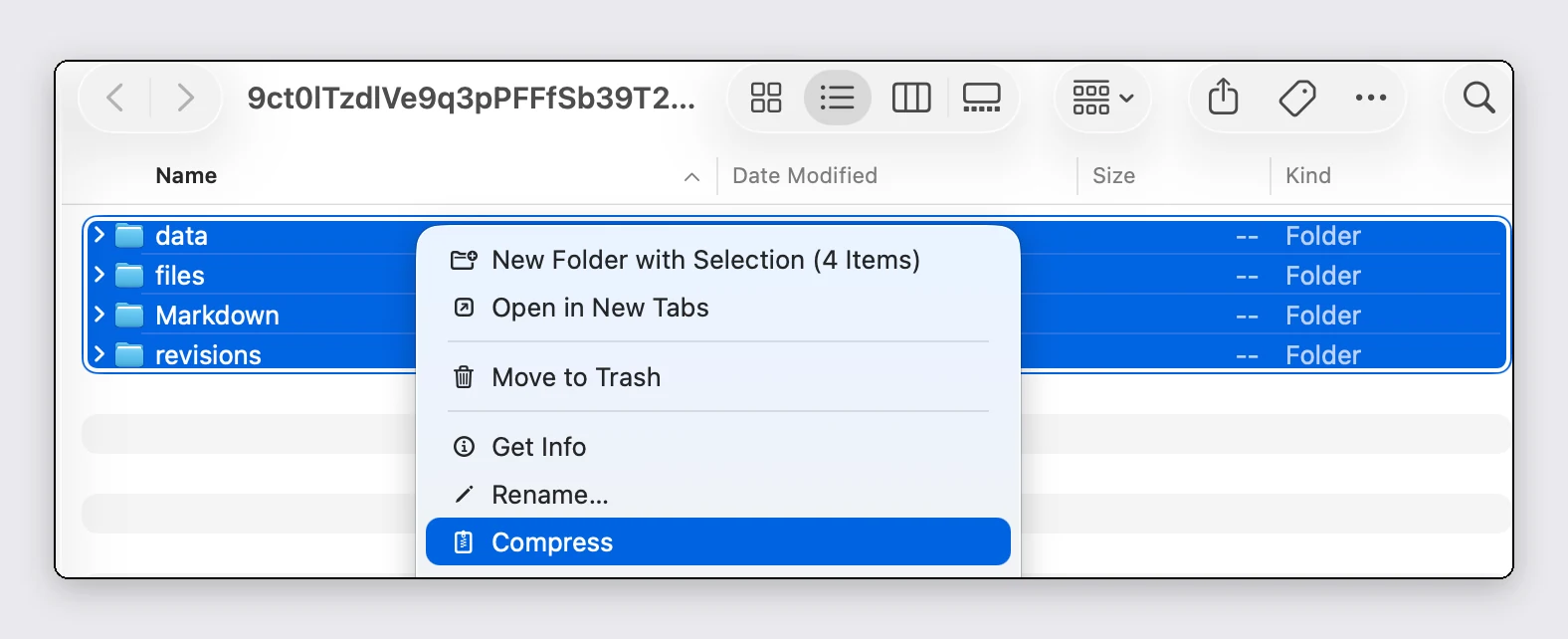
フォルダの中身をすべてzipにする
フォルダ全体をzipにしてください。中にあるMarkdownフォルダだけでは足りません。あのMarkdownコピーは平坦化された写しで、下線、色、ハイライト、折りたたみセクション、文字揃えは、そこからすでに消えています。ノートの完全な書式はdataフォルダに入っており、当社が読み取るのはそこです。dataフォルダのないzipをドロップした場合は、平坦化されたコピーを読み込む代わりに、その旨をお伝えします。
- バックアップフォルダの中身をすべて選択します。dataとfiles、そしてその横に並んでいるものすべてです。
- 選択したものを圧縮します。macOSでは右クリック > 「圧縮」、Windowsでは「送る」>「圧縮(zip形式)フォルダー」です。
- その.zipが読み込み用ファイルです。
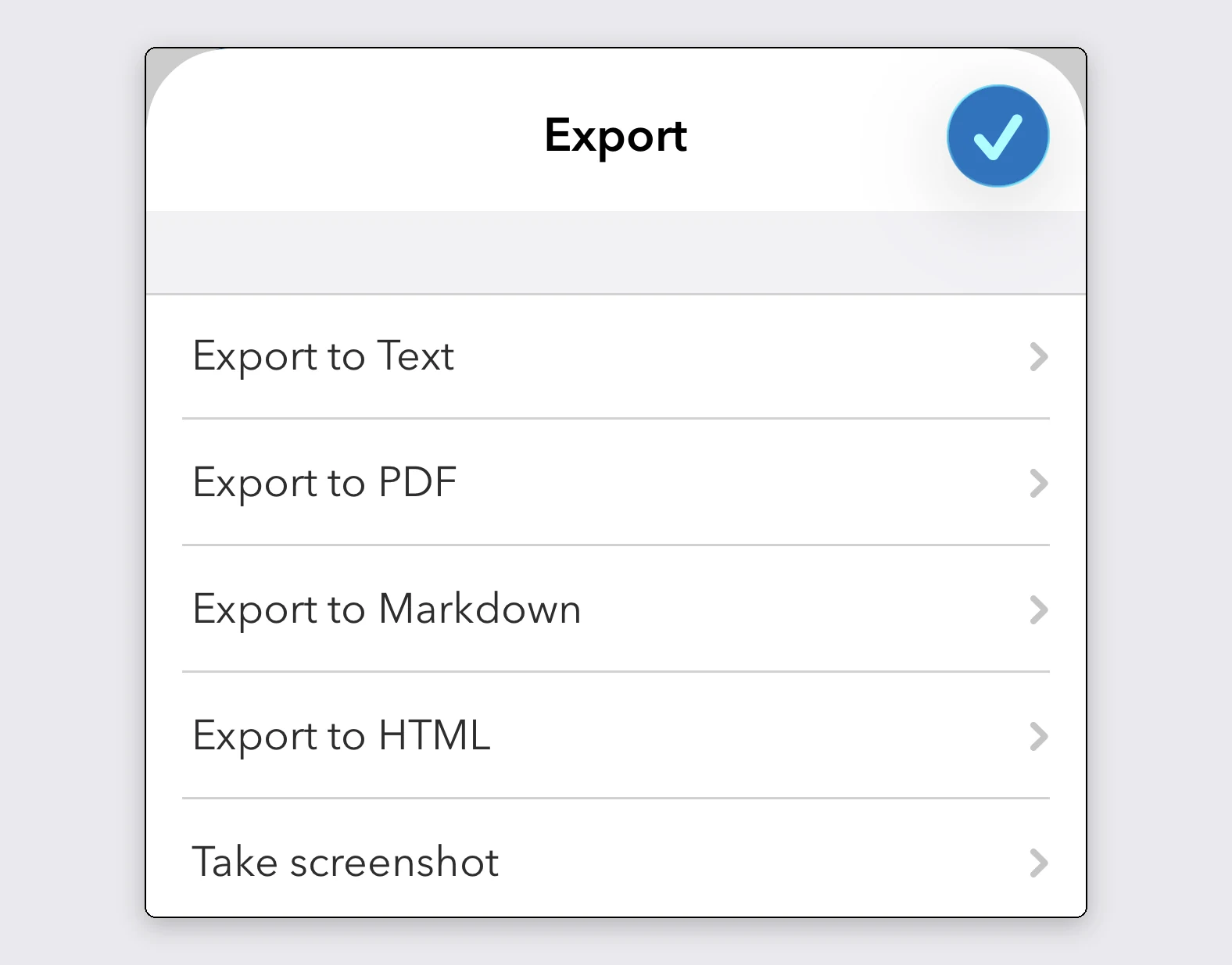
iPhoneやAndroidでは、ノートを1件ずつ書き出す
HTML書き出しなら、書式は完全な形で引き継がれます。ただし、どのノート単位の書き出しにもライブラリの構造は含まれません。ノートブック、ピン留め、日付はバックアップにしか入っていないため、パソコンを使えるようになったら、上記のバックアップのルートで移行を仕上げてください。Markdownの書き出しも受け付けますが、前述の平坦化を伴います。
- UpNoteのスマートフォンアプリではバックアップを書き出せません。代わりに、ノートを開いて上隅の3点メニューをタップします。
- Export > 「Export to HTML」を選びます。Markdownではいけません。UpNoteはMarkdownを書き出す前にコールアウト、文字色、文字揃え、下付き・上付き文字を平坦化してしまいますが、HTMLならすべてが残ります。
- 書き出したファイルを「ファイル」アプリに共有するか自分宛てに送り、手を加えずにそのままここへドロップします。
- 複数のノートを移すときは、書き出したファイルを「ファイル」アプリに保存し、すべて選択して「圧縮」します。その1つのzipで一括読み込みできます。
引き継がれるもの
ノートブックはUpNoteで入れ子にした深さのまま、実際のフォルダとして再構築されます。複数のノートブックに入っていたノートは最初のノートブックのフォルダに入り、残りのノートブックはタグとして付きます。
ピン留めとQuick Accessのノートは、ピン留めとして届きます。ゴミ箱にあったノートはゴミ箱へ入り、テンプレートは#templateタグ付きのノートとして読み込まれ、ノート間のリンクはnote-linkになり、どのノートも元の日付を保ちます。
書式は残ります。チェックリスト、表、コードブロック、数式、下線、下付き・上付き文字、文字揃え、ハイライトです。折りたたみセクションは折りたたみ可能なコールアウトになり、開いているか閉じているかの状態も保たれます。文字色もハイライトの色も、エディタ自身のパレットに合わせて対応付けられます。黄色のハイライトは黄色のまま、緑は緑のままです。各ノートは、UpNoteが最後に保存した状態のまま入ります。
画像やファイルが見当たらないときは
「Backup attachments」をオンにする前に作成したバックアップにはファイルが入っていません。その場合、読み込みプレビューが、バックアップに含まれていない添付ファイルをノートが参照していると警告します。警告が出たら一度キャンセルし、UpNoteで設定をオンにして「Backup now」をもう一度クリックし、新しいフォルダをzipにして、そちらを読み込んでください。
PrivacyNotesへの読み込み
- PrivacyNotes を開き、設定 > 読み込みと書き出しに進みます。
- 読み込み元として UpNote を選びます。
- 書き出したファイルをドラッグして入れるか、クリックして選びます。
- プレビューで何が読み込まれるかを確認してから、読み込みを開始します。
解決しませんか?AIエージェントに聞いてみてください。
返信を待たずに、数秒で答えが得られます。アシスタントは95件の回答とすべてのインポートガイドを一度に読むので、それらを組み合わせ、質問を掘り下げ、あなたの言葉で説明できます。私たちはチャットボットを運営していないので、その内容を一切見ることはありません。
- プロンプトをコピーします。
- ChatGPT、Claude、Gemini などのAIアシスタントに貼り付けます。
- あなたの言語で質問します。
- そのチャットは開いたままにしておきます。次回はすぐに質問できます。
AIプロンプトを表示
Answer my questions about PrivacyNotes using only its help center, its changelog and its security documentation.

Start here: https://privacynotes.app/llms-index.txt
It lists every question with the page that answers it. Fetch the one or two that match mine.
If you can only make one request, fetch https://privacynotes.app/llms-full.txt instead.
If you cannot fetch a .txt or .md file, read https://privacynotes.app/ja/help, https://privacynotes.app/changelog and https://github.com/LifetimeLabsDev/PrivacyNotes.app instead.

For what changed, or where something moved, fetch https://privacynotes.app/changelog.md.

For how the encryption works, what the server can read, or how to check any of it yourself, fetch https://privacynotes.app/docs/index.md and follow it to one of the documents it lists. That index is a router: cite the document, never the index.

Rules:
- Use only those pages. If they do not answer something, say so instead of guessing.
- Never invent a feature, a menu path, a price, or a limit.
- End your reply with the "Source:" URL from the page you used, exactly as written.
- Answer in the same language as my question.
- Never ask me for my recovery phrase, my PIN, or the contents of a note.

If no question follows, ask me what I would like to know.

My first question:
リカバリーフレーズ、PIN、ノートの内容をAIに貼り付けないでください。