
ヘルプとFAQ/読み込みガイド

Evernoteのノートを書き出す
Evernoteの書き出しは、デスクトップアプリからノートブック単位でしか行えません。ENEX形式を選べば、ノートは丸ごと届きます。書式、タグ、添付ファイル、ウェブクリップ、そしてそれらの間のリンクまで、すべてそのままです。
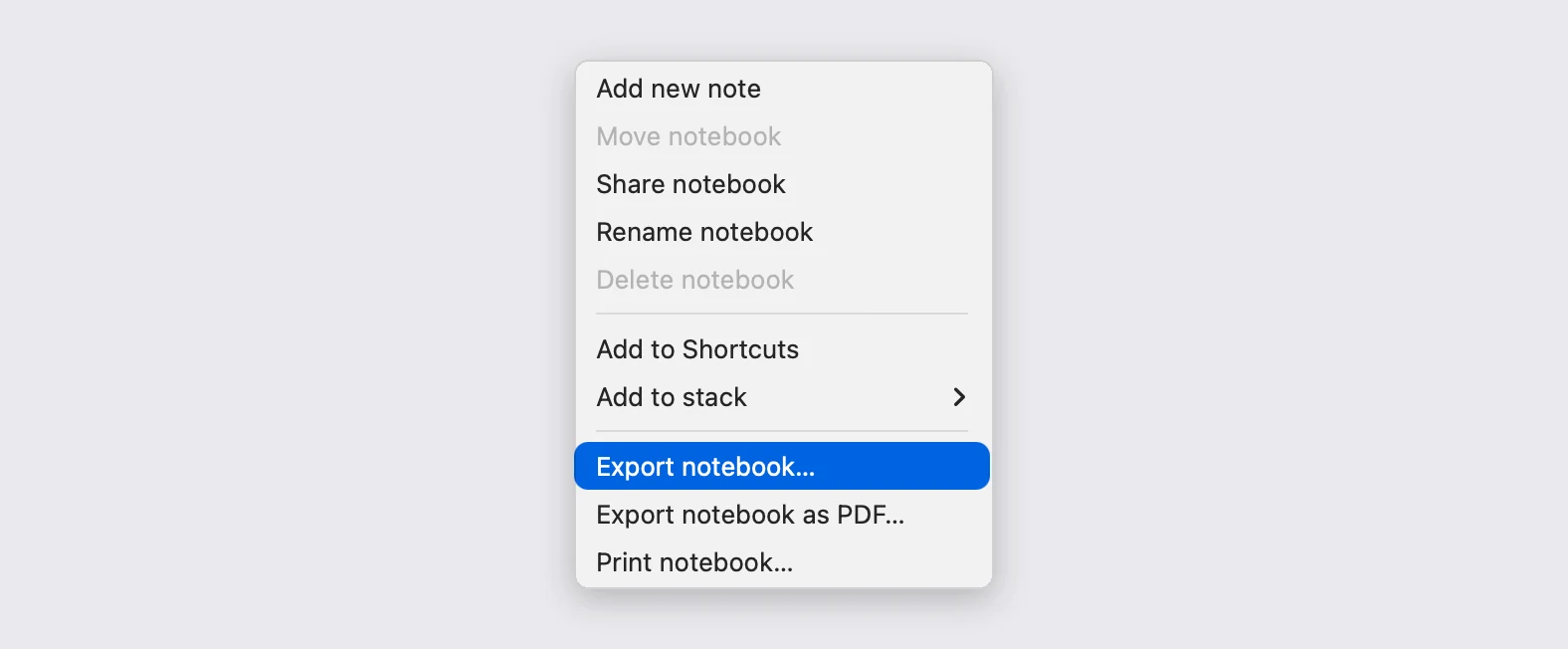
ノートブックを書き出す
- MacまたはWindowsでEvernoteを開きます。ウェブ版とスマートフォンのアプリでは.enexファイルを書き出せません。
- サイドバーでノートブックを右クリックし、「Export notebook...」を選びます。
- 「ENEX format (.enex)」を選び、「Export note attributes」の下のチェックはすべて付けたままにします。タグ、日付、リマインダー、ウェブクリップのURLは、ここに入っています。
- ファイルを保存します。Evernoteはノートブック名をそのままファイル名にし、その名前がこちらでのフォルダ名になるので、変えないでください。
- その.enexをそのままドロップしてください。ノートブックが複数あるときは、それぞれ同じ手順で書き出し、.enexファイルを1つのzipにまとめて一度にドロップします。
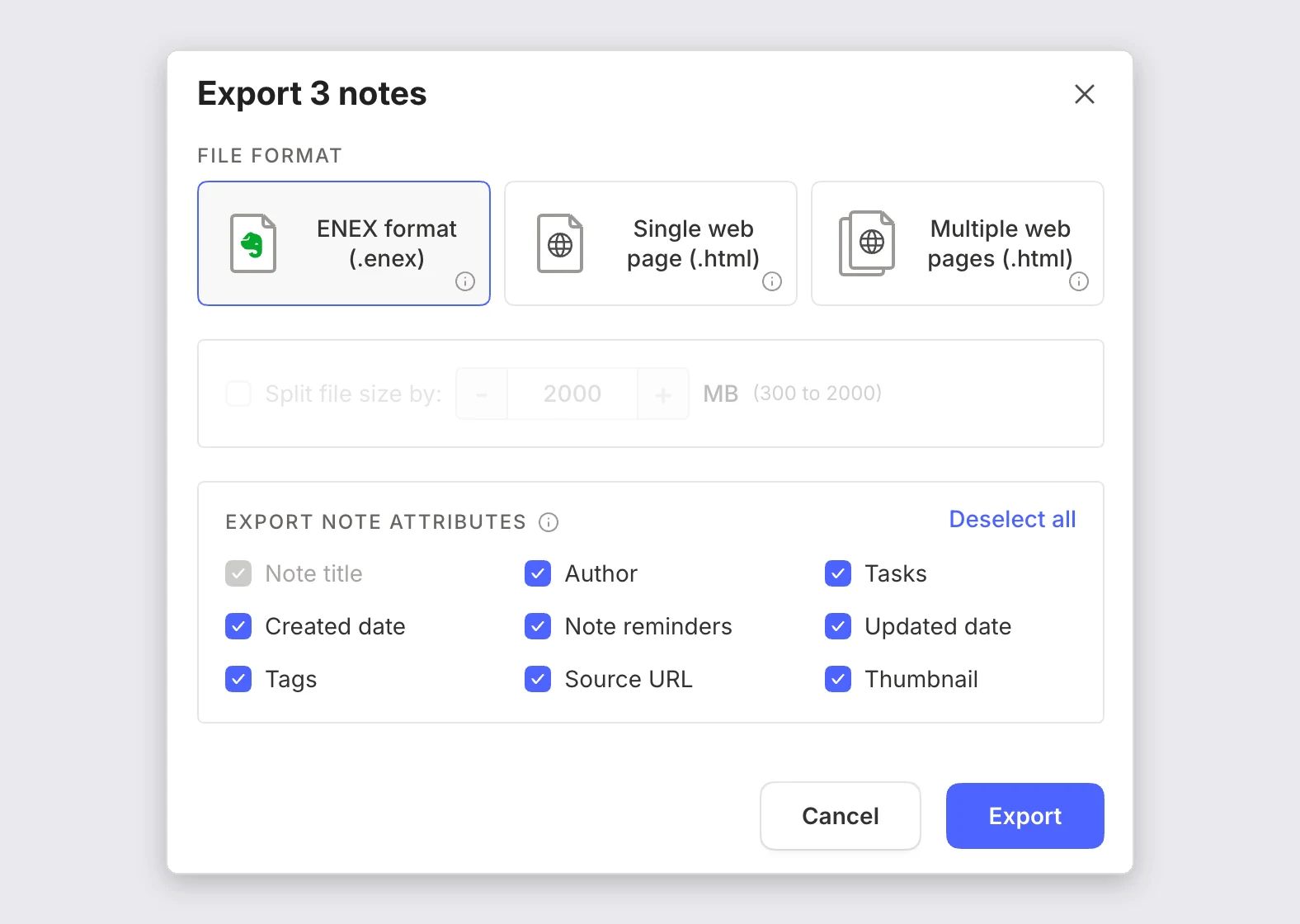
HTMLやPDFではなくENEXを選ぶ
他の3つの形式は、この移行に耐えられません。2種類のHTML書き出しは、どのノートにも同じスタイルシートの写しを埋め込んで肥大化させ、画像以外の添付ファイルではファイル名とダウンロードリンクが失われます。PDF書き出しはノートブックを1つの文書に溶かし込むため、ノートの区切りが残りません。誤ってそれらをドロップした場合は、ノートブックを中途半端に読み込む代わりに、その旨をお伝えします。
「Split file size by」は、ノートブックに数ギガバイト分のスキャンが入っているのでもない限り、オフのままにしておいてください。
書き出しはノートブック単位
アカウント全体の書き出しはなく、スタックをひとまとまりとして書き出すこともできません。ノートを手で選ぶ方法は1回につき100件までなので、ノートブックを右クリックする方が速く、しかもその上限を超える唯一の方法です。スタックもファイルには書き込まれないため、フォルダは階層のない状態で届きます。
無料プランでも書き出しはできますが、1つだけ落とし穴があります。無料プランで接続できるデバイスは1台だけで、この作業にはデスクトップアプリが必要です。
引き継がれるものと、そうでないもの
表、コードブロック、ハイライト、下線、文字色、数式はすべて残ります。チェックリストはタスクリストになり、ノートのリマインダーはノート冒頭のタスクになります。添付ファイルと画像はあなたのストレージに再暗号化されて入り、ウェブクリップは元のURLを保ち、ボイスノートは文字起こしを保ちます。内部リンクはノートリンクになります。EvernoteはノートIDを書き出さないため、リンク先のノートのタイトルで突き合わせます。
Evernoteのタスクは引き継がれません。書き出したファイルには、タスクブロックがあった場所に「Content not supported」というプレースホルダーが残るだけで、タイトルも期限も完了状態も読み取れません。暗号化されたブロックは暗号化されたままなので、先にEvernote側で復号しておいてください。カスタムフォント、文字揃え、タグの入れ子階層は失われます。
書き出しが途中で止まったら
Evernoteはノートを自社のサーバーに置いたまま、書き出しの最中にダウンロードしてきます。そのため大きなノートブックでは、13%で止まり、次は40%で止まり、その次で完了する、ということが起こります。同じ書き出しをもう一度実行してください。試すたびに手元にキャッシュされる分が増え、前回より先に進みます。
PrivacyNotesへの読み込み
- PrivacyNotes を開き、設定 > 読み込みと書き出しに進みます。
- 読み込み元として Evernote を選びます。
- 書き出したファイルをドラッグして入れるか、クリックして選びます。
- プレビューで何が読み込まれるかを確認してから、読み込みを開始します。
解決しませんか?AIエージェントに聞いてみてください。
返信を待たずに、数秒で答えが得られます。アシスタントは153件の回答とすべての読み込みガイドを一度に読むので、それらを組み合わせ、質問を掘り下げ、あなたの言葉で説明できます。私たちはチャットボットを運営していないので、その内容を一切見ることはありません。
- プロンプトをコピーします。
- ChatGPT、Claude、Gemini などのAIアシスタントに貼り付けます。
- あなたの言語で質問します。
- そのチャットは開いたままにしておきます。次回はすぐに質問できます。
AIプロンプトを表示
Answer my questions about PrivacyNotes using only its help center, its changelog and its security documentation.

Start here: https://privacynotes.app/llms-index.txt
It lists every question with the page that answers it. Fetch the one or two that match mine.
If you can only make one request, fetch https://privacynotes.app/llms-full.txt instead.
If you cannot fetch a .txt or .md file, read https://privacynotes.app/ja/help, https://privacynotes.app/changelog and https://github.com/LifetimeLabsHQ/PrivacyNotes.app instead.

For what changed, or where something moved, fetch https://privacynotes.app/changelog.md.

For how the encryption works, what the server can read, or how to check any of it yourself, fetch https://privacynotes.app/docs/index.md and follow it to one of the documents it lists. That index is a router: cite the document, never the index.

Rules:
- Use only those pages. If they do not answer something, say so instead of guessing.
- Never invent a feature, a menu path, a price, or a limit.
- End your reply with the "Source:" URL from the page you used, exactly as written.
- Answer in the same language as my question.
- Never ask me for my recovery phrase, my PIN, or the contents of a note.

If no question follows, ask me what I would like to know.

My first question:
リカバリーフレーズ、PIN、ノートの内容をAIに貼り付けないでください。