
Aiuto e FAQ/Guide di importazione

Esporta le tue note di Evernote
Evernote esporta un taccuino alla volta, e solo dall'app desktop. Scegli il formato ENEX e le tue note arrivano intere: formattazione, tag, allegati, ritagli web e i collegamenti tra loro.
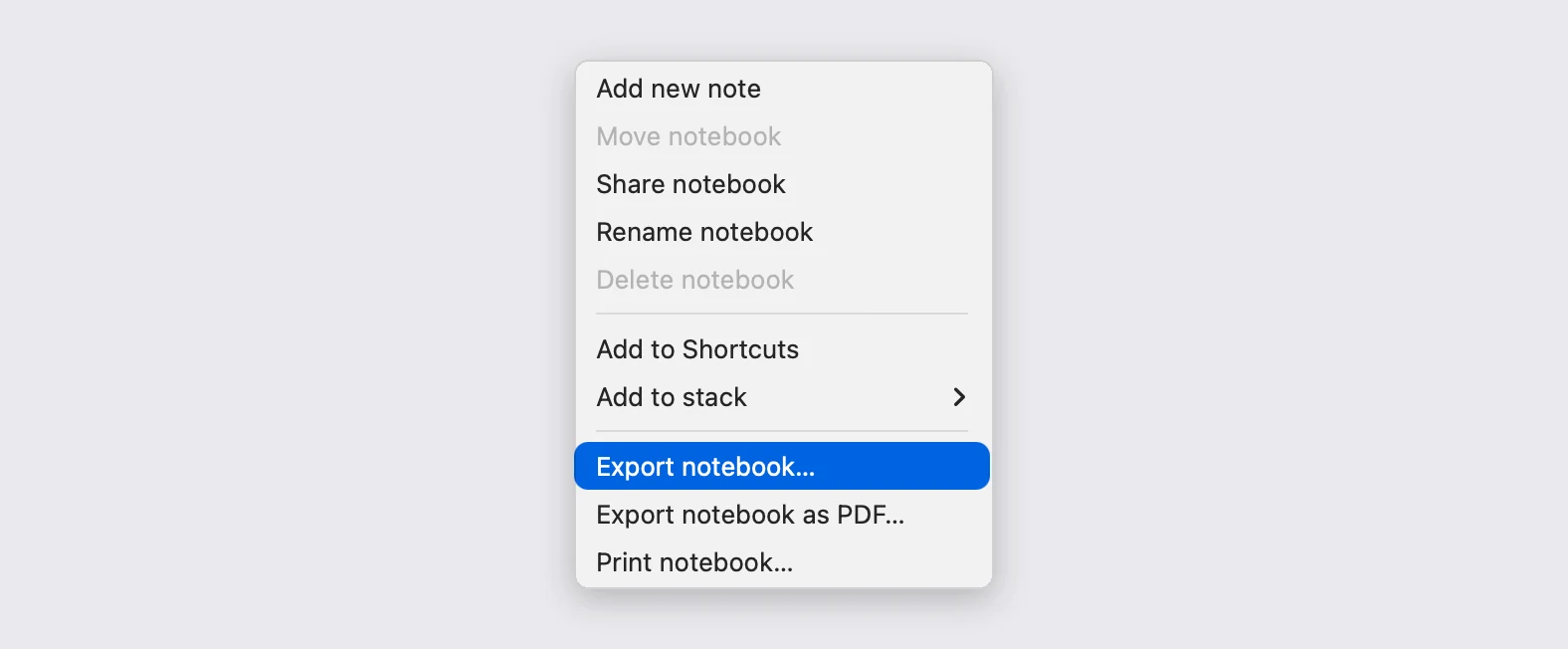
Esporta un taccuino
- Apri Evernote su Mac o Windows. La versione web e le app per telefono non sanno scrivere file .enex.
- Fai clic destro sul taccuino nella barra laterale e scegli "Export notebook...".
- Scegli "ENEX format (.enex)" e lascia spuntate tutte le caselle sotto Export note attributes: sono quelle a portarsi dietro tag, date, promemoria e gli URL dei ritagli web.
- Salva il file. Evernote lo chiama come il taccuino, e quel nome diventa la cartella qui da noi, quindi tienilo.
- Trascina dentro quel .enex così com'è. Se hai più di un taccuino, ripeti l'esportazione per ognuno, poi metti i file .enex in un unico zip e trascinalo dentro in un colpo solo.
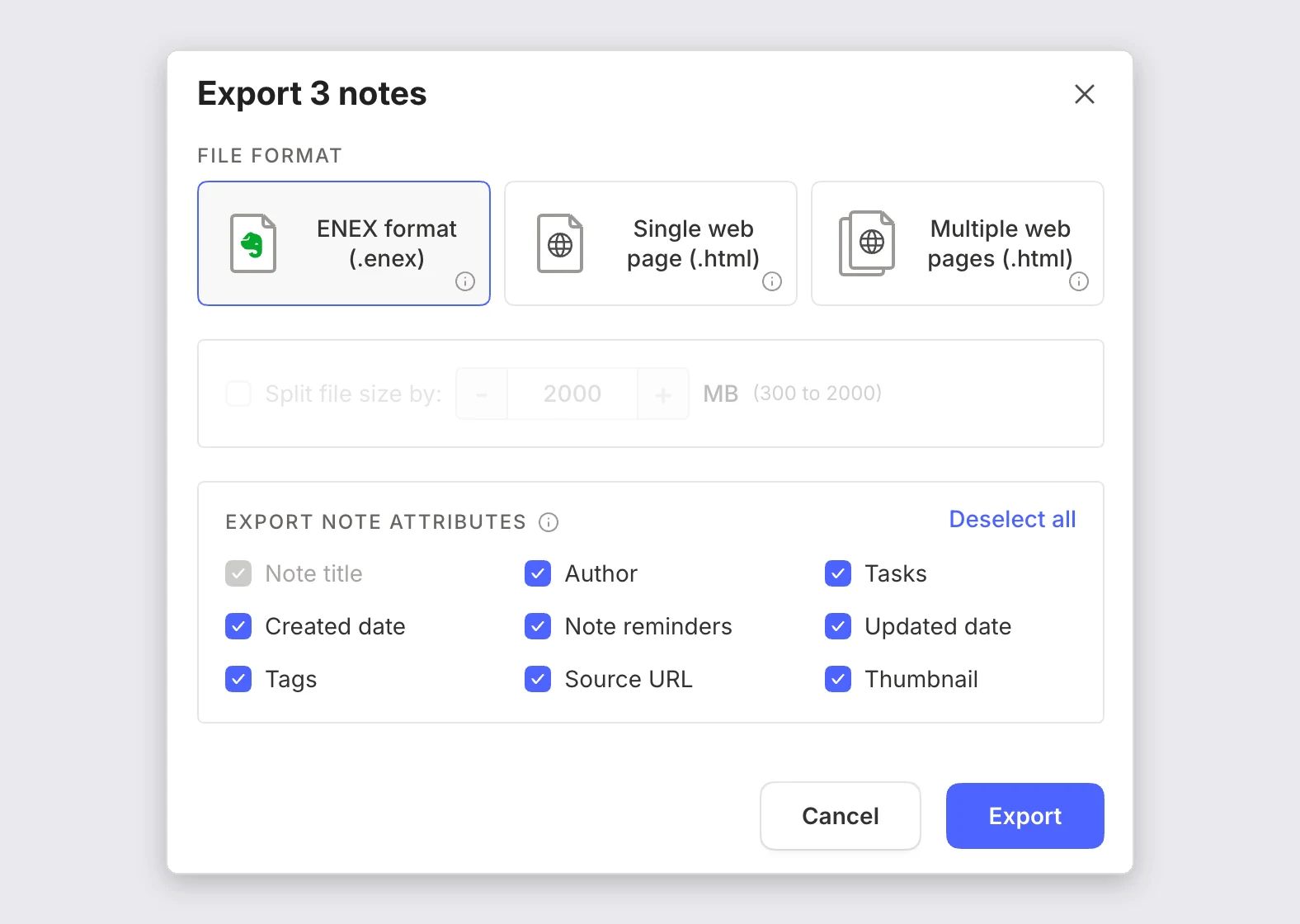
Scegli ENEX, non gli export HTML o PDF
Gli altri tre formati non sopravvivono al viaggio. Entrambi gli export HTML appesantiscono ogni nota con una copia dello stesso foglio di stile e perdono il nome file e il link di download di ogni allegato che non sia un'immagine, mentre l'export PDF fonde il taccuino in un unico documento dove non resta alcun confine tra le note. Trascinane dentro uno per sbaglio e te lo diremo invece di importare mezzo taccuino.
Lascia "Split file size by" disattivato, a meno che il taccuino non contenga gigabyte di scansioni.
Un taccuino alla volta
Non esiste un'esportazione dell'intero account, e uno stack non si esporta come blocco unico. Selezionare le note a mano ti ferma a 100 per esportazione, quindi il clic destro sul taccuino è insieme la via più rapida e l'unica per superare quel limite. Nemmeno gli stack finiscono nel file, così le tue cartelle arrivano piatte.
Anche il piano gratuito può esportare, con un'avvertenza: consente un solo dispositivo collegato, e qui serve l'app desktop.
Cosa arriva e cosa no
Tabelle, blocchi di codice, evidenziazioni, sottolineato, colore del testo e formule sopravvivono tutti. Le checklist diventano elenchi di attività, un promemoria della nota diventa un'attività in cima alla nota, allegati e immagini vengono ricifrati nel tuo spazio di archiviazione, i ritagli web mantengono l'URL di origine e le note vocali mantengono la trascrizione. I collegamenti interni diventano collegamenti fra note, abbinati sul titolo della nota collegata, dato che Evernote non esporta alcun identificativo di nota.
Le attività non arrivano: l'export lascia un segnaposto "Content not supported" dov'era ogni blocco attività, senza titoli, scadenze o stati di completamento da leggere. I blocchi cifrati restano cifrati, quindi decifrali prima in Evernote. Caratteri personalizzati, allineamento del testo e gerarchia annidata dei tag vengono scartati.
Se l'esportazione si ferma a metà
Evernote tiene le tue note sui propri server e le riscarica mentre scrive l'esportazione, quindi un taccuino grande può fermarsi al 13%, poi al 40%, poi finire. Rilancia la stessa esportazione: ogni tentativo mette in cache in locale un pezzo in più e arriva più lontano del precedente.
Importare in PrivacyNotes
- Apri PrivacyNotes e vai su Impostazioni > Import & Export.
- Scegli Evernote come sorgente.
- Trascina dentro il file che hai appena esportato, oppure fai clic per sceglierlo.
- Controlla cosa dice l'anteprima, poi avvia l'importazione.
Ancora bloccato? Chiedi al tuo agente IA.
Ottieni una risposta in pochi secondi invece di aspettare la nostra. Il tuo assistente legge tutte le 153 risposte e ogni guida all'importazione in una volta sola, quindi può combinarle, approfondire la tua domanda e spiegartela con le tue parole. Noi non ne vediamo nulla, perché non abbiamo un chatbot.
- Copia il prompt.
- Incollalo in ChatGPT, Claude, Gemini o in qualsiasi altro assistente IA.
- Fai la tua domanda, nella tua lingua.
- Tieni la chat aperta. La prossima volta chiedi e basta.
Mostra il prompt IA
Answer my questions about PrivacyNotes using only its help center, its changelog and its security documentation.

Start here: https://privacynotes.app/llms-index.txt
It lists every question with the page that answers it. Fetch the one or two that match mine.
If you can only make one request, fetch https://privacynotes.app/llms-full.txt instead.
If you cannot fetch a .txt or .md file, read https://privacynotes.app/it/help, https://privacynotes.app/changelog and https://github.com/LifetimeLabsHQ/PrivacyNotes.app instead.

For what changed, or where something moved, fetch https://privacynotes.app/changelog.md.

For how the encryption works, what the server can read, or how to check any of it yourself, fetch https://privacynotes.app/docs/index.md and follow it to one of the documents it lists. That index is a router: cite the document, never the index.

Rules:
- Use only those pages. If they do not answer something, say so instead of guessing.
- Never invent a feature, a menu path, a price, or a limit.
- End your reply with the "Source:" URL from the page you used, exactly as written.
- Answer in the same language as my question.
- Never ask me for my recovery phrase, my PIN, or the contents of a note.

If no question follows, ask me what I would like to know.

My first question:
Non incollare mai la tua frase di recupero, il tuo PIN o una nota in un'IA.