
Ajuda e FAQ/Guias de importação

Exporte as suas notas do Evernote
O Evernote exporta um caderno por vez, e só pelo app de desktop. Escolha o formato ENEX e suas notas chegam inteiras: formatação, etiquetas, anexos, recortes da web e os links entre elas.
Exporte um caderno
- Abra o Evernote no Mac ou no Windows. A versão web e os apps de celular não conseguem gravar arquivos .enex.
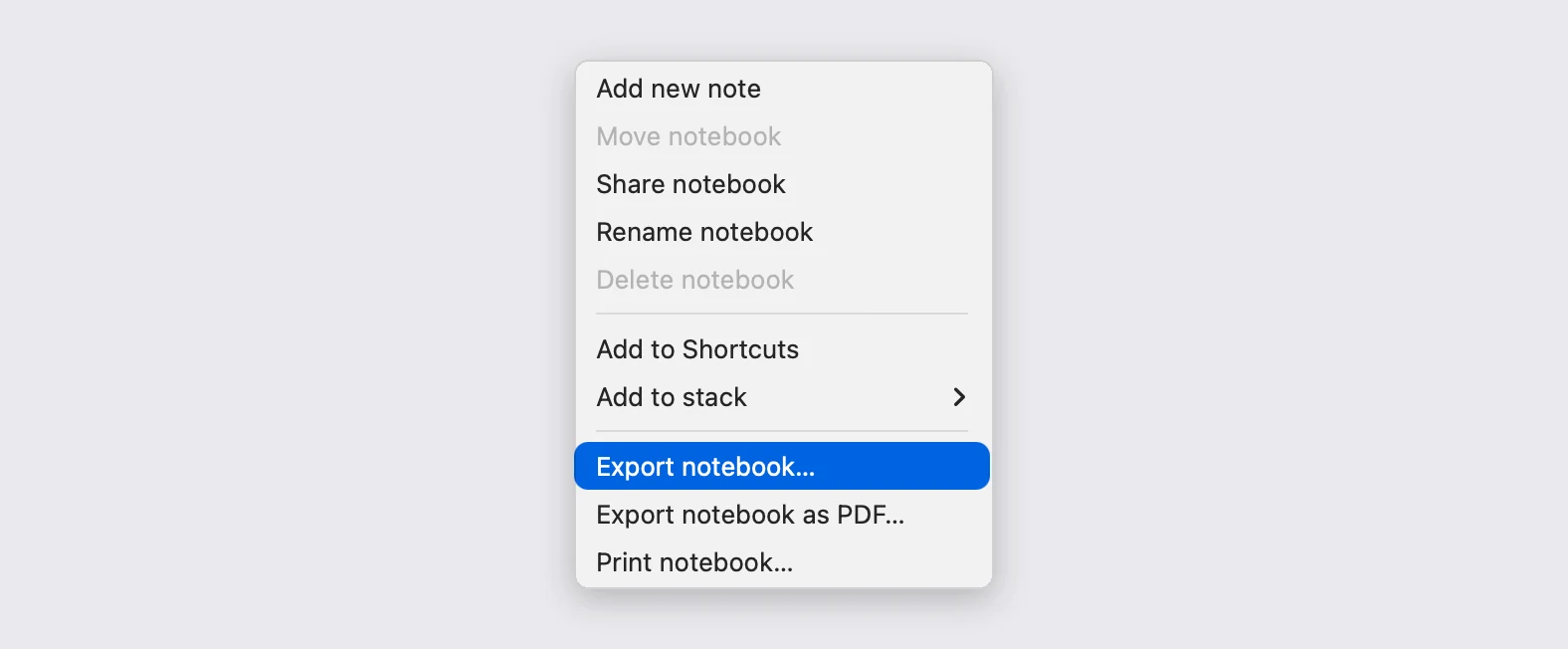
- Clique com o botão direito no caderno da barra lateral e escolha "Export notebook...".
- Marque "ENEX format (.enex)" e deixe ligadas todas as caixas de Export note attributes: são elas que carregam suas etiquetas, datas, lembretes e as URLs dos recortes da web.
- Salve o arquivo. O Evernote dá a ele o nome do caderno, e esse nome vira a pasta aqui do lado de cá, então não mexa nele.
- Solte esse .enex do jeito que está. Se você tem mais de um caderno, repita a exportação em cada um, depois junte os arquivos .enex num zip só e solte esse zip de uma vez.
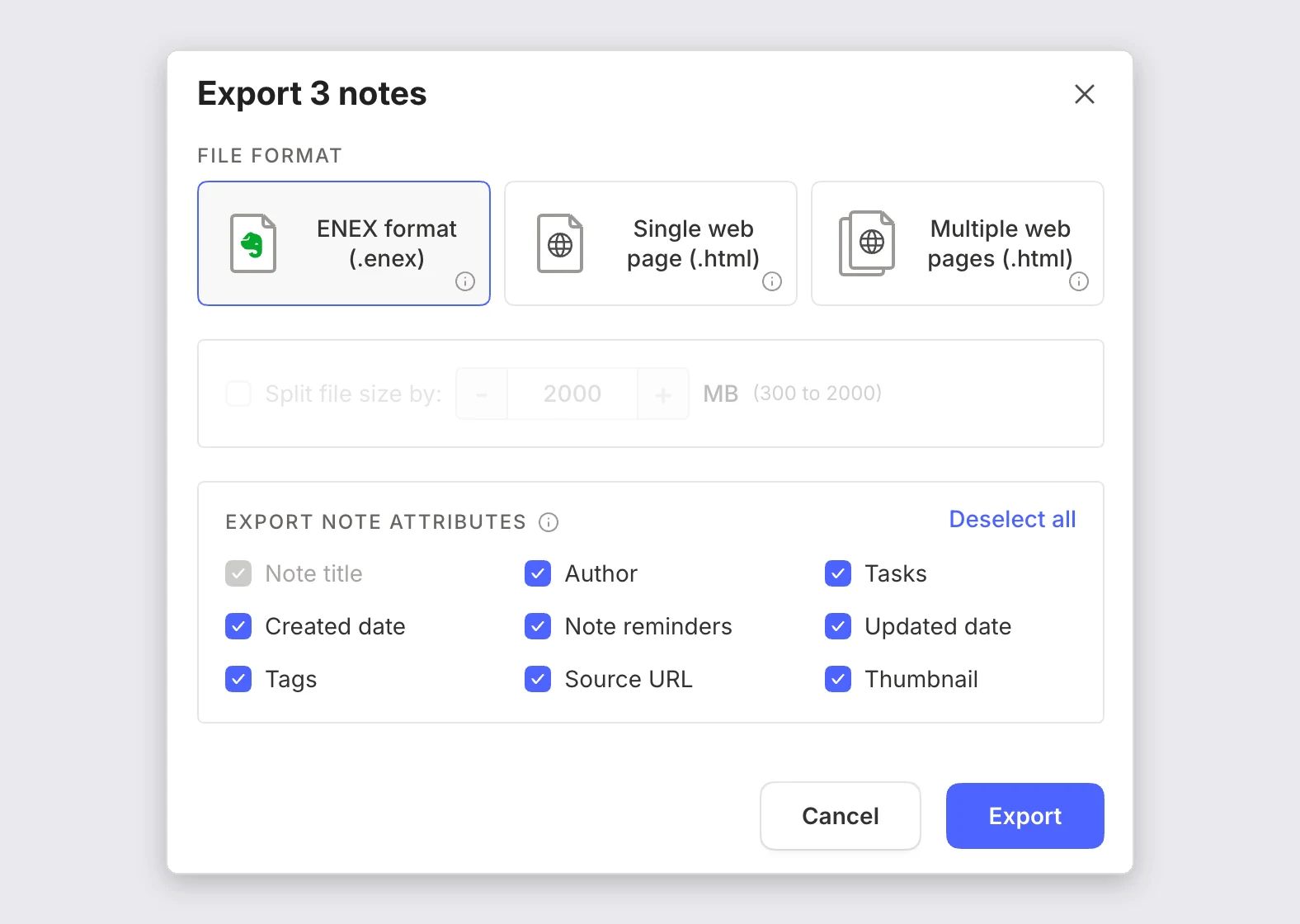
Escolha ENEX, não as exportações em HTML ou PDF
Os outros três formatos não sobrevivem à viagem. As duas exportações em HTML incham cada nota com uma cópia da mesma folha de estilo e perdem o nome do arquivo e o link de download de todo anexo que não seja imagem, e a exportação em PDF funde o caderno num documento único, sem nenhuma divisão entre as notas. Solte um desses aqui por engano e a gente avisa, em vez de importar meio caderno.
Deixe "Split file size by" desligado, a menos que o caderno guarde gigabytes de digitalizações.
Um caderno por vez
Não existe exportação da conta inteira, e uma pilha não pode ser exportada como um bloco. Escolher notas na mão trava em 100 por exportação, então clicar com o botão direito no caderno é mais rápido e é o único jeito de furar esse limite. As pilhas também não vão para dentro do arquivo, então suas pastas chegam sem hierarquia.
Quem está no plano gratuito também consegue exportar, com um porém: o nível gratuito permite um único dispositivo conectado, e isso aqui exige o app de desktop.
O que vem junto, e o que fica para trás
Tabelas, blocos de código, destaques, sublinhado, cor do texto e fórmulas sobrevivem todos. As listas de verificação viram listas de tarefas, os lembretes de nota viram uma tarefa no topo da nota, anexos e imagens são recriptografados dentro do seu armazenamento, os recortes da web mantêm a URL de origem, e as notas de voz mantêm a transcrição. Os links internos viram links entre notas, casados pelo título da nota apontada, já que o Evernote não exporta nenhum id de nota.
As tarefas não atravessam: no lugar de cada bloco de tarefas a exportação deixa um marcador "Content not supported", sem títulos, sem prazos e sem estado de conclusão para ler. Os blocos criptografados continuam criptografados, então descriptografe-os no Evernote antes. Fontes personalizadas, alinhamento do texto e hierarquia de etiquetas aninhadas são descartados.
Se a exportação parar no meio
O Evernote guarda suas notas nos servidores dele e vai baixando enquanto escreve a exportação, então um caderno grande pode parar em 13%, depois em 40%, e só então terminar. Rode a mesma exportação de novo: cada tentativa deixa mais coisa em cache local e vai mais longe que a anterior.
Importar para o PrivacyNotes
- Abra o PrivacyNotes e vá em Configurações > Import & Export.
- Escolha Evernote como origem.
- Arraste o arquivo que você acabou de exportar, ou clique para procurar.
- Veja o que a prévia anuncia e depois inicie a importação.
Ainda com dúvidas? Pergunte ao seu agente de IA.
Você tem uma resposta em segundos em vez de esperar pela nossa. Seu assistente lê as 153 respostas e todos os guias de importação de uma vez, então consegue combiná-los, aprofundar sua pergunta e explicá-la com suas palavras. A gente não vê nada disso, porque não tem chatbot.
- Copie o prompt.
- Cole no ChatGPT, Claude, Gemini ou em qualquer outro assistente de IA.
- Faça sua pergunta, no seu próprio idioma.
- Deixe esse chat aberto. Da próxima vez, pergunte direto.
Mostrar prompt de IA
Answer my questions about PrivacyNotes using only its help center, its changelog and its security documentation.

Start here: https://privacynotes.app/llms-index.txt
It lists every question with the page that answers it. Fetch the one or two that match mine.
If you can only make one request, fetch https://privacynotes.app/llms-full.txt instead.
If you cannot fetch a .txt or .md file, read https://privacynotes.app/br/help, https://privacynotes.app/changelog and https://github.com/LifetimeLabsHQ/PrivacyNotes.app instead.

For what changed, or where something moved, fetch https://privacynotes.app/changelog.md.

For how the encryption works, what the server can read, or how to check any of it yourself, fetch https://privacynotes.app/docs/index.md and follow it to one of the documents it lists. That index is a router: cite the document, never the index.

Rules:
- Use only those pages. If they do not answer something, say so instead of guessing.
- Never invent a feature, a menu path, a price, or a limit.
- End your reply with the "Source:" URL from the page you used, exactly as written.
- Answer in the same language as my question.
- Never ask me for my recovery phrase, my PIN, or the contents of a note.

If no question follows, ask me what I would like to know.

My first question:
Nunca cole sua frase de recuperação, seu PIN ou uma nota em uma IA.