
Справка и FAQ/Руководства по импорту

Экспорт заметок из Evernote
Evernote экспортирует по одному блокноту за раз и только из приложения для компьютера. Выберите формат ENEX, и ваши заметки перенесутся целиком: форматирование, теги, вложения, веб-клипы и ссылки между ними.
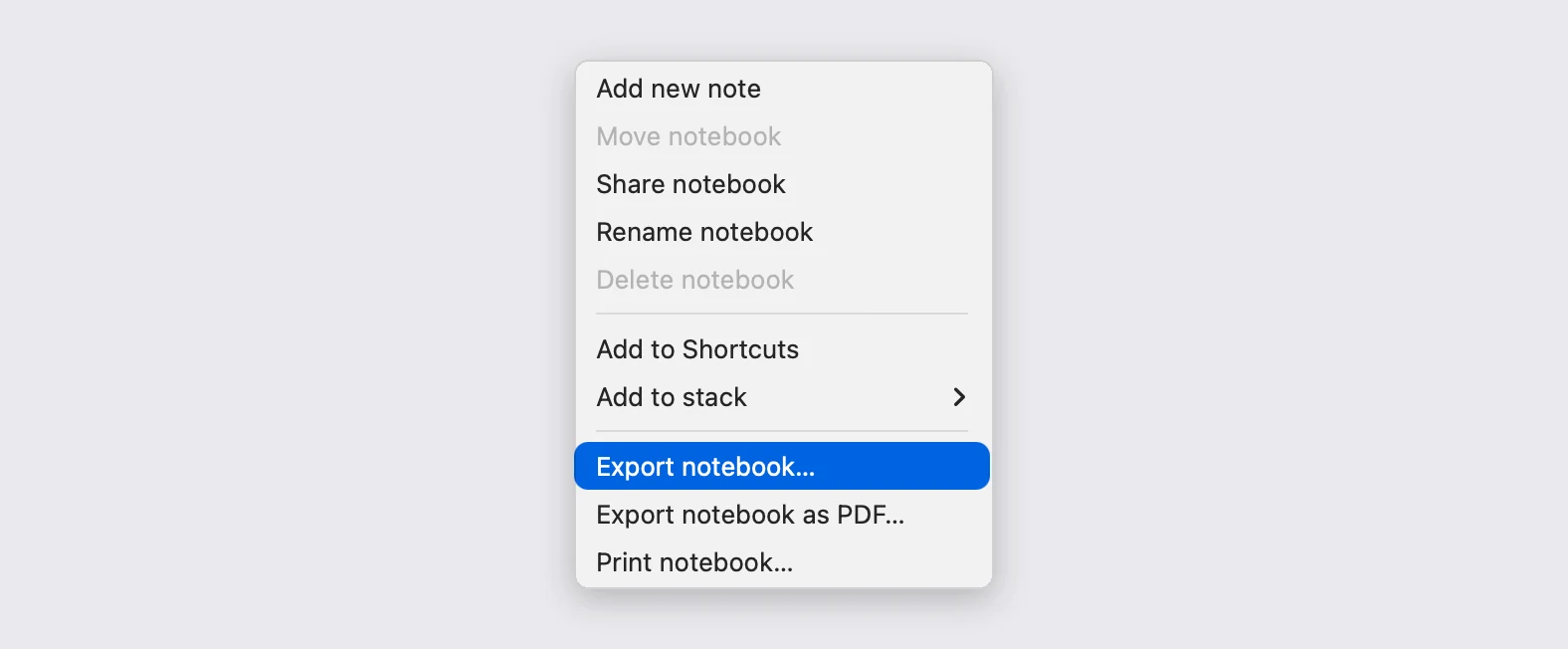
Экспортируйте блокнот
- Откройте Evernote на Mac или Windows. Веб-версия и мобильные приложения не умеют записывать файлы .enex.
- Щёлкните блокнот на боковой панели правой кнопкой и выберите «Export notebook...».
- Выберите «ENEX format (.enex)» и оставьте отмеченными все пункты в Export note attributes: они переносят ваши теги, даты, напоминания и адреса веб-клипов.
- Сохраните файл. Evernote называет его по названию блокнота, и это название станет папкой здесь, поэтому не меняйте его.
- Перетащите этот .enex как есть. Если блокнотов несколько, повторите экспорт для каждого, затем сожмите файлы .enex в один .zip и перетащите его один раз.
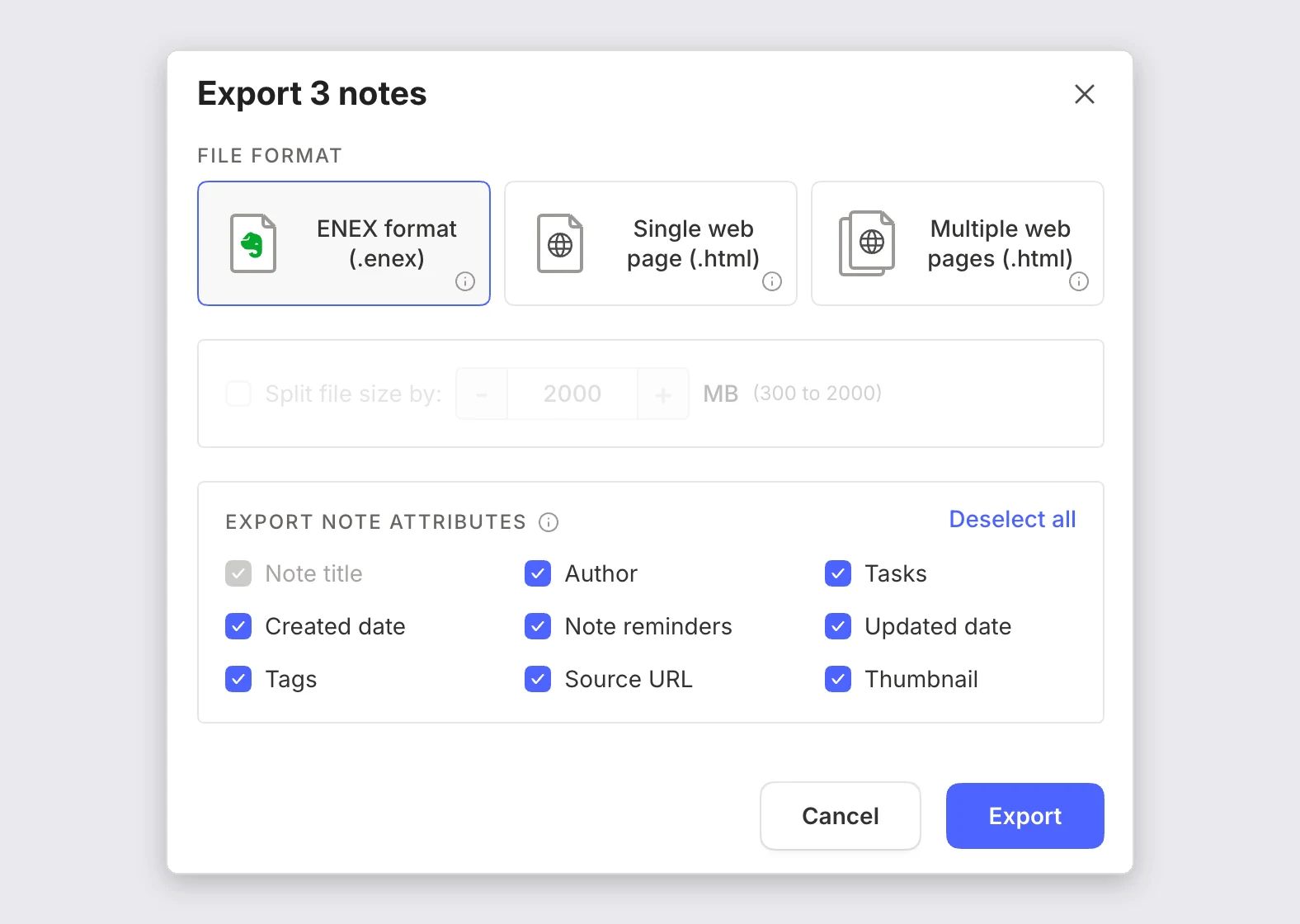
Выбирайте ENEX, а не HTML или PDF
Три других формата не переживают переезда. Оба экспорта HTML раздувают каждую заметку копией одной и той же таблицы стилей и теряют имя файла и ссылку для скачивания каждого вложения, которое не является изображением, а экспорт PDF сливает блокнот в один документ без границ между заметками. Если перетащите один из них по ошибке, мы об этом скажем, а не станем импортировать половину блокнота.
Оставьте «Split file size by» выключенным, если только блокнот не содержит гигабайты сканов.
По одному блокноту за раз
Экспорта всего аккаунта нет, и стопку блокнотов нельзя экспортировать как единое целое. Ручной выбор заметок ограничивает вас 100 заметками за экспорт, поэтому щёлкнуть блокнот правой кнопкой и быстрее, и это единственный способ обойти этот лимит. Стопки тоже не записываются в файл, поэтому ваши папки перенесутся плоскими.
Бесплатные тарифы могут экспортировать, но с одним нюансом: бесплатный тариф разрешает только одно подключённое устройство, а для этого нужно приложение для компьютера.
Что переносится, а что нет
Таблицы, блоки кода, выделение цветом, подчёркивание, цвет текста и формулы переносятся. Чек-листы становятся списками задач, напоминания заметки становятся задачей в начале заметки, вложения и изображения заново шифруются в ваше хранилище, веб-клипы сохраняют адрес источника, а голосовые заметки сохраняют свою расшифровку. Внутренние ссылки становятся ссылками между заметками по названию связанной заметки, потому что Evernote не экспортирует идентификаторы заметок.
Задачи не переносятся: экспорт оставляет заглушку «Content not supported» на месте каждого блока задач, без названий, сроков и состояния выполнения. Зашифрованные блоки остаются зашифрованными, поэтому сначала расшифруйте их в Evernote. Собственные шрифты, выравнивание текста и вложенная иерархия тегов не переносятся.
Если экспорт останавливается на полпути
Evernote хранит ваши заметки на своих серверах и загружает их во время записи экспорта, поэтому большой блокнот может остановиться на 13%, потом на 40%, а потом завершиться. Запустите тот же экспорт ещё раз: каждая попытка кеширует больше локально и продвигается дальше предыдущей.
Импорт в PrivacyNotes
- Откройте PrivacyNotes и перейдите в Настройки > Import & Export.
- Выберите Evernote в качестве источника.
- Перетащите только что экспортированный файл или нажмите, чтобы выбрать его.
- Проверьте, что предпросмотр обещает перенести, и начните импорт.
Всё ещё нужна помощь? Спросите своего ИИ-ассистента.
Ответ приходит за секунды, и не нужно ждать нашего письма. Ваш ассистент читает сразу все ответы (92) и каждое руководство по импорту, поэтому может сочетать их, уточнять ваш вопрос и объяснять всё вашими словами. Мы ничего из этого не видим, потому что у нас нет собственного чат-бота.
- Скопируйте запрос.
- Вставьте его в ChatGPT, Claude, Gemini или любой другой ИИ-ассистент.
- Задайте вопрос на своём языке.
- Не закрывайте этот чат. В следующий раз спрашивайте сразу.
Показать запрос для ИИ
Answer my questions about PrivacyNotes using only its help center, its changelog and its security documentation.

Start here: https://privacynotes.app/llms-index.txt
It lists every question with the page that answers it. Fetch the one or two that match mine.
If you can only make one request, fetch https://privacynotes.app/llms-full.txt instead.
If you cannot fetch a .txt or .md file, read https://privacynotes.app/ru/help, https://privacynotes.app/changelog and https://github.com/LifetimeLabsDev/PrivacyNotes.app instead.

For what changed, or where something moved, fetch https://privacynotes.app/changelog.md.

For how the encryption works, what the server can read, or how to check any of it yourself, fetch https://privacynotes.app/docs/index.md and follow it to one of the documents it lists. That index is a router: cite the document, never the index.

Rules:
- Use only those pages. If they do not answer something, say so instead of guessing.
- Never invent a feature, a menu path, a price, or a limit.
- End your reply with the "Source:" URL from the page you used, exactly as written.
- Answer in the same language as my question.
- Never ask me for my recovery phrase, my PIN, or the contents of a note.

If no question follows, ask me what I would like to know.

My first question:
Никогда не вставляйте в ИИ свою фразу восстановления, PIN-код или заметку.