
Справка и FAQ/Руководства по импорту
Экспорт паролей из браузера
Chrome, Edge, Firefox и Safari экспортируют сохранённые пароли в обычный файл .csv, и PrivacyNotes читает каждый из них, по одному логину на строку. Safari упаковывает свой .csv в .zip, который можно перетащить, не открывая.
Экспорт из Chrome, Edge, Brave, Opera или Vivaldi
- Откройте настройки браузера и перейдите на страницу паролей. В Chrome это «Passwords and autofill» > Google Password Manager > Settings; в Edge это «Profiles > Passwords».
- Найдите «Export passwords» и выберите «Download file».
- Подтвердите паролем устройства или отпечатком пальца. Обычно файл называется passwords.csv.
Экспорт из Firefox
- Введите about:logins в адресной строке и нажмите Enter.
- Нажмите кнопку «...» вверху справа и выберите «Export Logins...».
- Подтвердите паролем устройства. Файл называется logins.csv.

Экспорт из Safari
- Выберите File > «Export Browsing Data to File...» в строке меню.
- Выключите всё, кроме Passwords, затем нажмите Export.
- Подтвердите Touch ID или паролем Mac. Safari сохранит .zip с файлом Passwords.csv, и этот .zip можно перетащить сюда как есть.
- Приложение «Пароли» в macOS 15 и новее экспортирует те же строки через File > «Export All Passwords...» в виде обычного .csv.
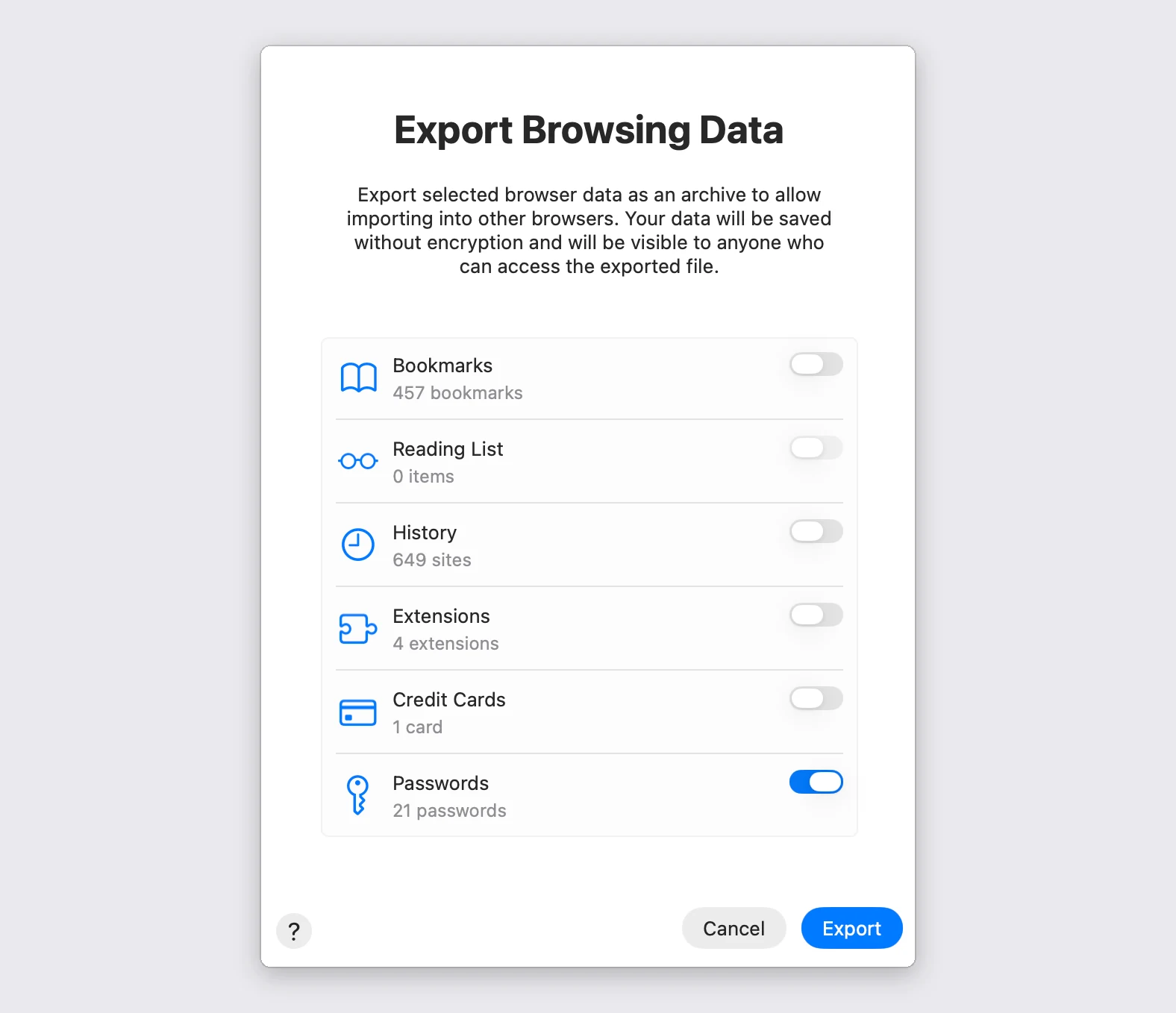
Оставьте включённым только переключатель Passwords
То же окно также экспортирует закладки, историю и сохранённые карты. Каждый включённый переключатель записывает ещё один незашифрованный файл в тот же архив, поэтому выключите их. Одно исключение: если закладки тоже нужны здесь, включите оба и перетащите тот же .zip в оба импорта, потому что каждый читает из него только свой файл.
Что переносится
Каждая строка становится логином с сайтом, именем пользователя и паролем, а также заметкой, которую браузер сохранил вместе с ним. Только Firefox записывает даты, поэтому его логины сохраняют день первого сохранения, а остальные получают сегодняшнюю дату. Только Safari экспортирует ключ аутентификатора, и только если вы хранили коды проверки в Safari; тогда код продолжит работать здесь.
Браузеры сохраняют отдельную запись для каждой страницы входа, поэтому большой экспорт часто содержит несколько строк для одной компании. Все они импортируются, а потом их можно объединить или удалить.
Браузер хранит пароли одним плоским списком, поэтому структуру папок воссоздавать не из чего. Вместо этого каждый логин получает тег, который показывает всю партию одним кликом.
Удалите файл экспорта, когда закончите: это ваши пароли открытым текстом
Ничто в экспортированном .csv не зашифровано, в .zip он или нет. Любой, кто его откроет, прочитает каждый сохранённый пароль, поэтому держите файл только на своём компьютере, импортируйте его, проверьте, что всё перенеслось, затем удалите файл и очистите корзину. Внутри PrivacyNotes всё снова зашифровано: на вашем устройстве и на пути к серверу.
Импорт в PrivacyNotes
- Откройте PrivacyNotes и перейдите в Настройки > Import & Export.
- Выберите Пароли браузера в качестве источника.
- Перетащите только что экспортированный файл или нажмите, чтобы выбрать его.
- Проверьте, что предпросмотр обещает перенести, и начните импорт.
Всё ещё нужна помощь? Спросите своего ИИ-ассистента.
Ответ приходит за секунды, и не нужно ждать нашего письма. Ваш ассистент читает сразу все ответы (92) и каждое руководство по импорту, поэтому может сочетать их, уточнять ваш вопрос и объяснять всё вашими словами. Мы ничего из этого не видим, потому что у нас нет собственного чат-бота.
- Скопируйте запрос.
- Вставьте его в ChatGPT, Claude, Gemini или любой другой ИИ-ассистент.
- Задайте вопрос на своём языке.
- Не закрывайте этот чат. В следующий раз спрашивайте сразу.
Показать запрос для ИИ
Answer my questions about PrivacyNotes using only its help center, its changelog and its security documentation.

Start here: https://privacynotes.app/llms-index.txt
It lists every question with the page that answers it. Fetch the one or two that match mine.
If you can only make one request, fetch https://privacynotes.app/llms-full.txt instead.
If you cannot fetch a .txt or .md file, read https://privacynotes.app/ru/help, https://privacynotes.app/changelog and https://github.com/LifetimeLabsDev/PrivacyNotes.app instead.

For what changed, or where something moved, fetch https://privacynotes.app/changelog.md.

For how the encryption works, what the server can read, or how to check any of it yourself, fetch https://privacynotes.app/docs/index.md and follow it to one of the documents it lists. That index is a router: cite the document, never the index.

Rules:
- Use only those pages. If they do not answer something, say so instead of guessing.
- Never invent a feature, a menu path, a price, or a limit.
- End your reply with the "Source:" URL from the page you used, exactly as written.
- Answer in the same language as my question.
- Never ask me for my recovery phrase, my PIN, or the contents of a note.

If no question follows, ask me what I would like to know.

My first question:
Никогда не вставляйте в ИИ свою фразу восстановления, PIN-код или заметку.