
도움말 및 FAQ/가져오기 가이드
브라우저 비밀번호 내보내기
Chrome, Edge, Firefox, Safari는 모두 저장한 비밀번호를 평범한 .csv 파일로 내보내고, PrivacyNotes는 그 모두를 읽어요. 한 줄이 로그인 항목 하나예요. Safari는 그 .csv를 .zip으로 감싸는데, 풀지 않고 그대로 놓아도 돼요.
Chrome, Edge, Brave, Opera, Vivaldi에서 내보내기
- 브라우저의 Settings를 열고 비밀번호 페이지로 가세요. Chrome은 "Passwords and autofill" > Google Password Manager > Settings이고, Edge는 "Profiles > Passwords"예요.
- "Export passwords"를 찾아 "Download file"을 고르세요.
- 기기 비밀번호나 지문으로 확인하세요. 파일 이름은 보통 passwords.csv예요.
Firefox에서 내보내기
- 주소창에 about:logins를 입력하고 Enter를 누르세요.
- 오른쪽 위 "..." 버튼을 누르고 "Export Logins..."를 고르세요.
- 기기 비밀번호로 확인하세요. 파일 이름은 logins.csv예요.

Safari에서 내보내기
- 메뉴 막대에서 File > "Export Browsing Data to File..."을 선택하세요.
- Passwords만 남기고 전부 끈 다음 Export를 클릭하세요.
- Touch ID나 Mac 비밀번호로 확인하세요. Safari가 Passwords.csv가 들어 있는 .zip을 저장하고, 그 .zip을 그대로 여기에 놓으면 돼요.
- macOS 15 이상에서는 Passwords 앱이 File > "Export All Passwords..."로 같은 내용을 평범한 .csv로 내보내요.
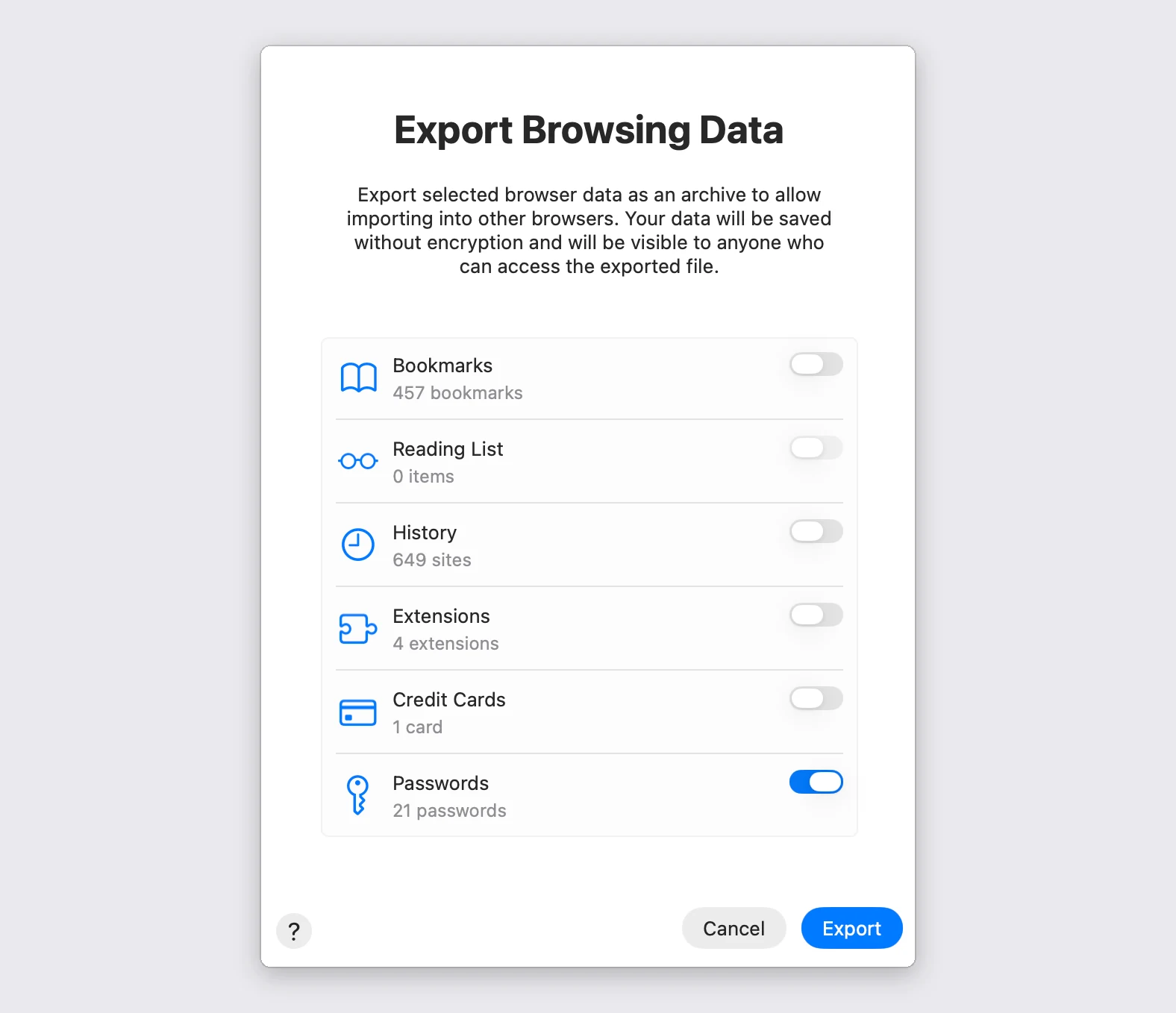
Passwords 스위치만 켜 두세요
같은 창은 북마크, 방문 기록, 저장한 카드도 함께 내보내요. 켜 둔 스위치마다 암호화되지 않은 파일이 같은 압축 파일에 하나씩 더 들어가니 꺼 두세요. 예외가 하나 있어요. 북마크도 여기로 가져오고 싶다면 둘 다 켜고, 그 하나의 .zip을 두 가져오기에 각각 놓으세요. 각각 자기 파일만 읽으니까요.
무엇이 함께 오나요
한 줄이 사이트, 사용자 이름, 비밀번호를 담은 로그인 항목이 되고, 브라우저가 같이 저장해 둔 메모도 따라와요. 셋 중 날짜를 기록하는 건 Firefox뿐이라 Firefox의 로그인 항목은 처음 저장한 날짜를 그대로 가져오고, 나머지는 오늘 날짜로 들어와요. 인증 키를 내보내는 건 Safari뿐이고, 인증 코드를 Safari에 두었을 때만이에요. 그런 경우에는 코드가 여기서도 계속 작동해요.
브라우저는 로그인 페이지마다 항목을 따로 저장하기 때문에, 큰 파일에는 같은 회사의 줄이 여러 개 들어 있는 경우가 많아요. 전부 들어오니 나중에 합치거나 지우면 돼요.
브라우저는 비밀번호를 하나의 평평한 목록으로 두기 때문에, 되살릴 폴더 구조가 없어요. 대신 모든 로그인 항목에 태그가 붙어 들어오니 클릭 한 번으로 전체를 불러올 수 있어요.
끝나면 내보내기 파일을 삭제하세요. 비밀번호가 그대로 적힌 파일이에요
내보낸 .csv는 .zip 안에 들어 있든 아니든 아무것도 암호화되어 있지 않아요. 파일을 여는 사람은 저장한 비밀번호를 전부 읽을 수 있으니 자기 컴퓨터에만 두고, 가져온 다음 다 들어왔는지 확인하고, 파일을 지우고 휴지통까지 비우세요. PrivacyNotes 안에서는 기기에서도, 서버로 가는 동안에도 다시 암호화돼요.
PrivacyNotes로 가져오기
- PrivacyNotes를 열고 설정 > 가져오기/내보내기로 가요.
- 가져올 원본으로 브라우저 비밀번호를 선택해요.
- 방금 내보낸 파일을 끌어다 놓거나 눌러서 찾아요.
- 미리보기에 무엇이 들어오는지 확인한 뒤 가져오기를 시작해요.
아직 해결되지 않았나요? AI 에이전트에게 물어보세요.
답장을 기다리지 않고 몇 초 만에 답을 얻어요. 쓰는 어시스턴트가 116개의 답변과 모든 가져오기 안내를 한 번에 읽기 때문에, 내용을 엮고 궁금한 점을 더 파고들어 편한 말로 설명해 줘요. 저희는 챗봇을 운영하지 않아서 그 내용을 전혀 보지 않아요.
- 프롬프트를 복사해요.
- ChatGPT, Claude, Gemini 등 원하는 AI 어시스턴트에 붙여 넣어요.
- 쓰던 언어로 질문해요.
- 그 채팅은 열어 두세요. 다음엔 바로 물어보면 돼요.
AI 프롬프트 보기
Answer my questions about PrivacyNotes using only its help center, its changelog and its security documentation.

Start here: https://privacynotes.app/llms-index.txt
It lists every question with the page that answers it. Fetch the one or two that match mine.
If you can only make one request, fetch https://privacynotes.app/llms-full.txt instead.
If you cannot fetch a .txt or .md file, read https://privacynotes.app/ko/help, https://privacynotes.app/changelog and https://github.com/LifetimeLabsDev/PrivacyNotes.app instead.

For what changed, or where something moved, fetch https://privacynotes.app/changelog.md.

For how the encryption works, what the server can read, or how to check any of it yourself, fetch https://privacynotes.app/docs/index.md and follow it to one of the documents it lists. That index is a router: cite the document, never the index.

Rules:
- Use only those pages. If they do not answer something, say so instead of guessing.
- Never invent a feature, a menu path, a price, or a limit.
- End your reply with the "Source:" URL from the page you used, exactly as written.
- Answer in the same language as my question.
- Never ask me for my recovery phrase, my PIN, or the contents of a note.

If no question follows, ask me what I would like to know.

My first question:
복구 문구, PIN, 노트 내용은 절대 AI에 붙여 넣지 마세요.