
도움말 및 FAQ/가져오기 가이드

UpNote 노트 내보내기
UpNote의 내보내기는 이름이 백업이에요. 무료 플랜에서도 계정 전체를 디스크의 폴더에 기록해요. 그 폴더를 zip으로 압축하면 모든 것이 옮겨져요. 서식이 온전한 노트, 노트북, 태그, 고정, note-link, 이미지, 첨부 파일까지요.
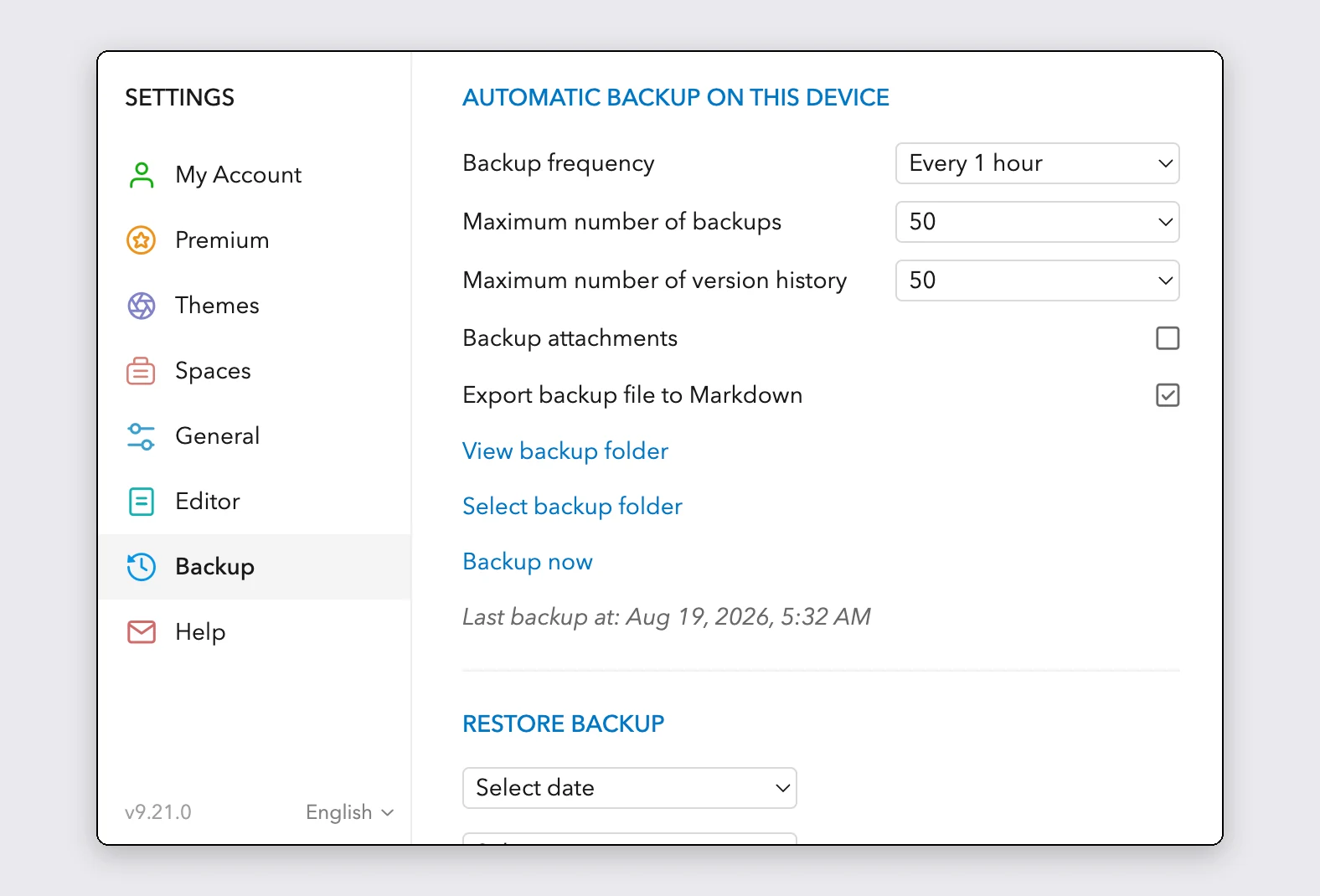
로컬 백업 만들기
- 컴퓨터에서 UpNote를 열고 Settings > Backup으로 이동하세요.
- "Backup attachments"를 켜세요. 기본값은 꺼짐이라, 켜지 않으면 이미지와 파일이 뒤에 남겨져요.
- "Backup now"를 클릭하고 "Last backup at" 줄이 갱신될 때까지 기다리세요.
- "View backup folder"를 클릭하세요. UpNote가 방금 기록한 폴더를 열어 줘요.
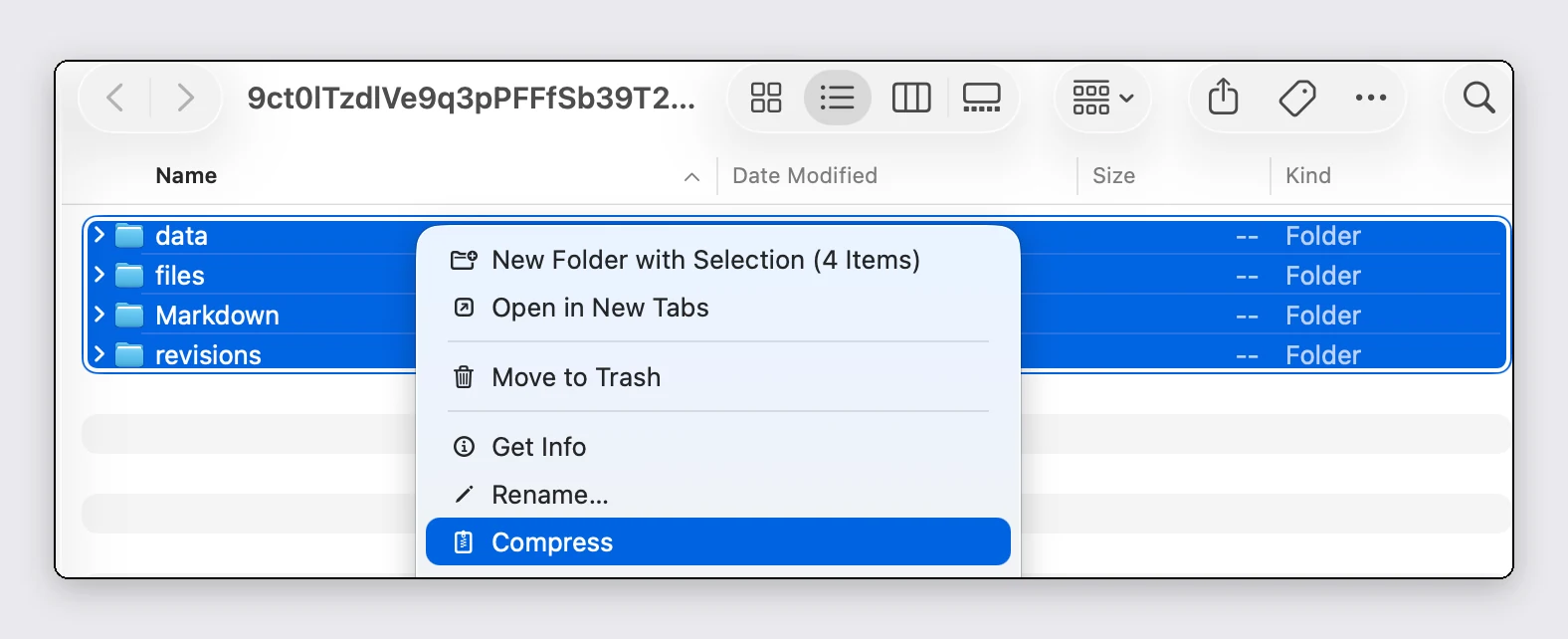
그 폴더 안의 모든 것을 압축하세요
안에 있는 Markdown 폴더만이 아니라 폴더 전체를 압축하세요. 그 markdown 사본은 평탄화된 렌더링이라, 밑줄, 색상, 형광펜, 접을 수 있는 섹션, 텍스트 정렬이 이미 사라져 있어요. 노트의 온전한 서식은 data 폴더에 들어 있고, 저희가 읽는 것도 그거예요. data 폴더가 없는 zip을 끌어다 놓으면 평탄화된 사본을 가져오는 대신 그렇다고 알려 드려요.
- 백업 폴더 안의 모든 것을 선택하세요. data, files, 그리고 그 옆에 있는 것 전부요.
- 선택한 항목을 압축하세요. macOS에서는 오른쪽 클릭 > 압축, Windows에서는 보내기 > 압축(ZIP) 폴더예요.
- 그 .zip이 가져오기 파일이에요.
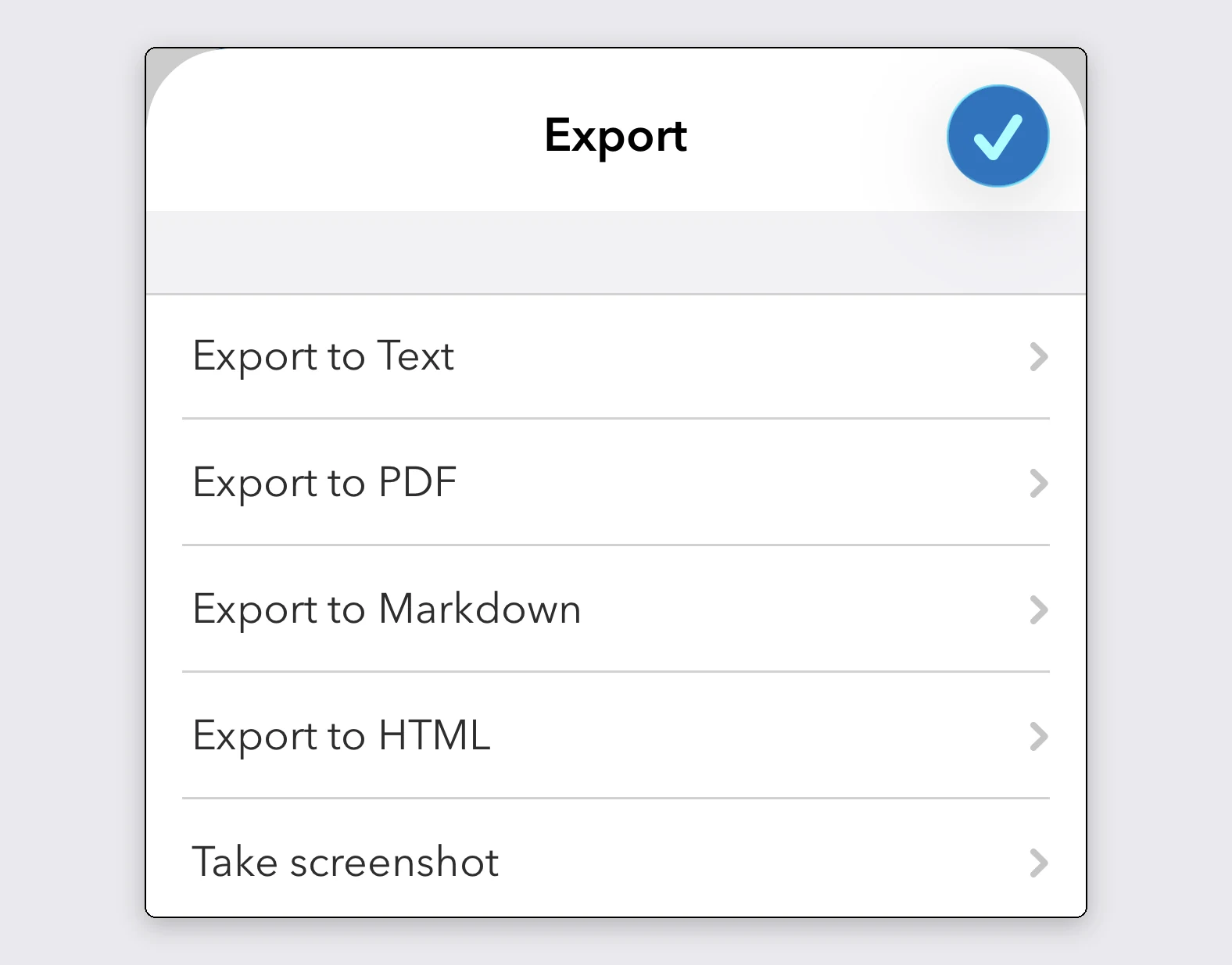
iPhone이나 Android에서는 노트를 하나씩 내보내세요
HTML 내보내기는 서식을 온전히 옮겨 줘요. 다만 어떤 노트별 내보내기도 라이브러리 구조는 담지 못해요. 노트북, 고정, 날짜는 백업에만 들어 있으니, 컴퓨터를 쓸 수 있게 되면 위의 백업 경로로 이사를 마무리하세요. Markdown 내보내기도 받긴 하지만, 그에 따르는 평탄화도 함께 와요.
- UpNote 휴대폰 앱은 백업을 만들지 못해요. 대신 노트를 열고 위쪽 모서리의 점 세 개를 탭하세요.
- Export > "Export to HTML"을 선택하세요. Markdown은 아니에요. UpNote는 Markdown을 쓰기 전에 콜아웃, 글자 색, 정렬, 아래 첨자와 위 첨자를 평탄화하는데, HTML은 모든 것을 유지하거든요.
- 결과물을 파일 앱으로 공유하거나 자신에게 보낸 다음, 그대로 여기에 끌어다 놓으세요.
- 옮길 노트가 여러 개인가요? 내보낸 파일을 파일 앱에 저장하고 모두 선택해서 압축하세요. 그 zip 하나로 한 번에 가져올 수 있어요.
함께 옮겨지는 것
노트북은 UpNote에서 중첩한 깊이 그대로 실제 폴더로 다시 만들어져요. 여러 노트북에 있던 노트는 첫 번째 노트북에 들어가고 나머지는 태그로 따라와요.
고정된 노트와 Quick Access 노트는 고정된 상태로 도착해요. 휴지통의 노트는 휴지통에 들어가고, 템플릿은 #template 태그가 붙은 노트로 가져오고, 노트 사이의 링크는 note-link가 되고, 모든 노트는 원래 날짜를 유지해요.
서식은 살아남아요. 체크리스트, 표, 코드 블록, 수식, 밑줄, 아래 첨자와 위 첨자, 텍스트 정렬, 형광펜까지요. 접을 수 있는 섹션은 접을 수 있는 콜아웃이 되어 열림/닫힘 상태를 유지해요. 글자 색도 형광펜 색도 모두 편집기 자체 팔레트에 맞춰져요. 노란 형광펜은 노란색 그대로, 초록은 초록 그대로예요. 각 노트는 UpNote가 마지막으로 저장한 모습 그대로 들어와요.
이미지나 파일이 빠져 있다면
"Backup attachments"를 켜기 전에 만든 백업에는 파일이 없고, 가져오기 미리보기가 백업에 없는 첨부 파일을 노트가 참조한다고 경고해 줘요. 그런 경고가 보이면 취소하고, UpNote에서 그 설정을 켠 다음 "Backup now"를 다시 클릭하고, 새 폴더를 압축해서 그걸 가져오세요.
PrivacyNotes로 가져오기
- PrivacyNotes를 열고 설정 > 가져오기/내보내기로 가요.
- 가져올 원본으로 UpNote를 선택해요.
- 방금 내보낸 파일을 끌어다 놓거나 눌러서 찾아요.
- 미리보기에 무엇이 들어오는지 확인한 뒤 가져오기를 시작해요.
아직 해결되지 않았나요? AI 에이전트에게 물어보세요.
답장을 기다리지 않고 몇 초 만에 답을 얻어요. 쓰는 어시스턴트가 95개의 답변과 모든 가져오기 안내를 한 번에 읽기 때문에, 내용을 엮고 궁금한 점을 더 파고들어 편한 말로 설명해 줘요. 저희는 챗봇을 운영하지 않아서 그 내용을 전혀 보지 않아요.
- 프롬프트를 복사해요.
- ChatGPT, Claude, Gemini 등 원하는 AI 어시스턴트에 붙여 넣어요.
- 쓰던 언어로 질문해요.
- 그 채팅은 열어 두세요. 다음엔 바로 물어보면 돼요.
AI 프롬프트 보기
Answer my questions about PrivacyNotes using only its help center, its changelog and its security documentation.

Start here: https://privacynotes.app/llms-index.txt
It lists every question with the page that answers it. Fetch the one or two that match mine.
If you can only make one request, fetch https://privacynotes.app/llms-full.txt instead.
If you cannot fetch a .txt or .md file, read https://privacynotes.app/ko/help, https://privacynotes.app/changelog and https://github.com/LifetimeLabsDev/PrivacyNotes.app instead.

For what changed, or where something moved, fetch https://privacynotes.app/changelog.md.

For how the encryption works, what the server can read, or how to check any of it yourself, fetch https://privacynotes.app/docs/index.md and follow it to one of the documents it lists. That index is a router: cite the document, never the index.

Rules:
- Use only those pages. If they do not answer something, say so instead of guessing.
- Never invent a feature, a menu path, a price, or a limit.
- End your reply with the "Source:" URL from the page you used, exactly as written.
- Answer in the same language as my question.
- Never ask me for my recovery phrase, my PIN, or the contents of a note.

If no question follows, ask me what I would like to know.

My first question:
시크릿 문구, PIN, 노트 내용은 절대 AI에 붙여 넣지 마세요.