
Ajuda i preguntes freqüents/Guies d'importació

Exporta les teves notes d'UpNote
A UpNote, l'exportació es diu còpia de seguretat: escriu tot el teu compte en una carpeta del disc, pla gratuït inclòs. Comprimeix aquesta carpeta en un zip i tot es trasllada: les notes amb tota la seva formatació, els quaderns, les etiquetes, les notes fixades, els note-links, les imatges i els adjunts.
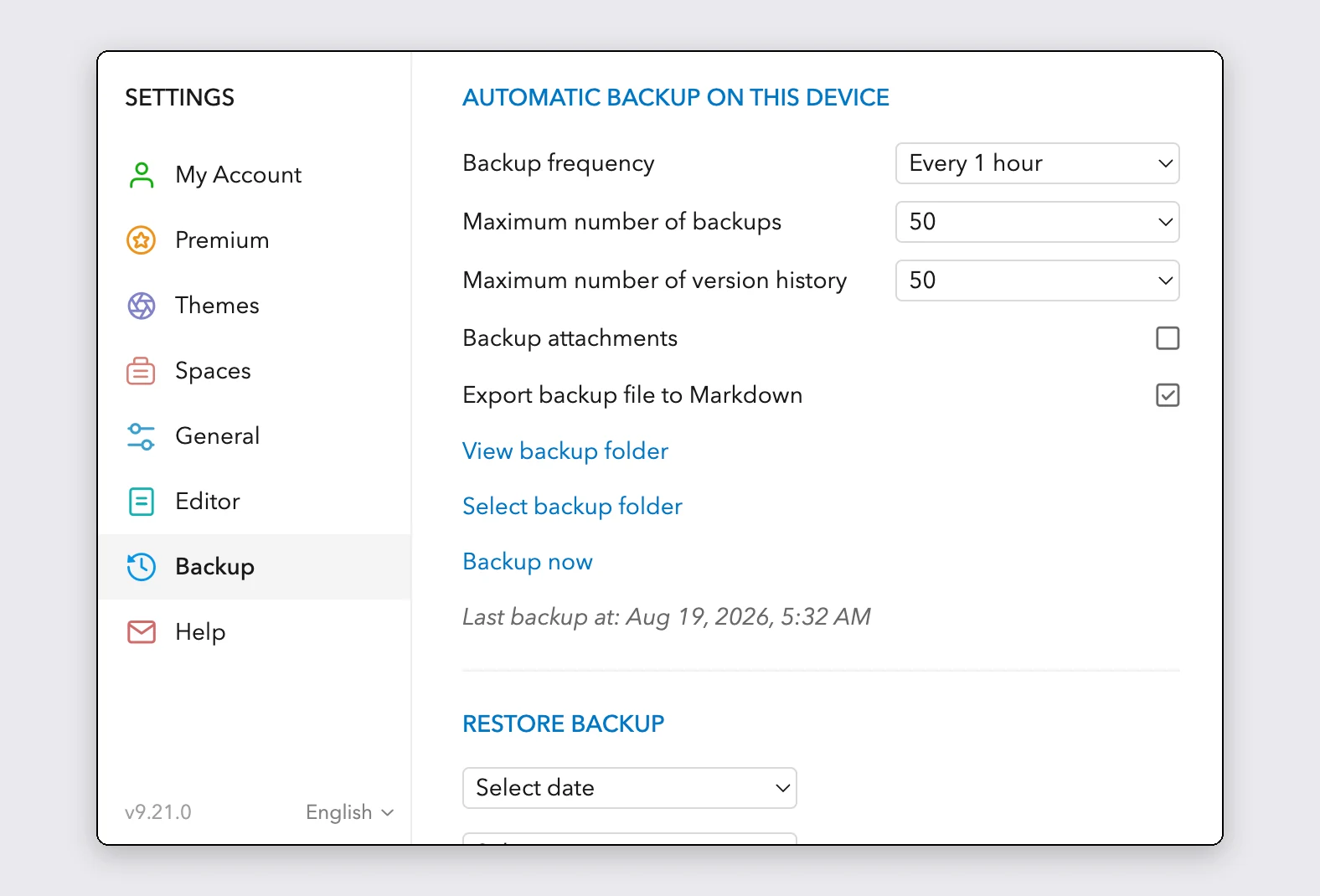
Crea una còpia de seguretat local
- Obre UpNote a l'ordinador i ves a Settings > Backup.
- Activa «Backup attachments». Ve desactivat per defecte, i sense això les teves imatges i fitxers es queden enrere.
- Fes clic a «Backup now» i espera que la línia «Last backup at» s'actualitzi.
- Fes clic a «View backup folder». UpNote obre la carpeta que acaba d'escriure.
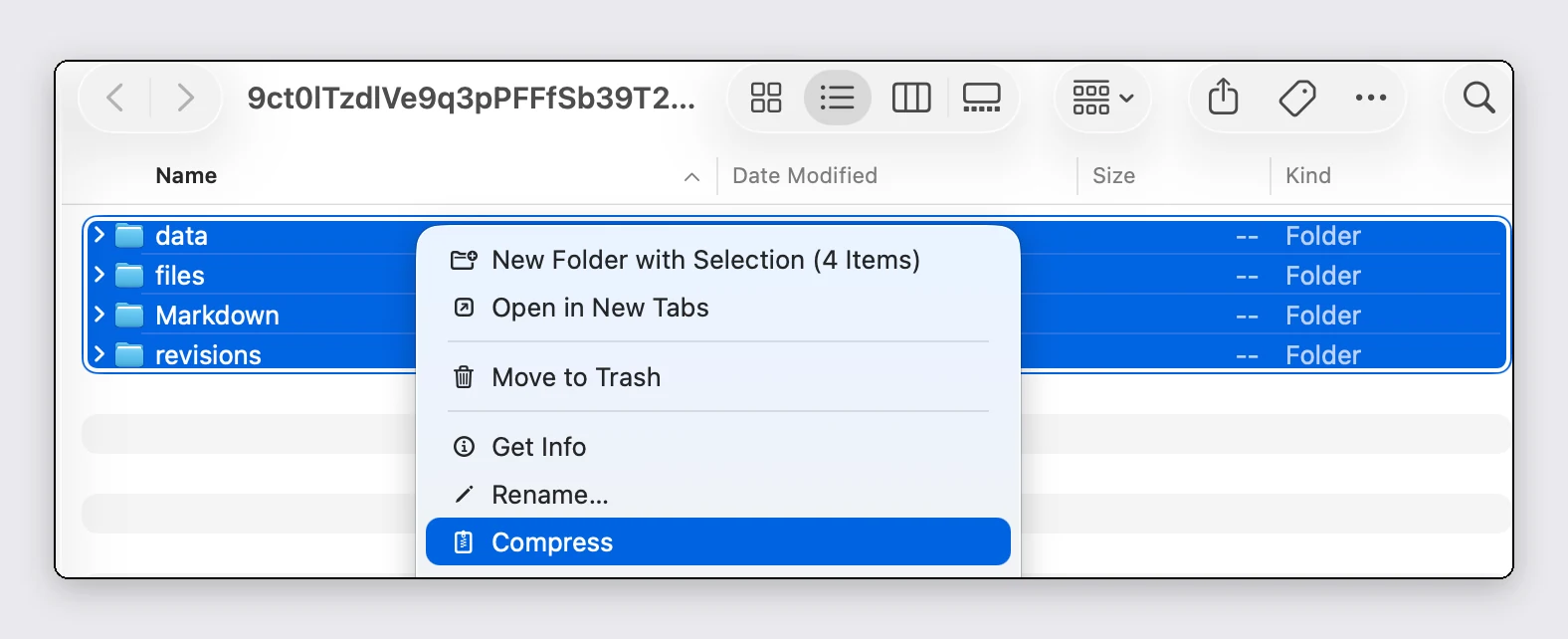
Comprimeix tot el que hi ha a la carpeta
Comprimeix la carpeta sencera, no només la carpeta Markdown de dins. Aquestes còpies en markdown són una versió aplanada: el subratllat, els colors, els ressaltats, les seccions plegables i l'alineació del text ja no hi són. La formatació completa de les teves notes viu a la carpeta data, i això és el que llegim. Si deixes anar un zip sense aquesta carpeta, t'ho direm en lloc d'importar les còpies aplanades.
- Selecciona tot el que hi ha a la carpeta de còpia de seguretat: data, files i tot el que hi hagi al costat.
- Comprimeix la selecció: clic dret > Comprimeix al macOS, o Envia a > Carpeta comprimida (en zip) al Windows.
- Aquest .zip és el teu fitxer d'importació.
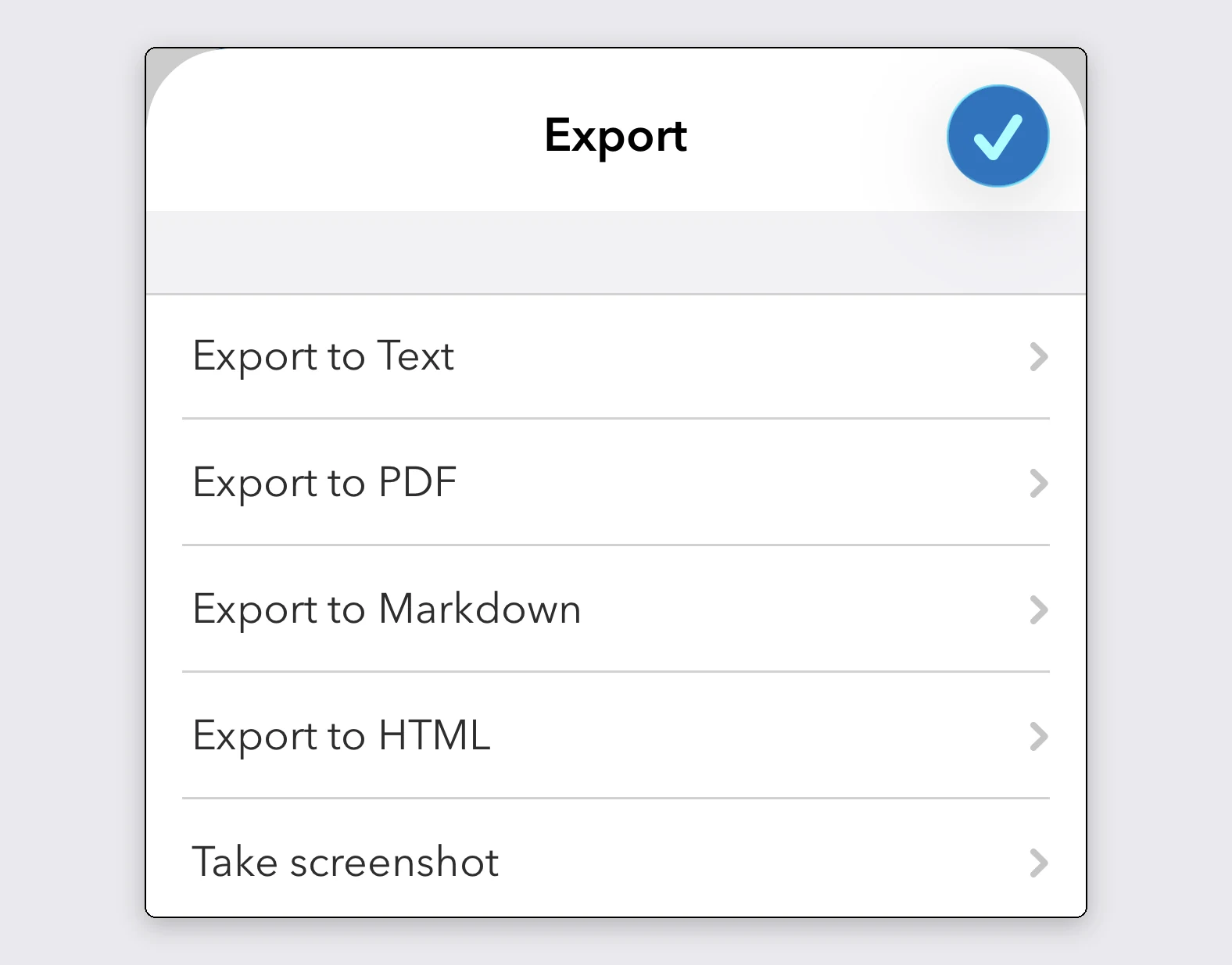
A l'iPhone o l'Android: exporta les notes d'una en una
L'exportació HTML fa arribar tota la teva formatació. El que cap exportació per nota no porta és l'estructura de la biblioteca: els quaderns, les notes fixades i les dates només viuen a la còpia de seguretat, així que quan arribis a un ordinador, la via de la còpia de seguretat de més amunt completa la mudança. Les exportacions en Markdown també s'accepten, amb l'aplanament que comporten.
- Les apps de mòbil d'UpNote no poden escriure una còpia de seguretat. En lloc d'això, obre una nota i toca els tres punts de la cantonada superior.
- Tria Export > «Export to HTML». No pas Markdown: UpNote aplana els requadres destacats, els colors de text, l'alineació i els subíndexs i superíndexs abans d'escriure el seu Markdown, mentre que l'HTML ho conserva tot.
- Comparteix el resultat a l'app Fitxers o envia-te'l, i després deixa'l anar aquí sense modificar.
- Vols moure unes quantes notes? Desa les exportacions a l'app Fitxers, selecciona-les totes i tria Comprimeix: aquest únic zip s'importa d'una tirada.
Què hi arriba
Els teus quaderns es reconstrueixen com a carpetes reals, imbricades tan avall com ho estiguessin a UpNote. Una nota que vivia en diversos quaderns va a parar al primer i porta els altres com a etiquetes.
Les notes fixades i les de Quick Access arriben com a fixades. Les notes de la paperera van a parar a la paperera, les plantilles s'importen com a notes amb l'etiqueta #template, els enllaços entre notes es converteixen en note-links, i cada nota conserva les seves dates originals.
La formatació sobreviu: les llistes de verificació, les taules, els blocs de codi, les matemàtiques, el subratllat, els subíndexs i superíndexs, l'alineació del text i els ressaltats. Les seccions plegables es converteixen en requadres destacats plegables i conserven el seu estat obert o tancat. Els colors de text i els colors de ressaltat es fan coincidir tots dos amb la paleta pròpia de l'editor, de manera que un ressaltat groc continua sent groc i un de verd continua sent verd. Cada nota arriba tal com l'UpNote la va desar per última vegada.
Si falten imatges o fitxers
Una còpia de seguretat feta abans de marcar «Backup attachments» no conté cap fitxer, i la previsualització de la importació t'avisarà que hi ha notes que fan referència a adjunts que la còpia no porta. Si passa, cancel·la, activa l'opció a UpNote, torna a fer clic a «Backup now», comprimeix la carpeta nova i importa aquesta.
Importa a PrivacyNotes
- Obre PrivacyNotes i ves a Configuració > Import & Export.
- Tria UpNote com a origen.
- Arrossega-hi el fitxer que acabes d'exportar, o fes clic per cercar-lo.
- Mira què anuncia la previsualització i després inicia la importació.
Encara encallat? Pregunta-ho al teu agent d'IA.
Tens una resposta en segons en lloc d'esperar la nostra. El teu assistent llegeix les 95 respostes i totes les guies d'importació de cop, així que les pot combinar, aprofundir en la teva pregunta i explicar-te-la amb les teves paraules. Nosaltres no en veiem res, perquè no tenim cap xatbot.
- Copia el prompt.
- Enganxa'l a ChatGPT, Claude, Gemini o qualsevol altre assistent d'IA.
- Fes la teva pregunta, en la teva llengua.
- Deixa aquest xat obert. La propera vegada pregunta directament.
Mostra el prompt d'IA
Answer my questions about PrivacyNotes using only its help center, its changelog and its security documentation.

Start here: https://privacynotes.app/llms-index.txt
It lists every question with the page that answers it. Fetch the one or two that match mine.
If you can only make one request, fetch https://privacynotes.app/llms-full.txt instead.
If you cannot fetch a .txt or .md file, read https://privacynotes.app/ca/help, https://privacynotes.app/changelog and https://github.com/LifetimeLabsDev/PrivacyNotes.app instead.

For what changed, or where something moved, fetch https://privacynotes.app/changelog.md.

For how the encryption works, what the server can read, or how to check any of it yourself, fetch https://privacynotes.app/docs/index.md and follow it to one of the documents it lists. That index is a router: cite the document, never the index.

Rules:
- Use only those pages. If they do not answer something, say so instead of guessing.
- Never invent a feature, a menu path, a price, or a limit.
- End your reply with the "Source:" URL from the page you used, exactly as written.
- Answer in the same language as my question.
- Never ask me for my recovery phrase, my PIN, or the contents of a note.

If no question follows, ask me what I would like to know.

My first question:
No enganxis mai la teva frase de recuperació, el teu PIN o una nota a una IA.