
Aiuto e FAQ/Guide di importazione

Esporta le tue note di UpNote
In UpNote l'esportazione si chiama backup: scrive tutto il tuo account in una cartella su disco, piano gratuito incluso. Zippa quella cartella e si trasferisce tutto: le note con la loro formattazione completa, i taccuini, i tag, le note in evidenza, i collegamenti tra note, le immagini e gli allegati.
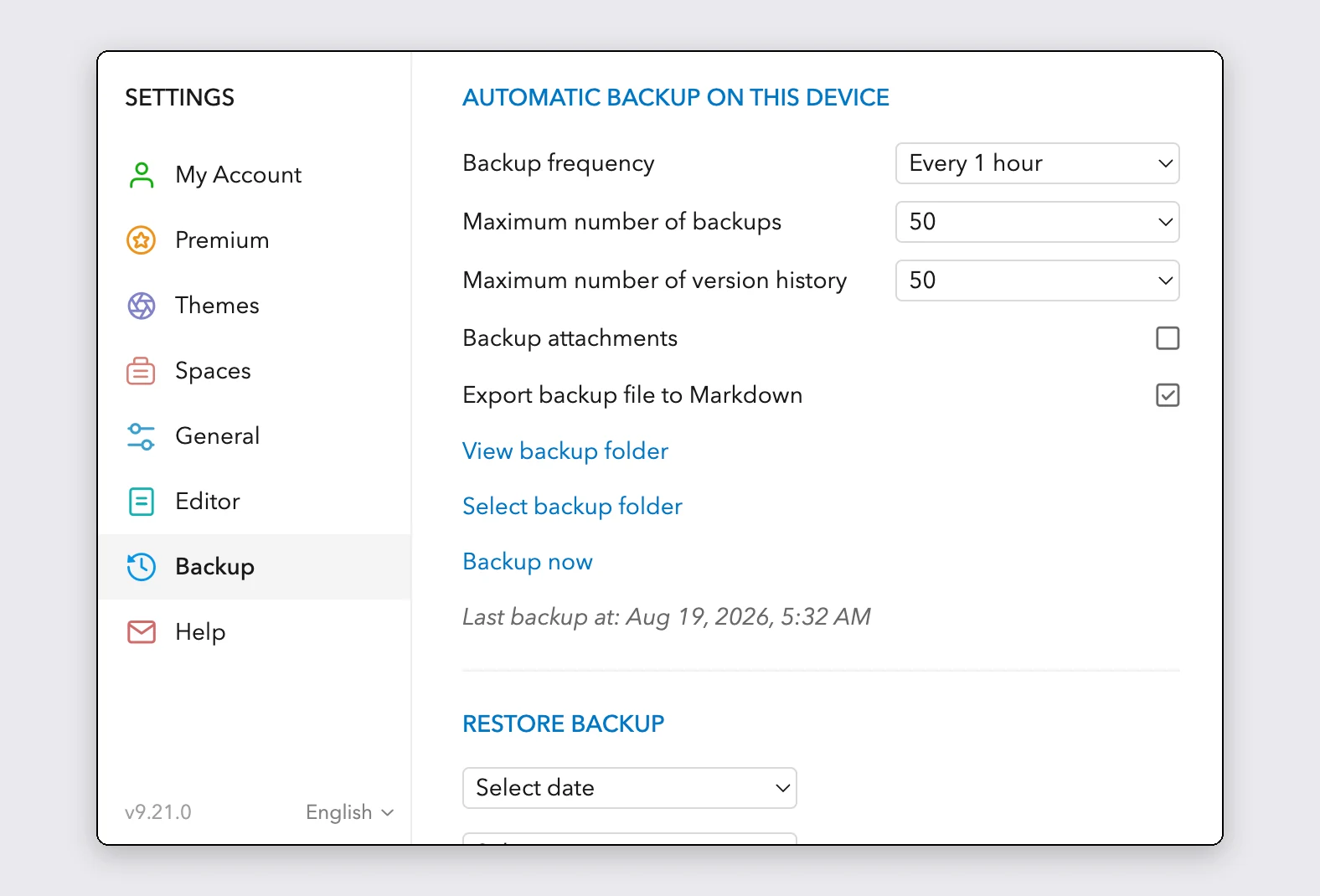
Crea un backup locale
- Apri UpNote sul computer e vai su Settings > Backup.
- Attiva "Backup attachments". Di default è disattivata, e senza questa opzione le tue immagini e i tuoi file restano indietro.
- Clicca "Backup now" e aspetta che la riga "Last backup at" si aggiorni.
- Clicca "View backup folder": UpNote apre la cartella che ha appena scritto.
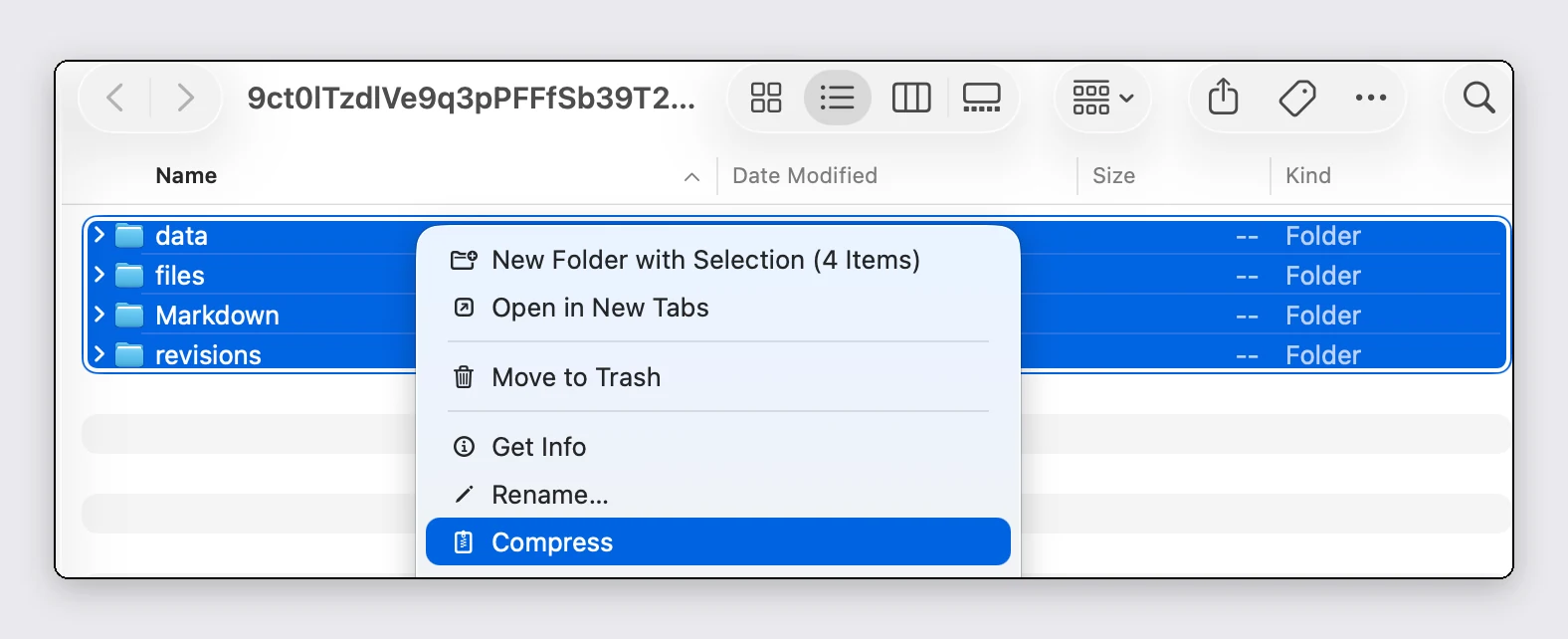
Zippa tutto il contenuto di quella cartella
Zippa l'intera cartella, non solo la cartella Markdown al suo interno. Quelle copie markdown sono una resa appiattita: sottolineato, colori, evidenziazioni, sezioni a scomparsa e allineamento del testo ne sono già spariti. La formattazione completa delle tue note vive nella cartella data, ed è quella che leggiamo. Se trascini qui uno zip che non la contiene te lo diremo, invece di importare le copie appiattite.
- Seleziona tutto nella cartella di backup: data, files e qualsiasi cosa ci sia accanto.
- Comprimi la selezione: clic destro > Comprimi su macOS, oppure Invia a > Cartella compressa su Windows.
- Quel .zip è il tuo file di importazione.
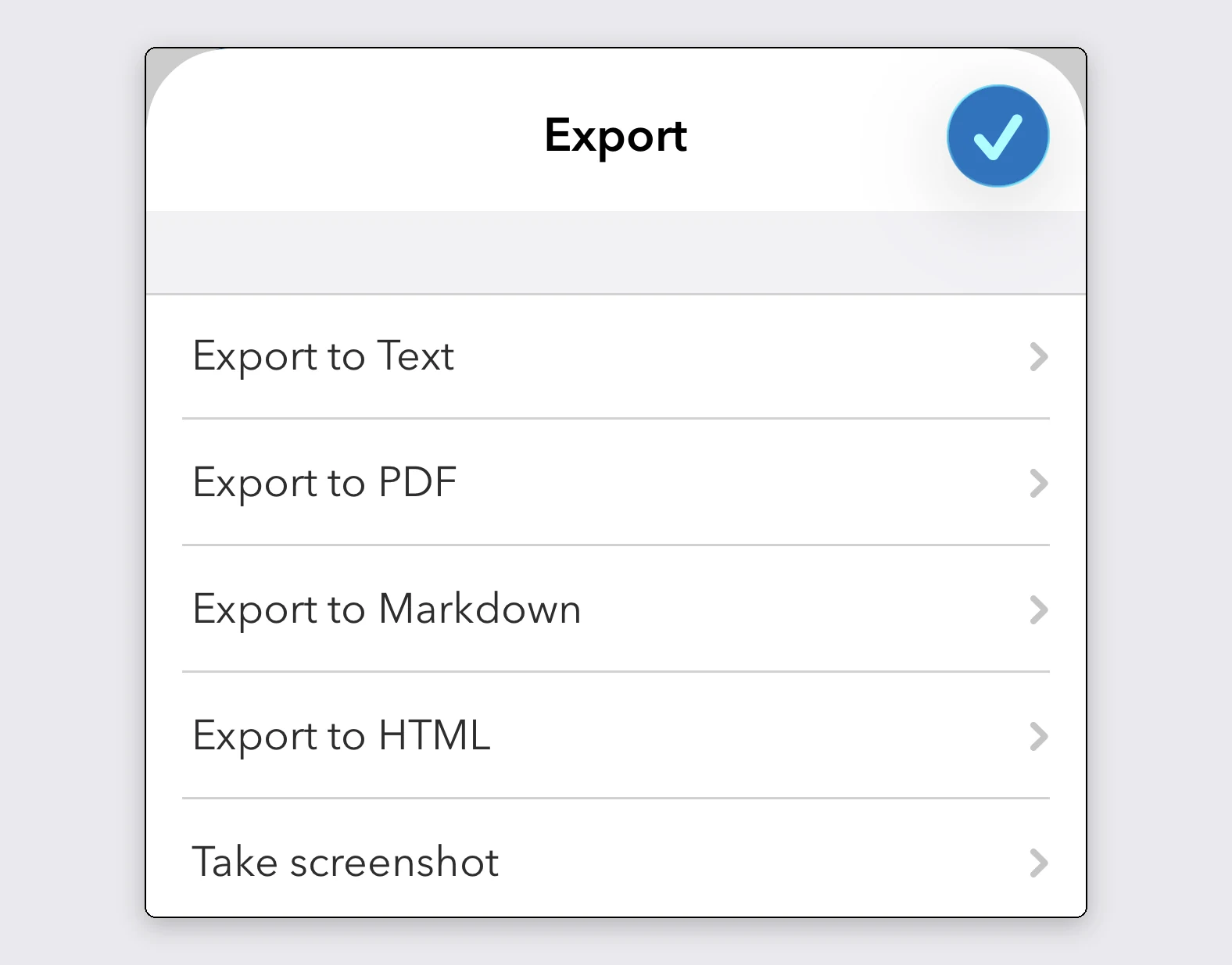
Su iPhone o Android: esporta le note una alla volta
L'export in HTML porta con sé tutta la tua formattazione. Quello che nessun export per singola nota trasporta è la struttura della libreria: taccuini, note in evidenza e date vivono solo nel backup, quindi appena arrivi a un computer la via del backup qui sopra completa il trasloco. Anche gli export in Markdown vengono accettati, con l'appiattimento che si portano dietro.
- Le app per telefono di UpNote non possono scrivere un backup. Apri invece una nota e tocca i tre puntini nell'angolo in alto.
- Scegli Export > "Export to HTML". Non Markdown: UpNote appiattisce riquadri, colori del testo, allineamento, apici e pedici prima di scrivere il suo Markdown, mentre l'HTML tiene tutto.
- Condividi il risultato nella tua app File oppure invialo a te stesso, poi trascinalo qui senza modificarlo.
- Devi spostare più note? Salva gli export nell'app File, selezionali tutti e scegli Comprimi: quell'unico zip si importa in un colpo solo.
Cosa arriva
I tuoi taccuini vengono ricostruiti come cartelle vere, annidate in profondità quanto lo erano in UpNote. Una nota che stava in più taccuini finisce nel primo e si porta dietro gli altri come tag.
Le note in evidenza e quelle in Quick Access arrivano come In evidenza. Le note cestinate finiscono nel cestino, i modelli vengono importati come note con il tag #template, i collegamenti tra le note diventano note-link e ogni nota mantiene le sue date originali.
La formattazione sopravvive: checklist, tabelle, blocchi di codice, formule, sottolineato, apici e pedici, allineamento del testo ed evidenziazioni. Le sezioni a scomparsa diventano riquadri richiudibili e mantengono il loro stato aperto o chiuso. I colori del testo e i colori di evidenziazione vengono entrambi abbinati alla palette dell'editor, così un'evidenziazione gialla resta gialla e una verde resta verde. Ogni nota arriva com'era all'ultimo salvataggio in UpNote.
Se mancano immagini o file
Un backup fatto prima di attivare "Backup attachments" non contiene file, e l'anteprima di importazione ti avviserà che le note fanno riferimento ad allegati che il backup non trasporta. In quel caso annulla, attiva l'opzione in UpNote, clicca di nuovo "Backup now", zippa la cartella appena creata e importa quella.
Importare in PrivacyNotes
- Apri PrivacyNotes e vai su Impostazioni > Import & Export.
- Scegli UpNote come sorgente.
- Trascina dentro il file che hai appena esportato, oppure fai clic per sceglierlo.
- Controlla cosa dice l'anteprima, poi avvia l'importazione.
Ancora bloccato? Chiedi al tuo agente IA.
Ottieni una risposta in pochi secondi invece di aspettare la nostra. Il tuo assistente legge tutte le 95 risposte e ogni guida all'importazione in una volta sola, quindi può combinarle, approfondire la tua domanda e spiegartela con le tue parole. Noi non ne vediamo nulla, perché non abbiamo un chatbot.
- Copia il prompt.
- Incollalo in ChatGPT, Claude, Gemini o in qualsiasi altro assistente IA.
- Fai la tua domanda, nella tua lingua.
- Tieni la chat aperta. La prossima volta chiedi e basta.
Mostra il prompt IA
Answer my questions about PrivacyNotes using only its help center, its changelog and its security documentation.

Start here: https://privacynotes.app/llms-index.txt
It lists every question with the page that answers it. Fetch the one or two that match mine.
If you can only make one request, fetch https://privacynotes.app/llms-full.txt instead.
If you cannot fetch a .txt or .md file, read https://privacynotes.app/it/help, https://privacynotes.app/changelog and https://github.com/LifetimeLabsDev/PrivacyNotes.app instead.

For what changed, or where something moved, fetch https://privacynotes.app/changelog.md.

For how the encryption works, what the server can read, or how to check any of it yourself, fetch https://privacynotes.app/docs/index.md and follow it to one of the documents it lists. That index is a router: cite the document, never the index.

Rules:
- Use only those pages. If they do not answer something, say so instead of guessing.
- Never invent a feature, a menu path, a price, or a limit.
- End your reply with the "Source:" URL from the page you used, exactly as written.
- Answer in the same language as my question.
- Never ask me for my recovery phrase, my PIN, or the contents of a note.

If no question follows, ask me what I would like to know.

My first question:
Non incollare mai la tua frase di recupero, il tuo PIN o una nota in un'IA.