
المساعدة والأسئلة الشائعة/أدلة الاستيراد

تصدير ملاحظات UpNote
يسمّي UpNote تصديره نسخة احتياطية: فهو يكتب حسابك كاملًا إلى مجلد على القرص، حتى في الخطة المجانية. اضغط ذلك المجلد في ملف zip وسينتقل كل شيء: الملاحظات بكامل تنسيقها، والدفاتر، والوسوم، والملاحظات المثبّتة، وروابط الملاحظات، والصور، والمرفقات.
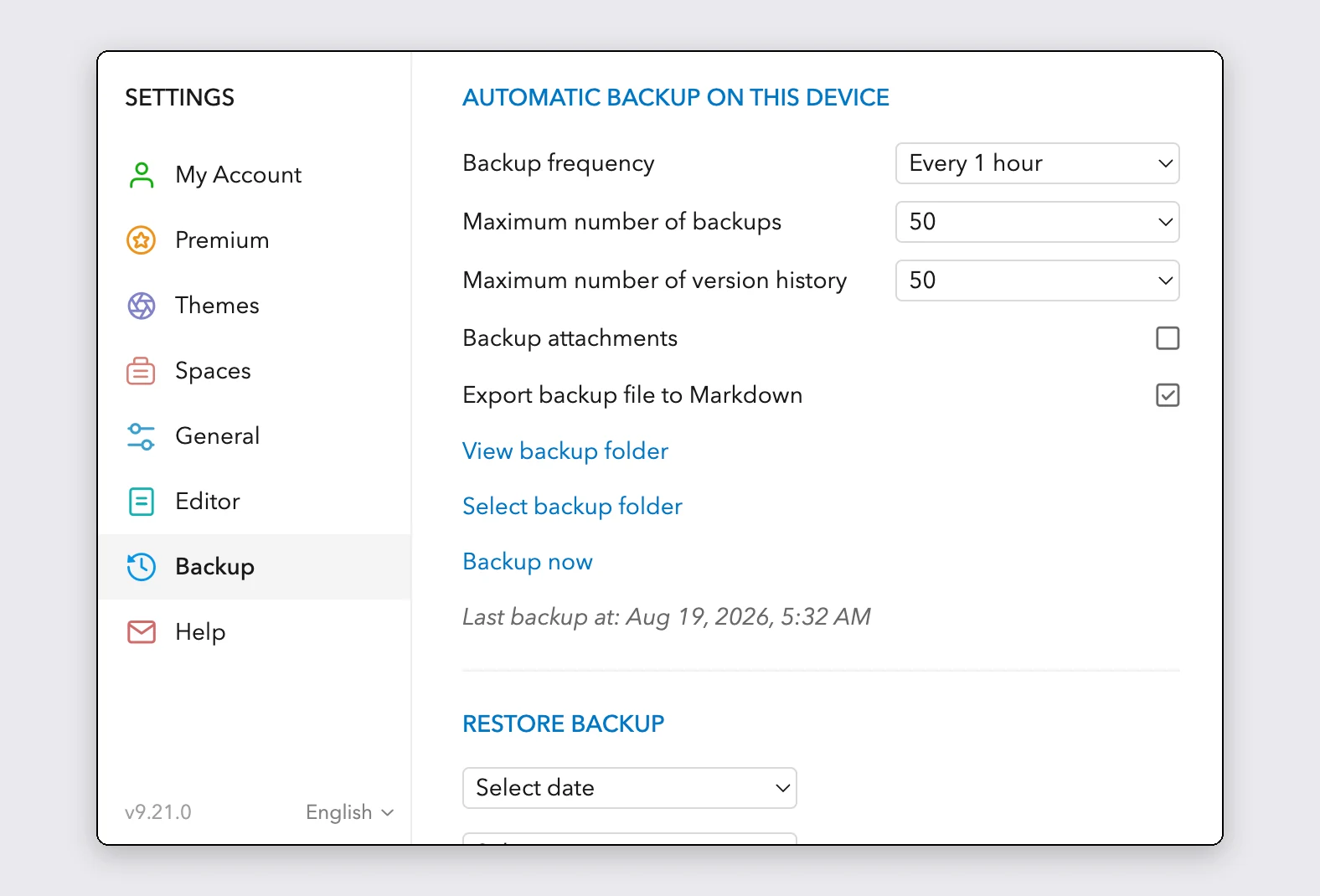
إنشاء نسخة احتياطية محلية
- افتح UpNote على حاسوبك وانتقل إلى Settings > Backup (الإعدادات > النسخ الاحتياطي).
- فعّل «Backup attachments» (نسخ المرفقات احتياطيًا). هذا الخيار معطّل افتراضيًا، ومن دونه تُترك صورك وملفاتك وراءك.
- انقر على «Backup now» (نسخ احتياطي الآن) وانتظر حتى يُحدَّث سطر «Last backup at» (آخر نسخ احتياطي في).
- انقر على «View backup folder» (عرض مجلد النسخ الاحتياطي). سيفتح UpNote المجلد الذي كتبه للتو.
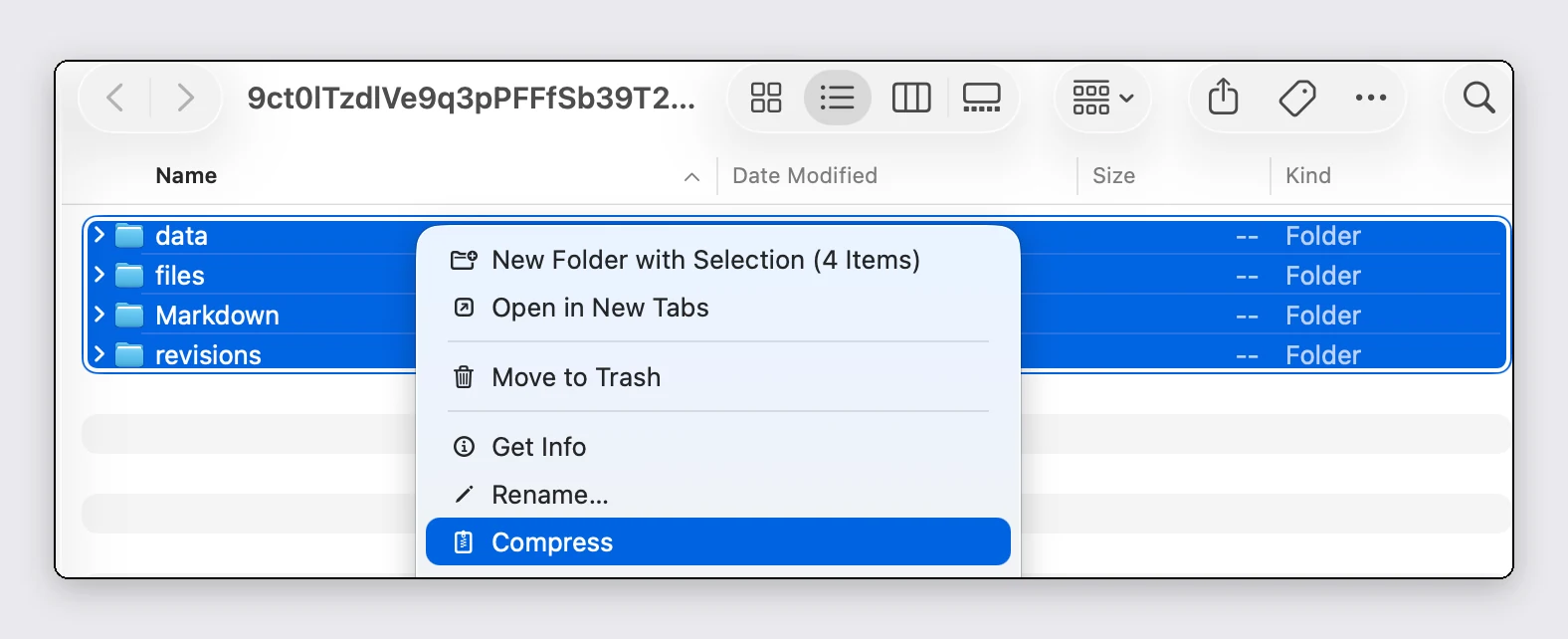
ضغط كل شيء في ذلك المجلد
اضغط المجلد بأكمله، لا مجلد Markdown الموجود داخله فقط. نسخ Markdown تلك هي عرض مبسّط: الخط المسطّر والألوان والتمييز والأقسام القابلة للطي ومحاذاة النص كلها اختفت منها مسبقًا. التنسيق الكامل لملاحظاتك يعيش في مجلد data، وهو ما نقرأه. إذا أفلت ملف zip من دونه، سنخبرك بذلك بدلًا من استيراد النسخ المبسّطة.
- حدّد كل شيء في مجلد النسخ الاحتياطي: data وfiles وكل ما يجاورهما.
- اضغط التحديد: انقر بزر الماوس الأيمن > «Compress» (ضغط) على macOS، أو «Send to» > «Compressed (zipped) folder» على Windows.
- ملف .zip هذا هو ملف الاستيراد الخاص بك.
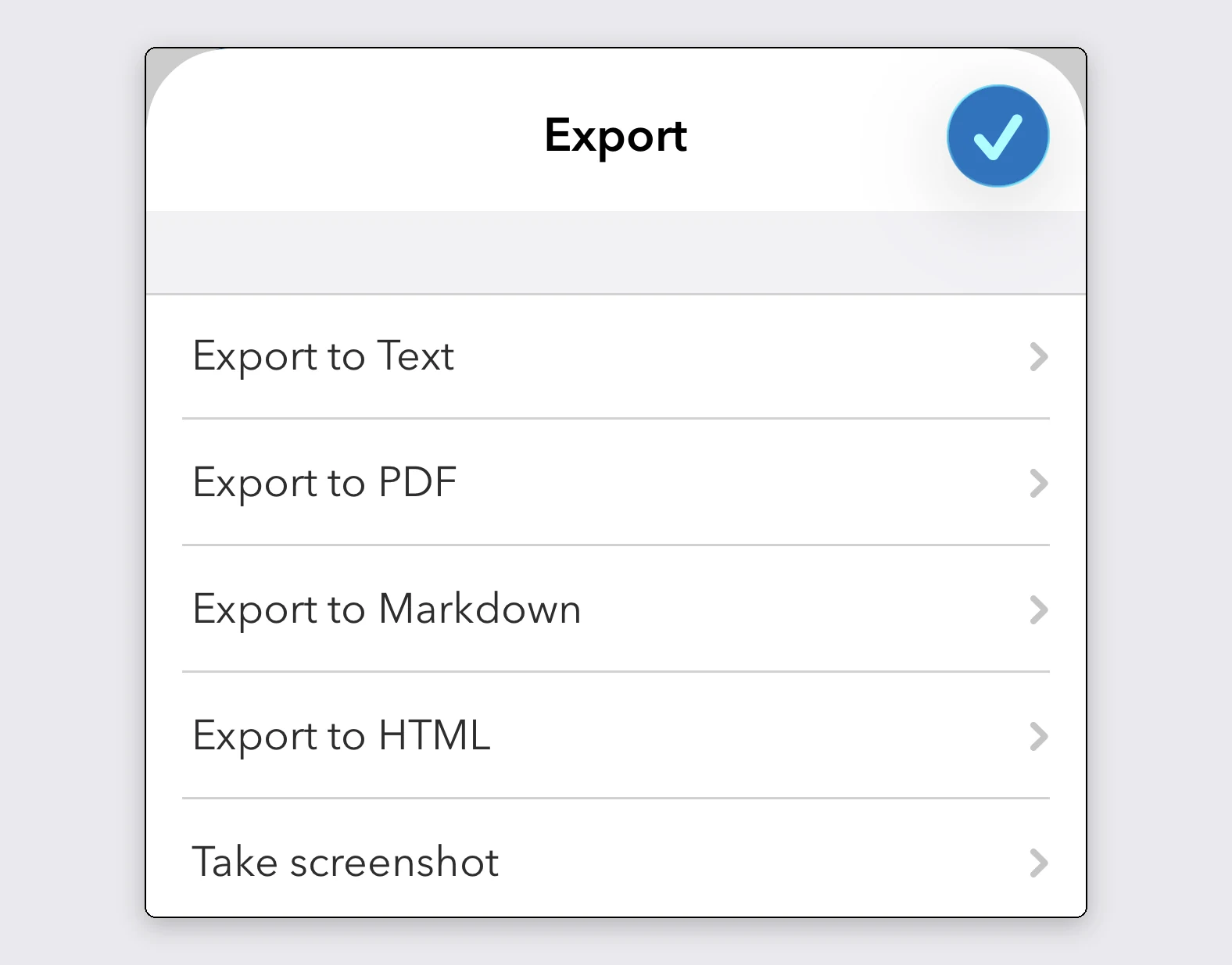
على iPhone أو Android: تصدير الملاحظات واحدة تلو الأخرى
ينقل تصدير HTML تنسيقك كاملًا. ما لا يحمله أي تصدير فردي هو بنية المكتبة: الدفاتر والملاحظات المثبّتة والتواريخ لا تعيش إلا في النسخة الاحتياطية، لذا متى وصلت إلى حاسوب، يُكمل مسار النسخة الاحتياطية أعلاه عملية الانتقال. تُقبل تصديرات Markdown أيضًا، مع ما تجلبه من تبسيط.
- لا تستطيع تطبيقات UpNote على الهاتف كتابة نسخة احتياطية. بدلًا من ذلك، افتح ملاحظة واضغط على النقاط الثلاث في الزاوية العلوية.
- اختر Export > «Export to HTML» (تصدير إلى HTML). لا تختر Markdown: يبسّط UpNote التنبيهات وألوان النص والمحاذاة والأس السفلي والعلوي قبل كتابة ملف Markdown، بينما يحافظ HTML على كل شيء.
- شارك الناتج إلى تطبيق Files أو أرسله إلى نفسك، ثم أفلته هنا دون تعديل.
- هل تنقل عدة ملاحظات؟ احفظ الملفات المصدَّرة في تطبيق Files، وحدّدها كلها، واختر Compress (ضغط): ملف zip واحد يُستورد دفعة واحدة.
ما الذي يصل معه
يُعاد بناء دفاترك كمجلدات حقيقية، بالعمق نفسه الذي تداخلت به في UpNote. الملاحظة التي كانت في عدة دفاتر تحط في الدفتر الأول وتحمل البقية كوسوم.
تصل الملاحظات المثبّتة وملاحظات Quick Access كملاحظات مثبّتة. تحط الملاحظات المحذوفة في سلة المهملات، وتُستورد القوالب كملاحظات موسومة بـ #template، وتتحول الروابط بين الملاحظات إلى روابط ملاحظة، وتحتفظ كل ملاحظة بتواريخها الأصلية.
يصمد التنسيق: قوائم التحقق والجداول وكتل الكود والمعادلات الرياضية والخط المسطّر والأس السفلي والعلوي ومحاذاة النص والتمييز. تتحول الأقسام القابلة للطي إلى تنبيهات قابلة للطي وتحتفظ بحالتها مفتوحة كانت أم مغلقة. تُطابَق ألوان النص وألوان التمييز معًا مع لوحة ألوان المحرر نفسه، فيبقى التمييز الأصفر أصفر والأخضر أخضر. وتصل كل ملاحظة كما حفظها UpNote آخر مرة.
إذا كانت الصور أو الملفات مفقودة
النسخة الاحتياطية المُنشأة قبل تفعيل «Backup attachments» لا تحتوي على أي ملفات، وستحذّرك معاينة الاستيراد من أن ملاحظات تشير إلى مرفقات لا تحملها النسخة الاحتياطية. إذا حدث ذلك، ألغِ العملية، وفعّل الخيار في UpNote، وانقر على «Backup now» مرة أخرى، واضغط المجلد الجديد، واستورده بدلًا من ذلك.
الاستيراد إلى PrivacyNotes
- افتح PrivacyNotes وانتقل إلى الإعدادات > الاستيراد والتصدير.
- اختر UpNote مصدرًا.
- أفلت الملف الذي صدّرته للتو، أو اضغط لاختياره.
- راجع ما تقوله المعاينة عمّا سيصل، ثم ابدأ الاستيراد.
لا تزال عالقًا؟ اسأل وكيل الذكاء الاصطناعي الخاص بك.
تحصل على إجابة خلال ثوانٍ بدلًا من انتظار ردنا. يقرأ مساعدك جميع الإجابات البالغة 95 وكل أدلة الاستيراد دفعة واحدة، فيستطيع الجمع بينها ومتابعة سؤالك وشرحه بكلماتك. ولا نرى نحن شيئًا من ذلك، لأننا لا نشغّل روبوت محادثة.
- انسخ الموجّه.
- الصقه في ChatGPT أو Claude أو Gemini أو أي مساعد ذكاء اصطناعي آخر.
- اطرح سؤالك بلغتك.
- أبقِ تلك المحادثة مفتوحة. في المرة القادمة اسأل مباشرة.
عرض موجّه الذكاء الاصطناعي
Answer my questions about PrivacyNotes using only its help center, its changelog and its security documentation.

Start here: https://privacynotes.app/llms-index.txt
It lists every question with the page that answers it. Fetch the one or two that match mine.
If you can only make one request, fetch https://privacynotes.app/llms-full.txt instead.
If you cannot fetch a .txt or .md file, read https://privacynotes.app/ar/help, https://privacynotes.app/changelog and https://github.com/LifetimeLabsDev/PrivacyNotes.app instead.

For what changed, or where something moved, fetch https://privacynotes.app/changelog.md.

For how the encryption works, what the server can read, or how to check any of it yourself, fetch https://privacynotes.app/docs/index.md and follow it to one of the documents it lists. That index is a router: cite the document, never the index.

Rules:
- Use only those pages. If they do not answer something, say so instead of guessing.
- Never invent a feature, a menu path, a price, or a limit.
- End your reply with the "Source:" URL from the page you used, exactly as written.
- Answer in the same language as my question.
- Never ask me for my recovery phrase, my PIN, or the contents of a note.

If no question follows, ask me what I would like to know.

My first question:
لا تلصق أبدًا عبارة الاسترداد أو رمز PIN أو أي ملاحظة في الذكاء الاصطناعي.