
Hilfe & FAQ/Import-Anleitungen

Deine UpNote-Notizen exportieren
UpNotes Export heißt Backup: Er schreibt dein komplettes Konto in einen Ordner auf der Platte, auch im kostenlosen Tarif. Zippe diesen Ordner, und alles zieht mit um: Notizen mit ihrer kompletten Formatierung, Notizbücher, Tags, Pins, note-links, Bilder und Anhänge.
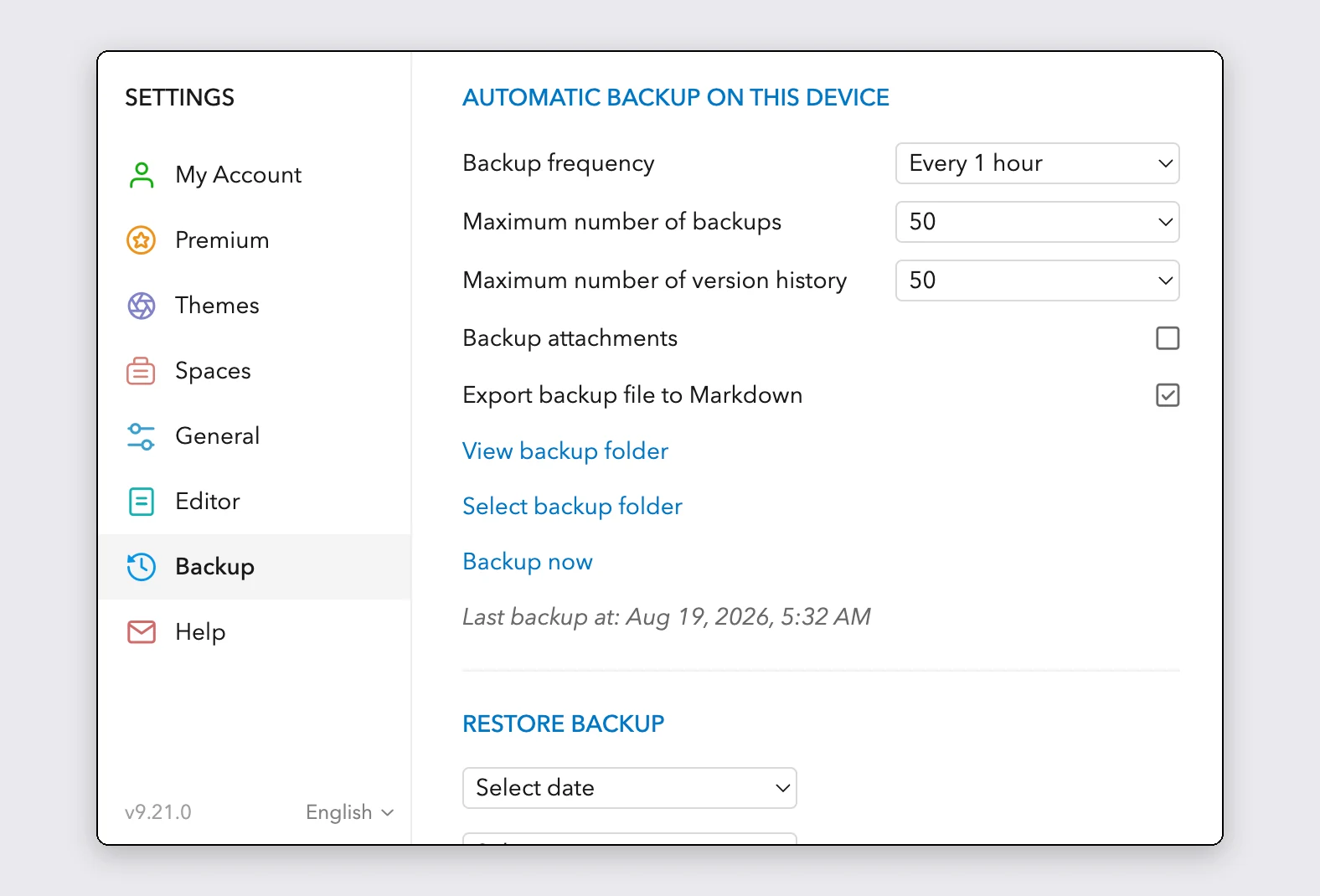
Ein lokales Backup erstellen
- Öffne UpNote auf deinem Computer und geh zu Settings > Backup.
- Aktiviere "Backup attachments". Die Option ist standardmäßig aus, und ohne sie bleiben deine Bilder und Dateien zurück.
- Klicke auf "Backup now" und warte, bis sich die Zeile "Last backup at" aktualisiert.
- Klicke auf "View backup folder". UpNote öffnet den gerade geschriebenen Ordner.
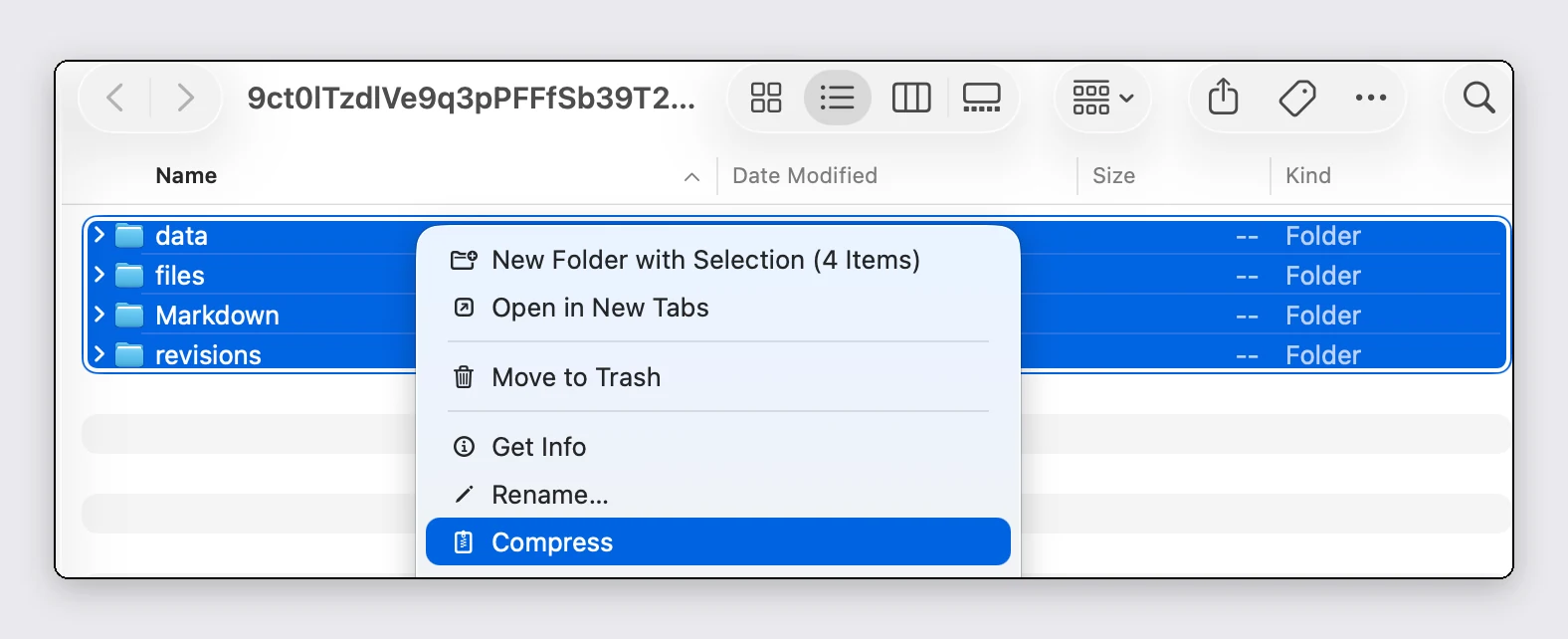
Alles in diesem Ordner zippen
Zippe den ganzen Ordner, nicht nur den Markdown-Ordner darin. Diese Markdown-Kopien sind eine geplättete Fassung: Unterstreichungen, Farben, Hervorhebungen, einklappbare Abschnitte und Textausrichtung fehlen darin bereits. Die volle Formatierung deiner Notizen liegt im data-Ordner, und genau den lesen wir. Ziehst du eine Zip ohne ihn hierher, sagen wir es dir, statt die geplätteten Kopien zu importieren.
- Wähle alles im Backup-Ordner aus: data, files und was sonst noch daneben liegt.
- Komprimiere die Auswahl: Rechtsklick > Komprimieren auf macOS, oder Senden an > ZIP-komprimierter Ordner auf Windows.
- Diese .zip ist deine Import-Datei.
Auf iPhone oder Android: Notizen einzeln exportieren
Der HTML-Export bringt deine Formatierung vollständig mit. Was kein Einzel-Export trägt, ist die Struktur deiner Bibliothek: Notizbücher, Pins und Originaldaten leben nur im Backup, sobald du also an einem Computer sitzt, macht der Backup-Weg oben den Umzug komplett. Markdown-Exporte werden ebenfalls angenommen, mit der Plättung, die sie mitbringen.
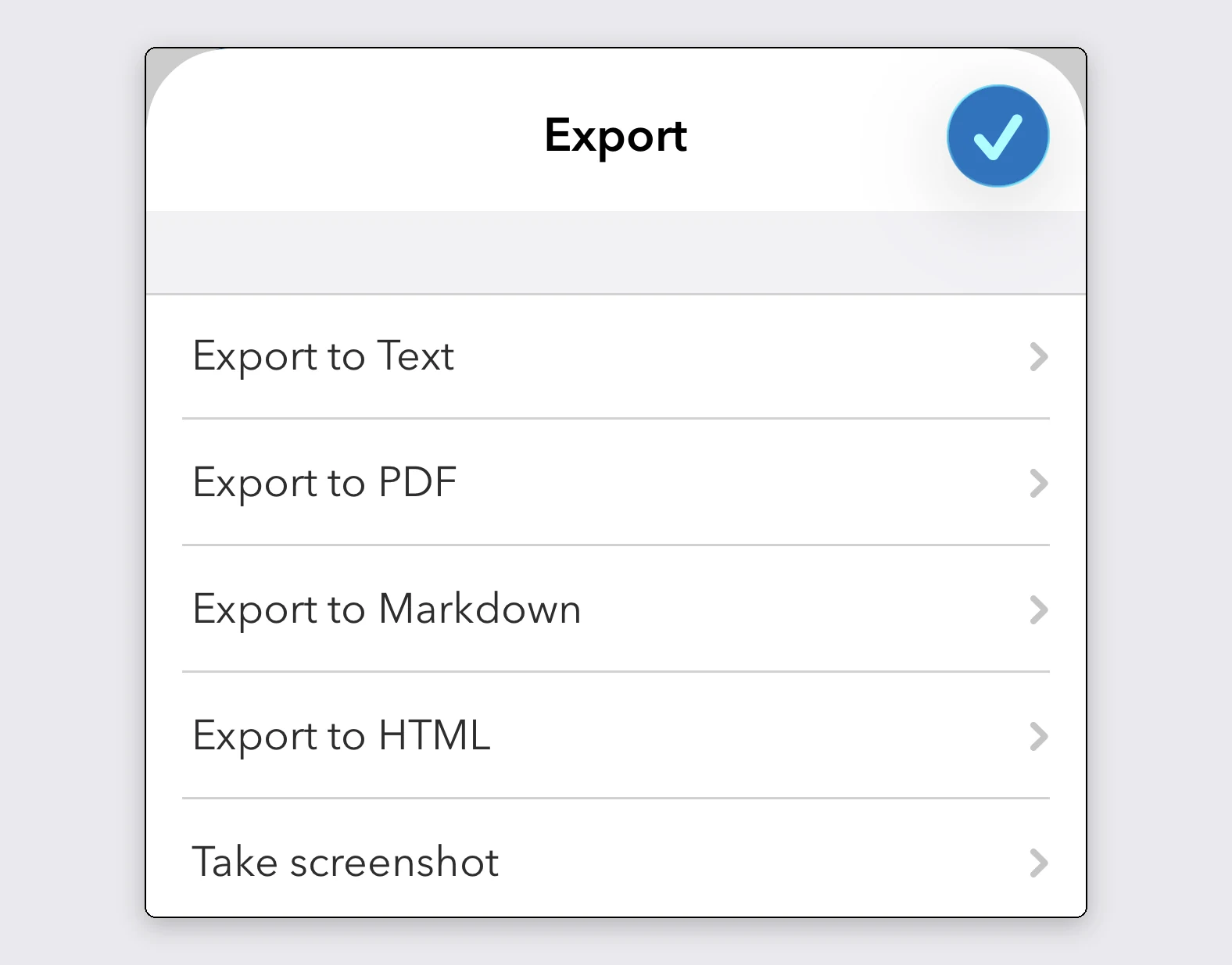
- Die Handy-Apps von UpNote können kein Backup schreiben. Öffne stattdessen eine Notiz und tippe auf die drei Punkte in der oberen Ecke.
- Wähle Export > "Export to HTML". Nicht Markdown: UpNote plättet Callouts, Textfarben, Ausrichtung sowie Tief- und Hochgestelltes, bevor es sein Markdown schreibt, während das HTML alles behält.
- Teile das Ergebnis in deine Dateien-App oder schicke es dir selbst, und lege es dann unverändert hier ab.
- Du ziehst mehrere Notizen um? Speichere die Exporte in deiner Dateien-App, wähle sie alle aus und wähle "Komprimieren": Diese eine Zip importiert alles auf einen Schlag.
Was mitkommt
Deine Notizbücher werden als echte Ordner nachgebaut, so tief verschachtelt, wie sie in UpNote waren. Eine Notiz, die in mehreren Notizbüchern lag, landet im ersten und trägt die anderen als Tags.
Angepinnte und Quick-Access-Notizen kommen als angepinnt an. Gelöschte Notizen landen im Papierkorb, Vorlagen werden als Notizen mit dem Tag #template importiert, Verknüpfungen zwischen Notizen werden zu note-links, und jede Notiz behält ihre Originaldaten.
Formatierung überlebt: Checklisten, Tabellen, Codeblöcke, Formeln, Unterstreichungen, Tief- und Hochgestelltes, Textausrichtung und Hervorhebungen. Einklappbare Abschnitte werden zu ausklappbaren Callouts und behalten ihren geöffneten oder geschlossenen Zustand. Textfarben und Hervorhebungsfarben werden beide an die eigene Palette des Editors angeglichen, sodass eine gelbe Hervorhebung gelb bleibt und eine grüne grün. Jede Notiz kommt so an, wie UpNote sie zuletzt gespeichert hat.
Wenn Bilder oder Dateien fehlen
Ein Backup, das entstanden ist, bevor du "Backup attachments" aktiviert hast, enthält keine Dateien, und die Import-Vorschau warnt dich, dass Notizen auf Anhänge verweisen, die das Backup nicht enthält. Passiert das, brich ab, aktiviere die Option in UpNote, klicke erneut auf "Backup now", zippe den frischen Ordner und importiere den stattdessen.
In PrivacyNotes importieren
- Öffne PrivacyNotes und geh zu Einstellungen > Import & Export.
- Wähle UpNote als Quelle.
- Zieh die eben exportierte Datei hinein, oder klick zum Auswählen.
- Sieh in der Vorschau nach, was ankommt, und starte dann den Import.
Nicht weitergekommen? Frag deinen KI-Agenten.
Du bekommst in Sekunden eine Antwort, statt auf eine Rückmeldung zu warten. Dein Assistent liest alle 95 Antworten und jede Import-Anleitung auf einmal, kann sie also kombinieren, bei deiner Frage nachhaken und sie in deinen Worten erklären. Wir sehen nichts davon, denn wir betreiben keinen Chatbot.
- Kopiere den Prompt.
- Füge ihn in ChatGPT, Claude, Gemini oder einen anderen KI-Assistenten ein.
- Stelle deine Frage, in deiner eigenen Sprache.
- Lass den Chat offen. Beim nächsten Mal fragst du direkt.
KI-Prompt anzeigen
Answer my questions about PrivacyNotes using only its help center, its changelog and its security documentation.

Start here: https://privacynotes.app/llms-index.txt
It lists every question with the page that answers it. Fetch the one or two that match mine.
If you can only make one request, fetch https://privacynotes.app/llms-full.txt instead.
If you cannot fetch a .txt or .md file, read https://privacynotes.app/de/help, https://privacynotes.app/changelog and https://github.com/LifetimeLabsDev/PrivacyNotes.app instead.

For what changed, or where something moved, fetch https://privacynotes.app/changelog.md.

For how the encryption works, what the server can read, or how to check any of it yourself, fetch https://privacynotes.app/docs/index.md and follow it to one of the documents it lists. That index is a router: cite the document, never the index.

Rules:
- Use only those pages. If they do not answer something, say so instead of guessing.
- Never invent a feature, a menu path, a price, or a limit.
- End your reply with the "Source:" URL from the page you used, exactly as written.
- Answer in the same language as my question.
- Never ask me for my recovery phrase, my PIN, or the contents of a note.

If no question follows, ask me what I would like to know.

My first question:
Füge niemals deine Wiederherstellungsphrase, deine PIN oder eine Notiz in eine KI ein.