
Hilfe & FAQ/Import-Anleitungen

Deine Browser-Lesezeichen exportieren
Jeder Desktop-Browser exportiert dieselbe Lesezeichen-Datei (.html), und PrivacyNotes liest sie mitsamt deinen Ordnern und Daten. Safari packt diese Datei in eine .zip, die du ungeöffnet ablegen kannst. Auf dem Handy kann kein Browser exportieren, schalte dort also die Synchronisierung deines Browsers ein und exportiere am Computer.
Aus Chrome, Edge, Brave, Opera oder Vivaldi exportieren
- Öffne die Lesezeichenverwaltung mit Strg+Umschalt+O, auf dem Mac mit Cmd+Wahl+B. In Edge heißt dieselbe Seite Favorites.
- Klick oben rechts in der Verwaltung auf die Schaltfläche "..." und wähle "Export bookmarks". In Edge heißt der Eintrag "Export favorites".
- Speichere die Datei. Es ist eine .html-Datei mit dem heutigen Datum im Namen.
Aus Firefox exportieren
- Drück Strg+Umschalt+O, auf dem Mac Cmd+Umschalt+O, um das Bibliotheksfenster zu öffnen.
- Klick in dessen Symbolleiste auf "Import and Backup" und wähle "Export Bookmarks to HTML...".
- Speichere sie. Die Datei heißt bookmarks.html.

Aus Safari exportieren
- Wähle in der Menüleiste File > "Export Browsing Data to File...".
- Schalte alles außer Bookmarks aus und klick dann auf Export.
- Safari speichert eine .zip. Leg diese .zip hier ab, wie sie ist, oder die Bookmarks.html darin. Beides geht.
- Ältere Safari-Versionen zeigen stattdessen File > Export > "Bookmarks..." und speichern eine einfache .html-Datei.
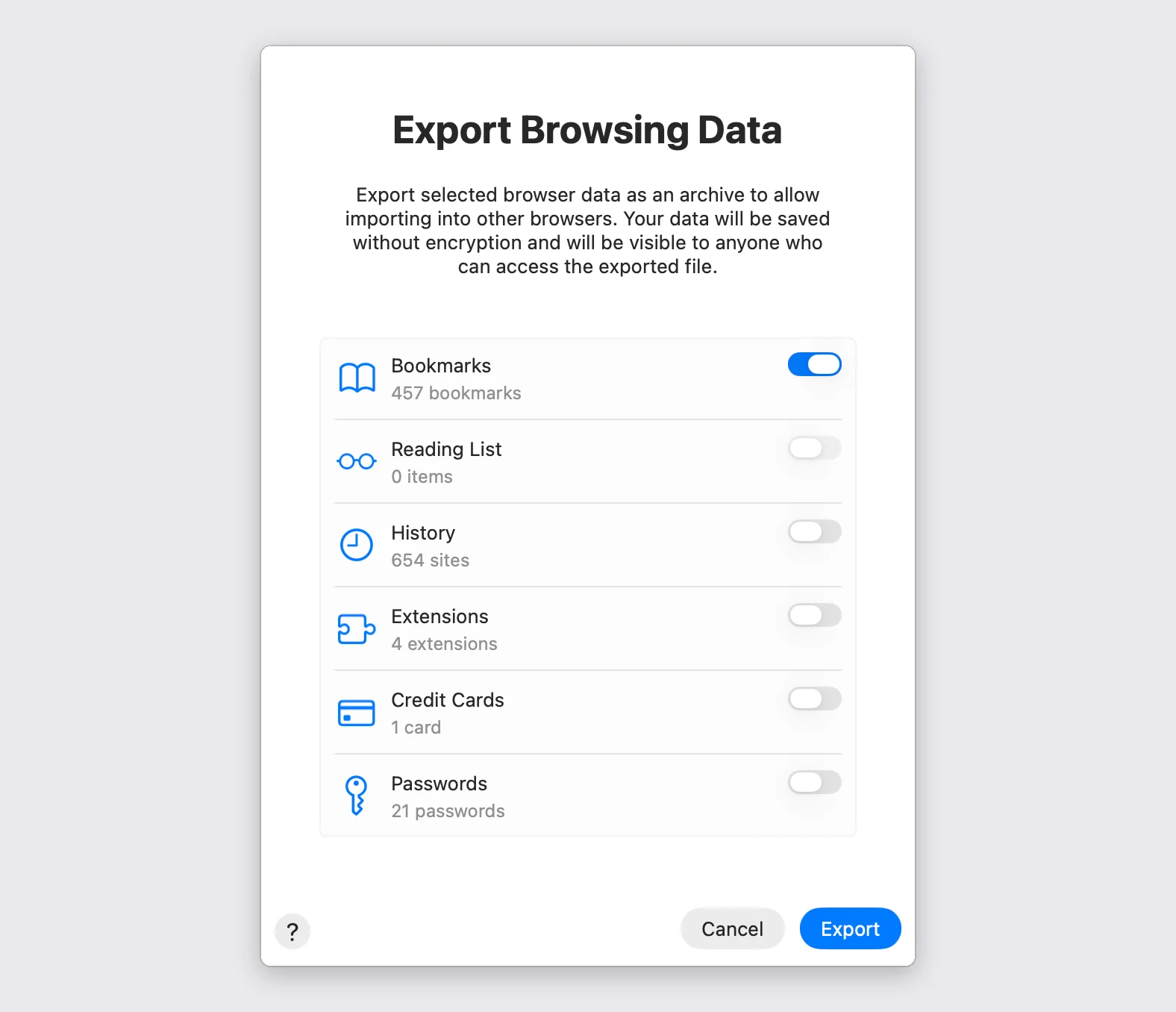
Lass nur den Schalter Bookmarks an
Dasselbe Fenster bietet History, Extensions, Credit Cards und Passwords an. Lass die aus. PrivacyNotes liest nichts als die Lesezeichen aus dem Archiv, aber ein Export, den du danach löschen musst, ist eine weitere Klartextkopie deiner Passwörter in deinem Download-Ordner.
Was mitkommt
Jeder Ordner, den du hattest, kommt mit und bleibt genau so verschachtelt, wie du ihn verlassen hast, in einem neuen Ordner namens Bookmarks. Die Lesezeichenleiste ist die Ausnahme: Ihr Inhalt rückt eine Ebene nach oben statt ein Ordner zu werden, weil jeder Browser diese Leiste in jeder Sprache anders nennt. Safari markiert gar nichts, deshalb kommt sein Favorites tatsächlich als Ordner an.
Der Tag, an dem du ein Lesezeichen gespeichert hast, kommt mit. Safari ist der einzige Browser, der überhaupt keine Daten schreibt, ein Safari-Export trägt deshalb das heutige Datum.
Firefox ist außerdem der einzige Browser, der Schlagworte und ein Adressleisten-Stichwort zu einem Lesezeichen speichert. Trägt deine Datei welche, bietet dir die Vorschau ein Kästchen an, um sie zu behalten, und beides kommt hier als Tags an.
Drei Dinge bleiben absichtlich zurück. Browser-eigene Verknüpfungen wie Most Visited sind keine echten Links, sie werden gezählt und übersprungen. Website-Symbole liest PrivacyNotes ebenfalls nicht aus der Datei, weil die dort gespeicherte Kopie veraltet; stattdessen wird ein frisches geholt. Und ein Ordner, in dem kein Lesezeichen lag, wird nicht neu angelegt.
Dieselbe Datei zweimal zu importieren ist unbedenklich. Ein Lesezeichen, dessen Adresse du schon gespeichert hast, wird übersprungen statt erneut angelegt, und die Vorschau sagt dir, wie viele es waren.
Wieder herausholen
Geh zu Einstellungen > Import & Export > Export und wähle "Lesezeichen-Datei (.html)". Du bekommst dieselbe Standarddatei mitsamt Ordnern, die jeder Browser liest. Deine Lesezeichen sind hier nie eingesperrt.
In PrivacyNotes importieren
- Öffne PrivacyNotes und geh zu Einstellungen > Import & Export.
- Wähle Browser-Lesezeichen als Quelle.
- Zieh die eben exportierte Datei hinein, oder klick zum Auswählen.
- Sieh in der Vorschau nach, was ankommt, und starte dann den Import.
Nicht weitergekommen? Frag deinen KI-Agenten.
Du bekommst in Sekunden eine Antwort, statt auf eine Rückmeldung zu warten. Dein Assistent liest alle 116 Antworten und jede Import-Anleitung auf einmal, kann sie also kombinieren, bei deiner Frage nachhaken und sie in deinen Worten erklären. Wir sehen nichts davon, denn wir betreiben keinen Chatbot.
- Kopiere den Prompt.
- Füge ihn in ChatGPT, Claude, Gemini oder einen anderen KI-Assistenten ein.
- Stelle deine Frage, in deiner eigenen Sprache.
- Lass den Chat offen. Beim nächsten Mal fragst du direkt.
KI-Prompt anzeigen
Answer my questions about PrivacyNotes using only its help center, its changelog and its security documentation.

Start here: https://privacynotes.app/llms-index.txt
It lists every question with the page that answers it. Fetch the one or two that match mine.
If you can only make one request, fetch https://privacynotes.app/llms-full.txt instead.
If you cannot fetch a .txt or .md file, read https://privacynotes.app/de/help, https://privacynotes.app/changelog and https://github.com/LifetimeLabsDev/PrivacyNotes.app instead.

For what changed, or where something moved, fetch https://privacynotes.app/changelog.md.

For how the encryption works, what the server can read, or how to check any of it yourself, fetch https://privacynotes.app/docs/index.md and follow it to one of the documents it lists. That index is a router: cite the document, never the index.

Rules:
- Use only those pages. If they do not answer something, say so instead of guessing.
- Never invent a feature, a menu path, a price, or a limit.
- End your reply with the "Source:" URL from the page you used, exactly as written.
- Answer in the same language as my question.
- Never ask me for my recovery phrase, my PIN, or the contents of a note.

If no question follows, ask me what I would like to know.

My first question:
Füge niemals deine Wiederherstellungsphrase, deine PIN oder eine Notiz in eine KI ein.