
Aide et FAQ/Guides d'import

Exporter les signets de ton navigateur
Tous les navigateurs de bureau exportent le même fichier de favoris (.html), et PrivacyNotes le lit avec tes dossiers et tes dates intacts. Safari enveloppe ce fichier dans un .zip, que tu peux déposer sans l’ouvrir. Aucun navigateur mobile ne sait exporter, alors active la synchronisation de ton navigateur et exporte depuis un ordinateur.
Exporter depuis Chrome, Edge, Brave, Opera ou Vivaldi
- Ouvre le gestionnaire de signets avec Ctrl+Maj+O, ou Cmd+Option+B sur un Mac. Dans Edge, la même page s'appelle Favorites.
- Clique sur le bouton "..." en haut à droite du gestionnaire et choisis "Export bookmarks". Edge affiche "Export favorites".
- Enregistre le fichier. C'est un fichier .html dont le nom contient la date du jour.
Exporter depuis Firefox
- Appuie sur Ctrl+Maj+O, ou Cmd+Maj+O sur un Mac, pour ouvrir la fenêtre Library.
- Clique sur "Import and Backup" dans sa barre d'outils et choisis "Export Bookmarks to HTML...".
- Enregistre-le. Le fichier s'appelle bookmarks.html.

Exporter depuis Safari
- Choisis File > "Export Browsing Data to File..." dans la barre de menus.
- Désactive tout sauf Bookmarks, puis clique sur Export.
- Safari enregistre un .zip. Dépose ce .zip ici tel quel, ou le Bookmarks.html qu’il contient. Les deux marchent.
- Les anciennes versions de Safari proposent File > Export > "Bookmarks..." à la place, et enregistrent un simple fichier .html.
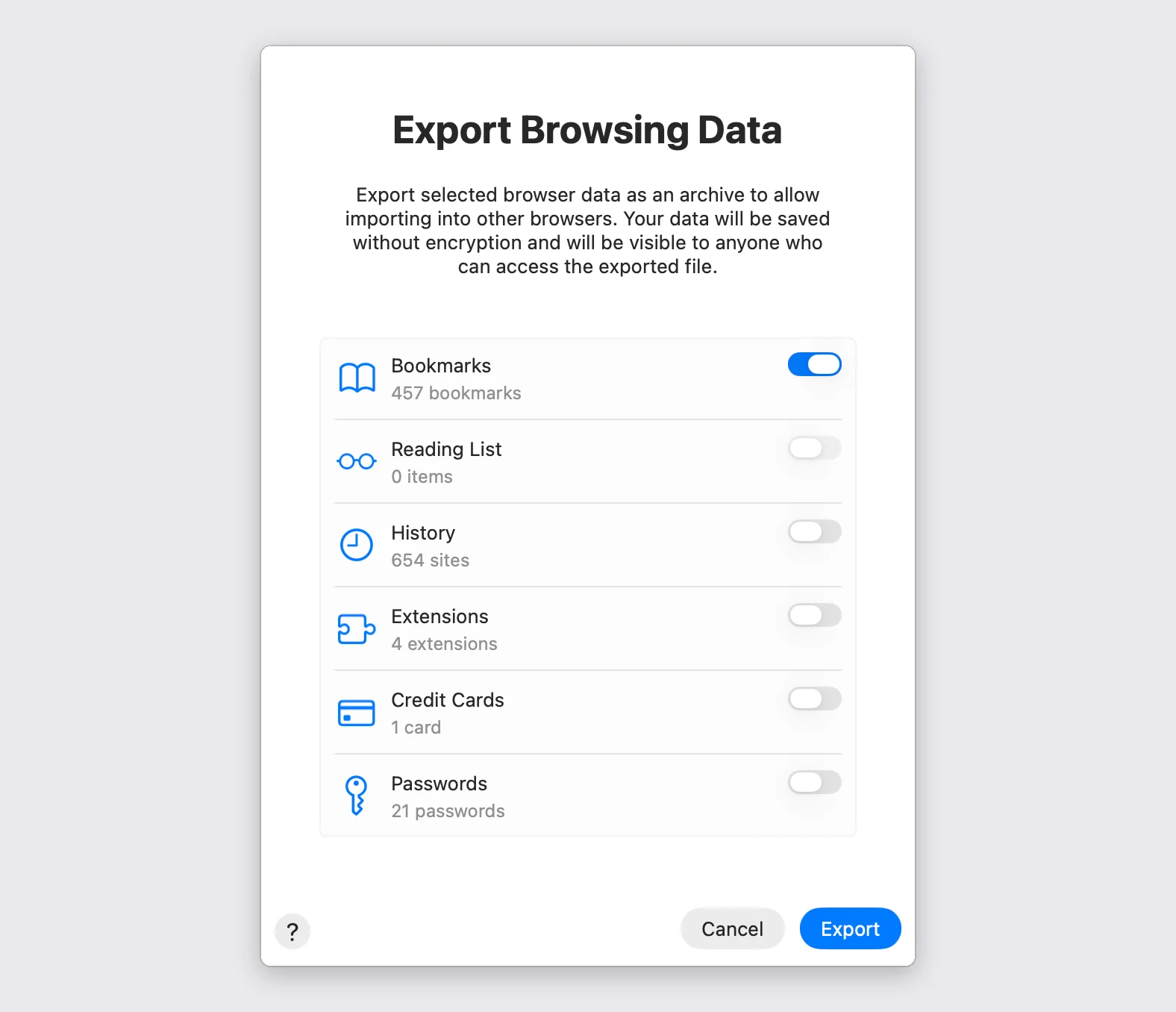
Ne laisse activé que le bouton Bookmarks
La même fenêtre propose History, Extensions, Credit Cards et Passwords. Laisse-les désactivés. PrivacyNotes ne lit rien d’autre que les favoris dans l’archive, mais un export que tu dois ensuite supprimer, c’est une copie en clair de plus de tes mots de passe dans ton dossier de téléchargements.
Ce qui suit
Chaque dossier que tu avais arrive intact, imbriqué comme tu l’as laissé, dans un nouveau dossier appelé Bookmarks. La barre des favoris fait exception : son contenu remonte d’un niveau au lieu de devenir un dossier, parce que chaque navigateur nomme cette barre autrement dans chaque langue. Safari ne marque rien, donc son Favorites arrive bel et bien comme un dossier.
Le jour où tu as enregistré chaque signet arrive avec lui. Safari est le seul navigateur qui n'écrit aucune date, un export Safari porte donc la date du jour.
Firefox est aussi le seul à enregistrer des étiquettes et un mot-clé de barre d'adresse avec un signet. Si ton fichier en contient, l'aperçu te propose une case pour les garder, et les deux arrivent ici sous forme d'étiquettes.
Trois choses restent volontairement de côté. Les raccourcis internes du navigateur comme Most Visited ne sont pas de vrais liens : ils sont comptés puis ignorés. Les icônes de sites ne sont pas lues dans le fichier non plus, parce que la copie qui y est enregistrée vieillit ; PrivacyNotes en récupère une fraîche. Et un dossier qui ne contenait aucun favori n’est pas recréé.
Importer deux fois le même fichier ne pose aucun problème. Un signet dont tu as déjà enregistré l'adresse est ignoré plutôt qu'ajouté une seconde fois, et l'aperçu t'indique combien.
Les récupérer
Va dans Paramètres > Import & Export > Exporter et choisis "Fichier de signets (.html)". Tu obtiens le même fichier standard, dossiers compris, que tout navigateur sait lire. Tes signets ne sont jamais enfermés ici.
Importer dans PrivacyNotes
- Ouvre PrivacyNotes et va dans Paramètres > Import & Export.
- Choisis Signets du navigateur comme source.
- Dépose le fichier que tu viens d'exporter, ou clique pour le sélectionner.
- Regarde ce que l'aperçu annonce, puis lance l'import.
Toujours bloqué ? Demande à ton agent IA.
Tu obtiens une réponse en quelques secondes au lieu d'attendre la nôtre. Ton assistant lit les 116 réponses et tous les guides d'import d'un coup : il peut donc les combiner, revenir sur ta question et l'expliquer avec tes mots. Nous n'en voyons rien, parce que nous n'avons pas de chatbot.
- Copie le prompt.
- Colle-le dans ChatGPT, Claude, Gemini ou n'importe quel autre assistant IA.
- Pose ta question, dans ta propre langue.
- Garde ce chat ouvert. La prochaine fois, pose directement ta question.
Afficher le prompt IA
Answer my questions about PrivacyNotes using only its help center, its changelog and its security documentation.

Start here: https://privacynotes.app/llms-index.txt
It lists every question with the page that answers it. Fetch the one or two that match mine.
If you can only make one request, fetch https://privacynotes.app/llms-full.txt instead.
If you cannot fetch a .txt or .md file, read https://privacynotes.app/fr/help, https://privacynotes.app/changelog and https://github.com/LifetimeLabsDev/PrivacyNotes.app instead.

For what changed, or where something moved, fetch https://privacynotes.app/changelog.md.

For how the encryption works, what the server can read, or how to check any of it yourself, fetch https://privacynotes.app/docs/index.md and follow it to one of the documents it lists. That index is a router: cite the document, never the index.

Rules:
- Use only those pages. If they do not answer something, say so instead of guessing.
- Never invent a feature, a menu path, a price, or a limit.
- End your reply with the "Source:" URL from the page you used, exactly as written.
- Answer in the same language as my question.
- Never ask me for my recovery phrase, my PIN, or the contents of a note.

If no question follows, ask me what I would like to know.

My first question:
Ne colle jamais ta phrase de récupération, ton PIN ou une note dans une IA.