
ความช่วยเหลือและคำถามที่พบบ่อย/คู่มือการนำเข้า

ส่งออกบุ๊กมาร์กจากเบราว์เซอร์
เบราว์เซอร์บนเดสก์ท็อปทุกตัวส่งออกไฟล์บุ๊กมาร์ก .html แบบเดียวกัน และ PrivacyNotes อ่านได้พร้อมโฟลเดอร์และวันที่ครบ Safari ห่อไฟล์นั้นไว้ใน .zip ซึ่งลากมาวางได้โดยไม่ต้องเปิด เบราว์เซอร์บนมือถือส่งออกไม่ได้เลย จึงให้เปิดการซิงค์ของเบราว์เซอร์แล้วส่งออกจากคอมพิวเตอร์
ส่งออกจาก Chrome, Edge, Brave, Opera หรือ Vivaldi
- เปิดตัวจัดการบุ๊กมาร์ก: Ctrl+Shift+O หรือ Cmd+Option+B บน Mac ใน Edge หน้านี้เรียกว่า Favorites
- คลิกปุ่ม “...” ที่มุมขวาบนของตัวจัดการแล้วเลือก “Export bookmarks” ใน Edge คือ “Export favorites”
- บันทึกไฟล์ เป็นไฟล์ .html ที่มีวันที่วันนี้อยู่ในชื่อ
ส่งออกจาก Firefox
- กด Ctrl+Shift+O หรือ Cmd+Shift+O บน Mac เพื่อเปิดหน้าต่าง Library
- คลิก “Import and Backup” ในแถบเครื่องมือแล้วเลือก “Export Bookmarks to HTML...”
- บันทึกไฟล์ ไฟล์ชื่อ bookmarks.html

ส่งออกจาก Safari
- เลือก File > “Export Browsing Data to File...” ในแถบเมนู
- ปิดทุกอย่างยกเว้น Bookmarks แล้วคลิก Export
- Safari จะบันทึกไฟล์ .zip ลากไฟล์ .zip นั้นมาวางที่นี่ตามเดิม หรือไฟล์ Bookmarks.html ข้างใน ใช้ได้ทั้งสองแบบ
- Safari รุ่นเก่าจะใช้ File > Export > “Bookmarks...” แทน และบันทึกเป็นไฟล์ .html ธรรมดา
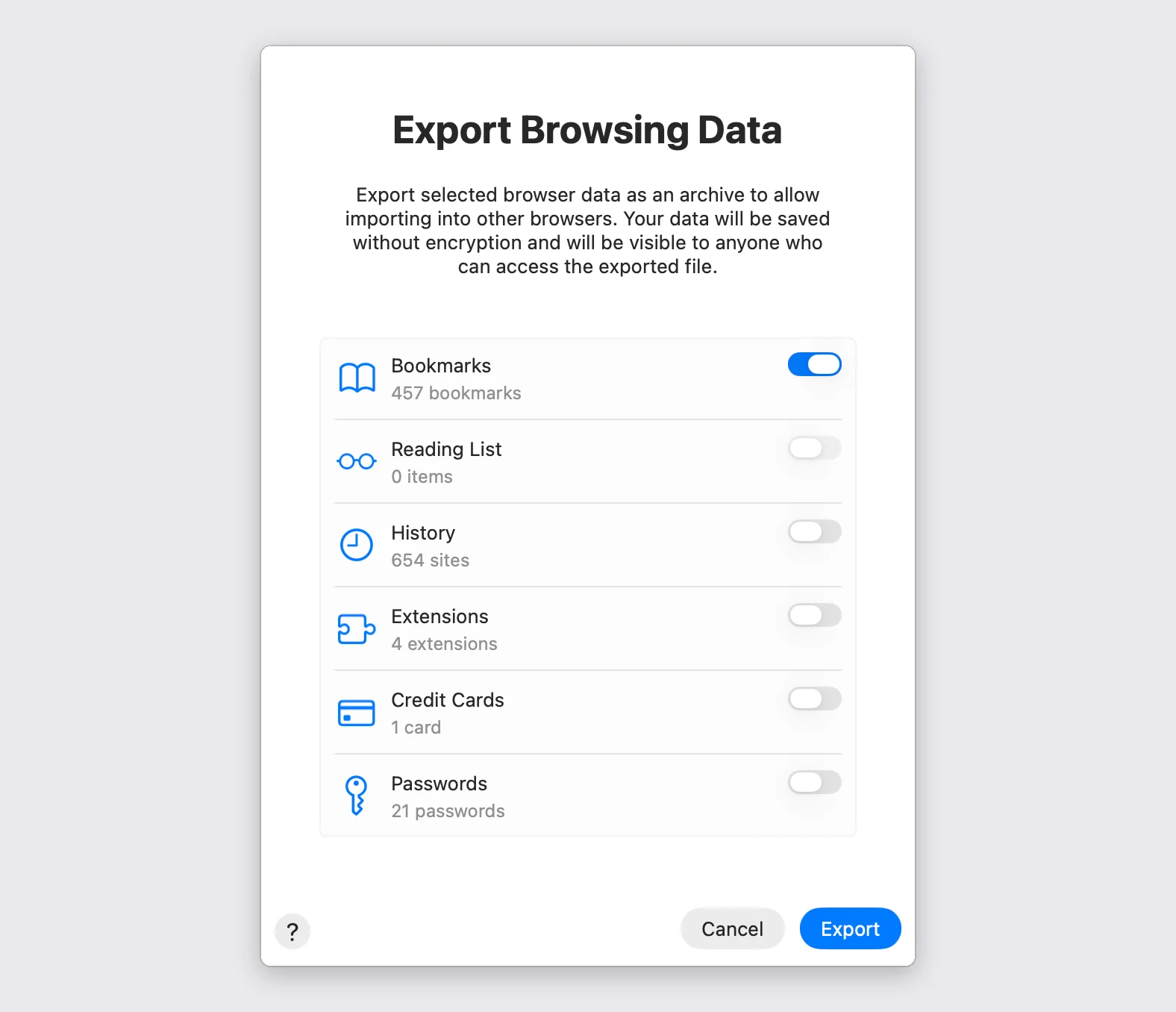
เปิดไว้แค่สวิตช์ Bookmarks
หน้าต่างเดียวกันนี้มี History, Extensions, Credit Cards และ Passwords ให้ปิดไว้ PrivacyNotes อ่านแค่บุ๊กมาร์กจากไฟล์ แต่ไฟล์ส่งออกที่ต้องลบทีหลังก็คือสำเนารหัสผ่านแบบข้อความธรรมดาอีกชุดในโฟลเดอร์ดาวน์โหลด
สิ่งที่นำเข้ามาได้
ทุกโฟลเดอร์ที่คุณมีจะนำเข้ามา ซ้อนตามที่คุณจัดไว้ ภายในโฟลเดอร์ใหม่ชื่อบุ๊กมาร์ก แถบบุ๊กมาร์กเป็นข้อยกเว้น: เนื้อหาจะขยับขึ้นหนึ่งระดับแทนที่จะเป็นโฟลเดอร์ เพราะแต่ละเบราว์เซอร์เรียกแถบนั้นต่างกันในแต่ละภาษา Safari ไม่ได้ทำเครื่องหมายไว้ Favorites ของ Safari จึงมาเป็นโฟลเดอร์
วันที่บันทึกบุ๊กมาร์กแต่ละรายการจะมาด้วย Safari เป็นเบราว์เซอร์เดียวที่ไม่เขียนวันที่เลย ไฟล์จาก Safari จึงได้วันที่เป็นวันนี้
Firefox เป็นเบราว์เซอร์เดียวที่เก็บแท็กและคีย์เวิร์ดแถบที่อยู่ไว้กับบุ๊กมาร์ก เมื่อไฟล์มีข้อมูลเหล่านี้ ตัวอย่างการนำเข้าจะมีช่องให้ติ๊กเพื่อเก็บไว้ และทั้งสองจะกลายเป็นแท็กที่นี่
มีสามอย่างที่ตั้งใจไม่นำเข้า ทางลัดเฉพาะเบราว์เซอร์อย่าง Most Visited ไม่ใช่ลิงก์จริง จึงถูกนับและข้าม ไอคอนเว็บไซต์ก็ไม่อ่านจากไฟล์ เพราะสำเนาที่เก็บไว้ในไฟล์ล้าสมัย PrivacyNotes จะดึงไอคอนใหม่แทน และโฟลเดอร์ที่ไม่มีบุ๊กมาร์กจะไม่ถูกสร้างใหม่
การนำเข้าไฟล์เดิมซ้ำปลอดภัย บุ๊กมาร์กที่มีที่อยู่ซึ่งบันทึกไว้แล้วจะถูกข้ามแทนการเพิ่มซ้ำ และตัวอย่างจะบอกว่ามีกี่รายการ
นำกลับออกไป
ไปที่ การตั้งค่า > Import & Export > ส่งออก แล้วเลือก “ไฟล์บุ๊กมาร์ก (.html)” คุณจะได้ไฟล์มาตรฐานแบบเดียวกันพร้อมโฟลเดอร์ ซึ่งทุกเบราว์เซอร์อ่านได้ บุ๊กมาร์กของคุณไม่เคยถูกล็อกไว้ที่นี่
นำเข้าสู่ PrivacyNotes
- เปิด PrivacyNotes แล้วไปที่ การตั้งค่า > Import & Export
- เลือก บุ๊กมาร์กจากเบราว์เซอร์ เป็นแหล่งที่มา
- ลากไฟล์ที่เพิ่งส่งออกมาวาง หรือคลิกเพื่อเลือกไฟล์
- ตรวจดูว่าตัวอย่างบอกว่าจะมีอะไรนำเข้ามาบ้าง แล้วเริ่มนำเข้า
ยังติดอยู่ใช่ไหม? ถามผู้ช่วย AI ของคุณ
คุณได้คำตอบในไม่กี่วินาทีแทนที่จะรอเราตอบกลับ ผู้ช่วยของคุณอ่านคำตอบทั้งหมด 92 ข้อและคู่มือการนำเข้าทุกฉบับพร้อมกัน จึงรวมข้อมูลเข้าด้วยกัน ถามต่อจากคำถามของคุณ และอธิบายด้วยคำพูดของคุณเองได้ เราไม่เห็นข้อมูลเหล่านั้นเลย เพราะเราไม่ได้ให้บริการแชตบอต
- คัดลอกพรอมต์
- วางลงใน ChatGPT, Claude, Gemini หรือผู้ช่วย AI อื่นใดก็ได้
- ถามคำถามเป็นภาษาของคุณเอง
- เปิดแชตนั้นค้างไว้ ครั้งหน้าถามได้ทันที
แสดงพรอมต์ AI
Answer my questions about PrivacyNotes using only its help center, its changelog and its security documentation.

Start here: https://privacynotes.app/llms-index.txt
It lists every question with the page that answers it. Fetch the one or two that match mine.
If you can only make one request, fetch https://privacynotes.app/llms-full.txt instead.
If you cannot fetch a .txt or .md file, read https://privacynotes.app/th/help, https://privacynotes.app/changelog and https://github.com/LifetimeLabsDev/PrivacyNotes.app instead.

For what changed, or where something moved, fetch https://privacynotes.app/changelog.md.

For how the encryption works, what the server can read, or how to check any of it yourself, fetch https://privacynotes.app/docs/index.md and follow it to one of the documents it lists. That index is a router: cite the document, never the index.

Rules:
- Use only those pages. If they do not answer something, say so instead of guessing.
- Never invent a feature, a menu path, a price, or a limit.
- End your reply with the "Source:" URL from the page you used, exactly as written.
- Answer in the same language as my question.
- Never ask me for my recovery phrase, my PIN, or the contents of a note.

If no question follows, ask me what I would like to know.

My first question:
อย่าวางวลีกู้คืน PIN หรือโน้ตของคุณลงใน AI เด็ดขาด