
Pomoc a časté otázky/Návody na import

Exportuj si záložky z prehliadača
Každý prehliadač na počítači exportuje rovnaký súbor so záložkami (.html) a PrivacyNotes ho prečíta aj s tvojimi priečinkami a dátumami. Safari ten súbor zabalí do .zip, ktorý môžeš pretiahnuť bez rozbalenia. Žiadny prehliadač v telefóne exportovať nevie, preto si tam zapni synchronizáciu prehliadača a exportuj z počítača.
Export z prehliadača Chrome, Edge, Brave, Opera alebo Vivaldi
- Otvor správcu záložiek: Ctrl+Shift+O, na Macu Cmd+Option+B. V Edge sa tá istá stránka volá Favorites.
- Vpravo hore v správcovi klikni na tlačidlo „...“ a vyber „Export bookmarks“. Edge hovorí „Export favorites“.
- Ulož súbor. Je to .html s dnešným dátumom v názve.
Export z Firefoxu
- Stlač Ctrl+Shift+O, na Macu Cmd+Shift+O, a otvorí sa okno Library.
- V jeho paneli nástrojov klikni na „Import and Backup“ a vyber „Export Bookmarks to HTML...“.
- Ulož ho. Súbor sa volá bookmarks.html.
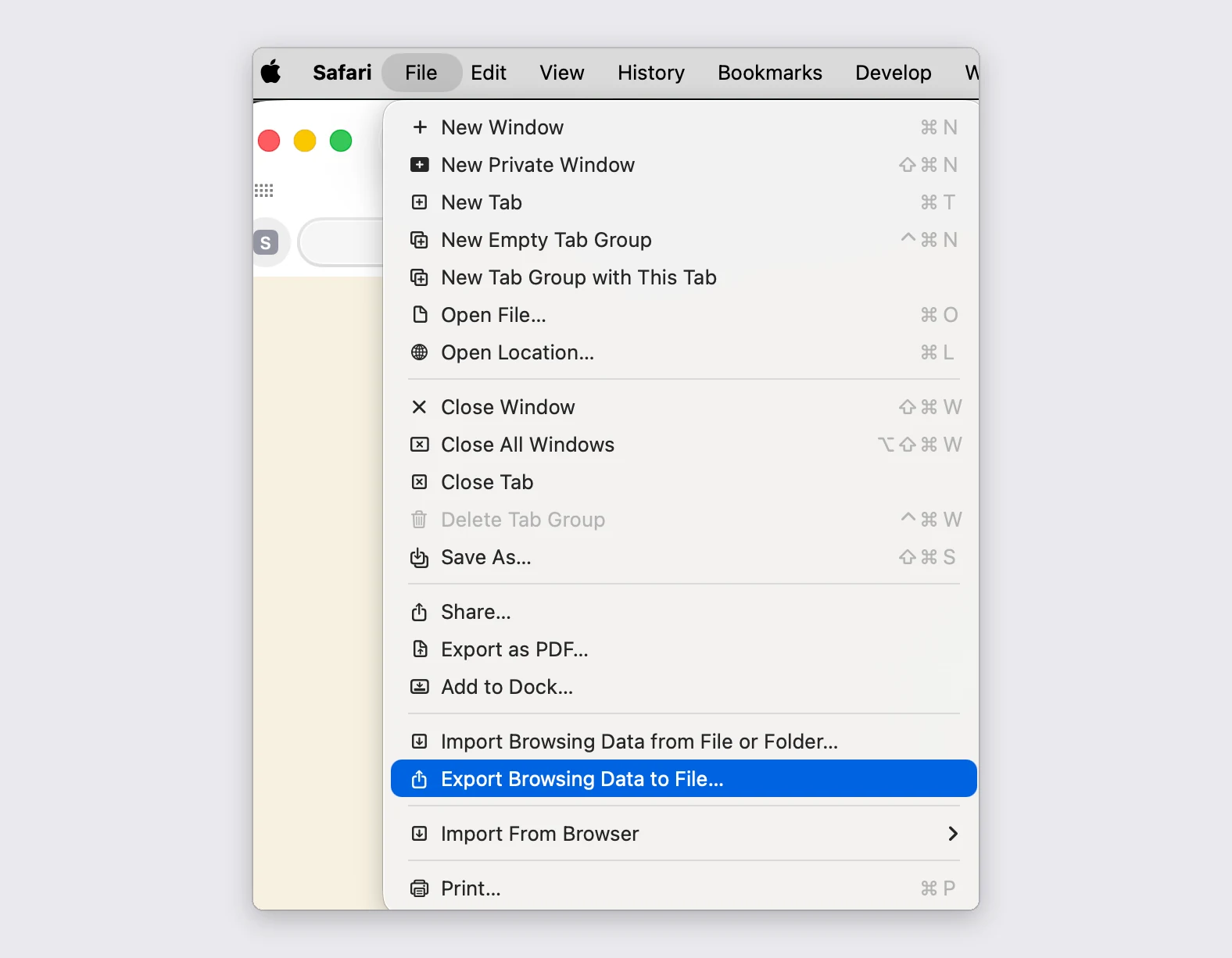
Export zo Safari
- V paneli s ponukami zvoľ File > „Export Browsing Data to File...“.
- Vypni všetko okrem Bookmarks a klikni na Export.
- Safari uloží .zip. Pretiahni sem ten .zip tak, ako je, alebo Bookmarks.html z jeho vnútra. Funguje oboje.
- Staršie verzie Safari ukazujú namiesto toho File > Export > „Bookmarks...“ a uložia obyčajný súbor .html.
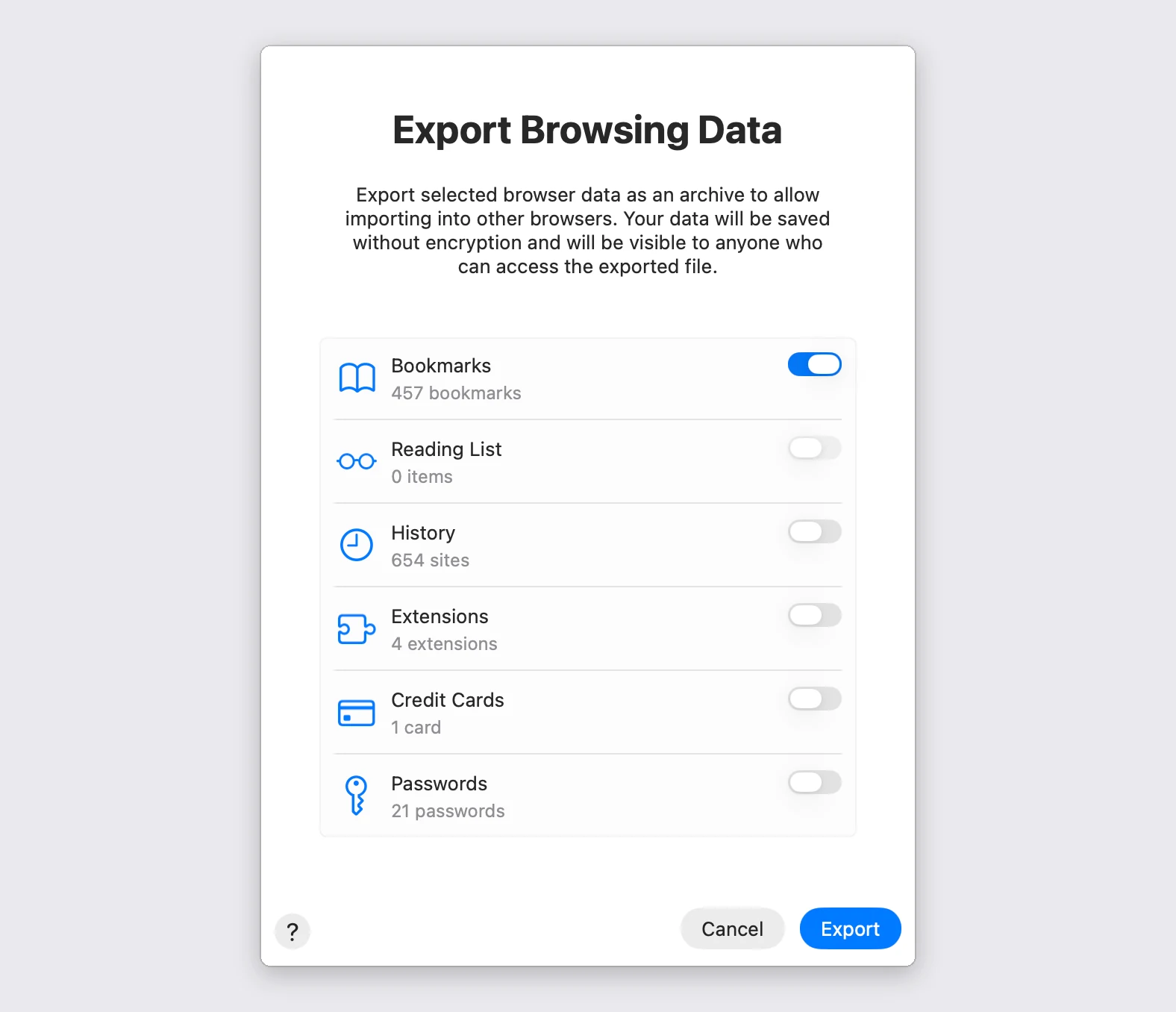
Nechaj zapnutý iba prepínač Bookmarks
To isté okno ponúka History, Extensions, Credit Cards a Passwords. Tie nechaj vypnuté. PrivacyNotes z archívu nečíta nič okrem záložiek, ale export, ktorý potom musíš odstrániť, je ďalšia čitateľná kópia tvojich hesiel ležiaca v priečinku Stiahnuté súbory.
Čo sa prenesie
Každý priečinok, ktorý máš, prejde zanorený presne tak, ako je usporiadaný, do jedného nového priečinka s názvom Bookmarks. Panel záložiek je výnimka: jeho obsah sa posunie o úroveň vyššie namiesto toho, aby sa z neho stal priečinok, pretože každý prehliadač nazýva ten panel v každom jazyku inak. Safari nič neoznačuje, takže jeho Favorites naozaj príde ako priečinok.
Dátum uloženia každej záložky príde s ňou. Safari je jediný prehliadač, ktorý nezapisuje dátumy vôbec, takže export zo Safari príde s dnešným dátumom.
Firefox je zároveň jediný prehliadač, ktorý k záložke ukladá značky a kľúčové slovo pre adresný riadok. Keď ich tvoj súbor obsahuje, náhľad ponúkne začiarkavacie políčko, aby zostali, a oboje sem príde ako značky.
Tri veci zostanú zámerne bokom. Vnútorné skratky prehliadača ako Most Visited nie sú skutočné odkazy, preto sa spočítajú a preskočia. Ikony webov sa zo súboru tiež nečítajú, pretože kópia uložená vo vnútri zastaráva; PrivacyNotes si stiahne čerstvú. A priečinok, v ktorom nebola žiadna záložka, sa znova nevytvorí.
Importovať ten istý súbor dvakrát je bezpečné. Záložka, ktorej adresu už máš uloženú, sa preskočí namiesto toho, aby sa pridala znova, a náhľad ti povie, koľko ich bolo.
Ako ich dostať späť von
Choď do Nastavenia > Import & Export > Export a vyber „Súbor so záložkami (.html)“. Dostaneš rovnaký štandardný súbor, aj s priečinkami, ktorý číta každý prehliadač. Tvoje záložky tu nikdy nie sú uzamknuté.
Import do PrivacyNotes
- Otvor PrivacyNotes a prejdi do časti Nastavenia > Import & Export.
- Ako zdroj vyber Záložky z prehliadača.
- Presuň sem práve exportovaný súbor alebo klikni a vyber ho.
- Pozri sa v náhľade, čo príde, a potom spusti import.
Stále si nevieš rady? Opýtaj sa svojho AI agenta.
Odpoveď dostaneš za pár sekúnd, nemusíš čakať na našu. Tvoj asistent prečíta všetkých 153 odpovedí a všetky návody na import naraz, takže ich vie skombinovať, položiť doplňujúce otázky k tvojej otázke a vysvetliť ju tvojimi slovami. My z toho nevidíme nič, pretože žiadny chatbot neprevádzkujeme.
- Skopíruj prompt.
- Vlož ho do ChatGPT, Claude, Gemini alebo ľubovoľného iného AI asistenta.
- Polož svoju otázku, vo vlastnom jazyku.
- Nechaj si ten chat otvorený. Nabudúce sa môžeš pýtať hneď.
Zobraziť AI prompt
Answer my questions about PrivacyNotes using only its help center, its changelog and its security documentation.

Start here: https://privacynotes.app/llms-index.txt
It lists every question with the page that answers it. Fetch the one or two that match mine.
If you can only make one request, fetch https://privacynotes.app/llms-full.txt instead.
If you cannot fetch a .txt or .md file, read https://privacynotes.app/sk/help, https://privacynotes.app/changelog and https://github.com/LifetimeLabsHQ/PrivacyNotes.app instead.

For what changed, or where something moved, fetch https://privacynotes.app/changelog.md.

For how the encryption works, what the server can read, or how to check any of it yourself, fetch https://privacynotes.app/docs/index.md and follow it to one of the documents it lists. That index is a router: cite the document, never the index.

Rules:
- Use only those pages. If they do not answer something, say so instead of guessing.
- Never invent a feature, a menu path, a price, or a limit.
- End your reply with the "Source:" URL from the page you used, exactly as written.
- Answer in the same language as my question.
- Never ask me for my recovery phrase, my PIN, or the contents of a note.

If no question follows, ask me what I would like to know.

My first question:
Nikdy nevkladaj do AI obnovovaciu frázu, PIN ani poznámku.