
Ajuda i preguntes freqüents/Guies d'importació

Exporta els marcadors del teu navegador
Tots els navegadors d’escriptori exporten el mateix fitxer d’adreces d’interès (.html), i PrivacyNotes el llegeix amb les teves carpetes i les teves dates intactes. Safari embolcalla aquest fitxer en un .zip, que pots deixar anar sense obrir-lo. Cap navegador de mòbil sap exportar, així que activa la sincronització del teu navegador i exporta des d’un ordinador.
Exportar des de Chrome, Edge, Brave, Opera o Vivaldi
- Obre el gestor de marcadors amb Ctrl+Maj+O, o Cmd+Opció+B en un Mac. A l'Edge aquesta mateixa pàgina es diu Favorites.
- Fes clic al botó "..." de dalt a la dreta del gestor i tria "Export bookmarks". A l'Edge hi diu "Export favorites".
- Desa el fitxer. És un .html amb la data d'avui al nom.
Exportar des de Firefox
- Prem Ctrl+Maj+O, o Cmd+Maj+O en un Mac, per obrir la finestra Biblioteca.
- Fes clic a "Import and Backup" a la seva barra d'eines i tria "Export Bookmarks to HTML...".
- Desa'l. El fitxer es diu bookmarks.html.

Exportar des de Safari
- Tria File > "Export Browsing Data to File..." a la barra de menús.
- Apaga-ho tot excepte Bookmarks i després fes clic a Export.
- Safari desa un .zip. Deixa anar aquest .zip aquí tal com és, o bé el Bookmarks.html que hi ha a dins. Totes dues coses funcionen.
- Les versions antigues de Safari mostren File > Export > "Bookmarks..." en lloc seu, i desen un fitxer .html normal.
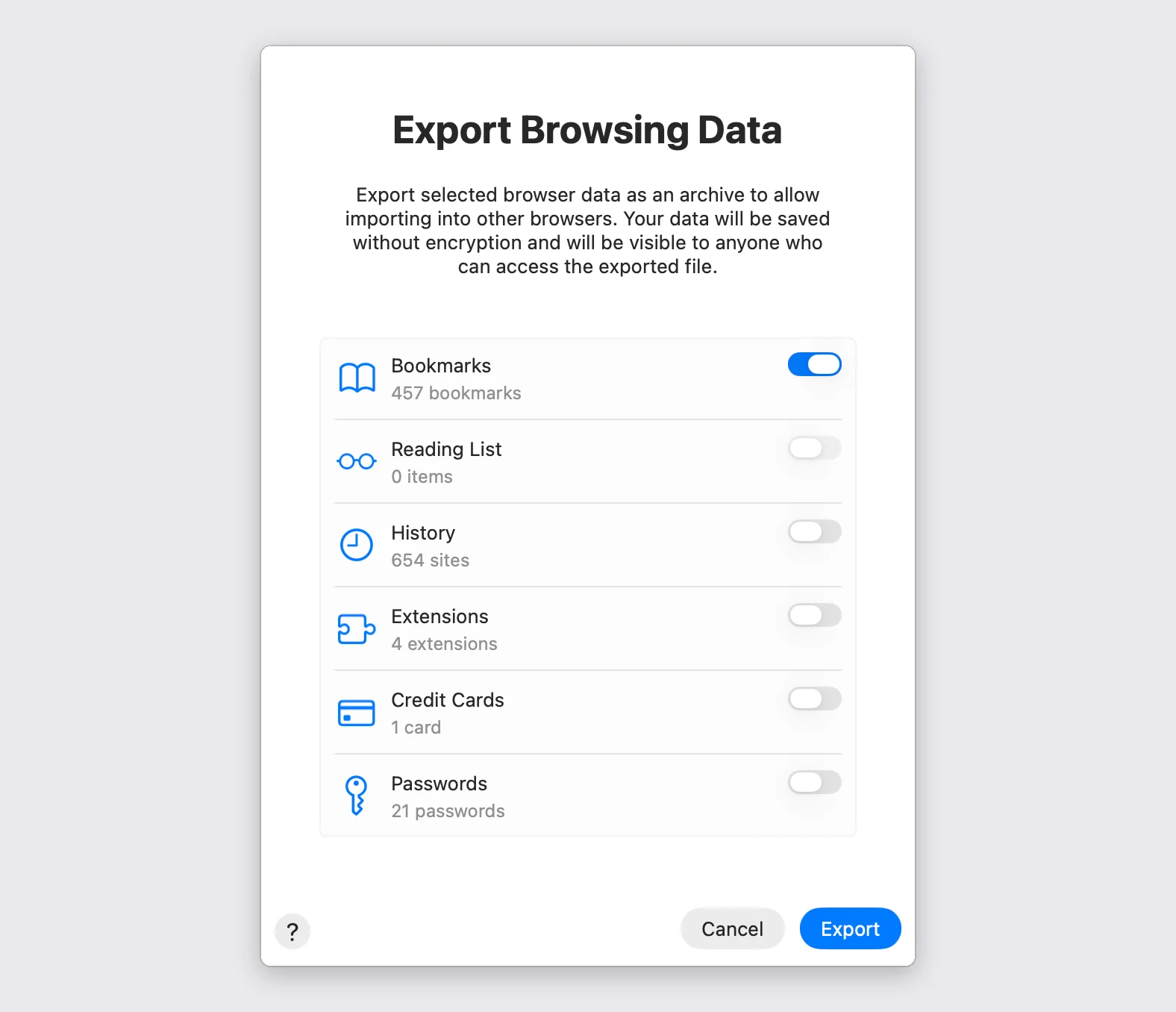
Deixa encès només l’interruptor Bookmarks
La mateixa finestra ofereix History, Extensions, Credit Cards i Passwords. Deixa’ls apagats. PrivacyNotes no llegeix res de l’arxiu tret de les adreces d’interès, però una exportació que després has d’esborrar és una còpia més de les teves contrasenyes en text pla a la carpeta de baixades.
Què arriba
Cada carpeta que tenies arriba igual, imbricada tal com la vas deixar, dins d’una carpeta nova anomenada Bookmarks. La barra d’adreces d’interès és l’excepció: el seu contingut puja un nivell en lloc de convertir-se en carpeta, perquè cada navegador anomena aquesta barra d’una manera diferent en cada llengua. Safari no marca res, així que el seu Favorites sí que arriba com a carpeta.
El dia que vas desar cada marcador arriba amb ell. Safari és l'únic navegador que no escriu cap data, així que una exportació de Safari arriba amb la data d'avui.
Firefox també és l'únic que desa etiquetes i una paraula clau de la barra d'adreces amb un marcador. Si el teu fitxer en porta, la previsualització t'ofereix una casella per conservar-les, i totes dues arriben aquí com a etiquetes.
Tres coses queden fora expressament. Les dreceres internes del navegador com Most Visited no són enllaços de debò: es compten i es descarten. Les icones dels llocs tampoc no es llegeixen del fitxer, perquè la còpia que hi ha desada envelleix; PrivacyNotes en recupera una de nova. I una carpeta que no tenia cap adreça d’interès no es torna a crear.
Importar dues vegades el mateix fitxer és segur. Un marcador amb una adreça que ja tens desada s'omet en comptes d'afegir-se un altre cop, i la previsualització et diu quants n'hi havia.
Tornar-los a treure
Ves a Configuració > Import & Export > Exporta i tria "Fitxer de marcadors (.html)". Obtens el mateix fitxer estàndard, amb carpetes i tot, que llegeix qualsevol navegador. Els teus marcadors no queden mai tancats aquí.
Importa a PrivacyNotes
- Obre PrivacyNotes i ves a Configuració > Import & Export.
- Tria Marcadors del navegador com a origen.
- Arrossega-hi el fitxer que acabes d'exportar, o fes clic per cercar-lo.
- Mira què anuncia la previsualització i després inicia la importació.
Encara encallat? Pregunta-ho al teu agent d'IA.
Tens una resposta en segons en lloc d'esperar la nostra. El teu assistent llegeix les 116 respostes i totes les guies d'importació de cop, així que les pot combinar, aprofundir en la teva pregunta i explicar-te-la amb les teves paraules. Nosaltres no en veiem res, perquè no tenim cap xatbot.
- Copia el prompt.
- Enganxa'l a ChatGPT, Claude, Gemini o qualsevol altre assistent d'IA.
- Fes la teva pregunta, en la teva llengua.
- Deixa aquest xat obert. La propera vegada pregunta directament.
Mostra el prompt d'IA
Answer my questions about PrivacyNotes using only its help center, its changelog and its security documentation.

Start here: https://privacynotes.app/llms-index.txt
It lists every question with the page that answers it. Fetch the one or two that match mine.
If you can only make one request, fetch https://privacynotes.app/llms-full.txt instead.
If you cannot fetch a .txt or .md file, read https://privacynotes.app/ca/help, https://privacynotes.app/changelog and https://github.com/LifetimeLabsDev/PrivacyNotes.app instead.

For what changed, or where something moved, fetch https://privacynotes.app/changelog.md.

For how the encryption works, what the server can read, or how to check any of it yourself, fetch https://privacynotes.app/docs/index.md and follow it to one of the documents it lists. That index is a router: cite the document, never the index.

Rules:
- Use only those pages. If they do not answer something, say so instead of guessing.
- Never invent a feature, a menu path, a price, or a limit.
- End your reply with the "Source:" URL from the page you used, exactly as written.
- Answer in the same language as my question.
- Never ask me for my recovery phrase, my PIN, or the contents of a note.

If no question follows, ask me what I would like to know.

My first question:
No enganxis mai la teva frase de recuperació, el teu PIN o una nota a una IA.