
Help & FAQ/Importgidsen

Je browserbladwijzers exporteren
Elke desktopbrowser exporteert hetzelfde bladwijzerbestand (.html), en PrivacyNotes leest het met je mappen en je datums erbij. Safari verpakt dat bestand in een .zip, die je ongeopend kunt neerzetten. Geen enkele mobiele browser kan exporteren, zet daar dus de synchronisatie van je browser aan en exporteer vanaf een computer.
Exporteren uit Chrome, Edge, Brave, Opera of Vivaldi
- Open het bladwijzerbeheer met Ctrl+Shift+O, of Cmd+Option+B op een Mac. In Edge heet diezelfde pagina Favorites.
- Klik rechtsboven in het beheer op de knop "..." en kies "Export bookmarks". In Edge staat er "Export favorites".
- Bewaar het bestand. Het is een .html-bestand met de datum van vandaag in de naam.
Exporteren uit Firefox
- Druk op Ctrl+Shift+O, of Cmd+Shift+O op een Mac, om het Bibliotheek-venster te openen.
- Klik in de werkbalk op "Import and Backup" en kies "Export Bookmarks to HTML...".
- Bewaar het. Het bestand heet bookmarks.html.

Exporteren uit Safari
- Kies File > "Export Browsing Data to File..." in de menubalk.
- Zet alles uit behalve Bookmarks en klik dan op Export.
- Safari bewaart een .zip. Zet die .zip hier neer zoals hij is, of het Bookmarks.html erin. Beide opties werken.
- Oudere Safari-versies tonen in plaats daarvan File > Export > "Bookmarks..." en bewaren een gewoon .html-bestand.
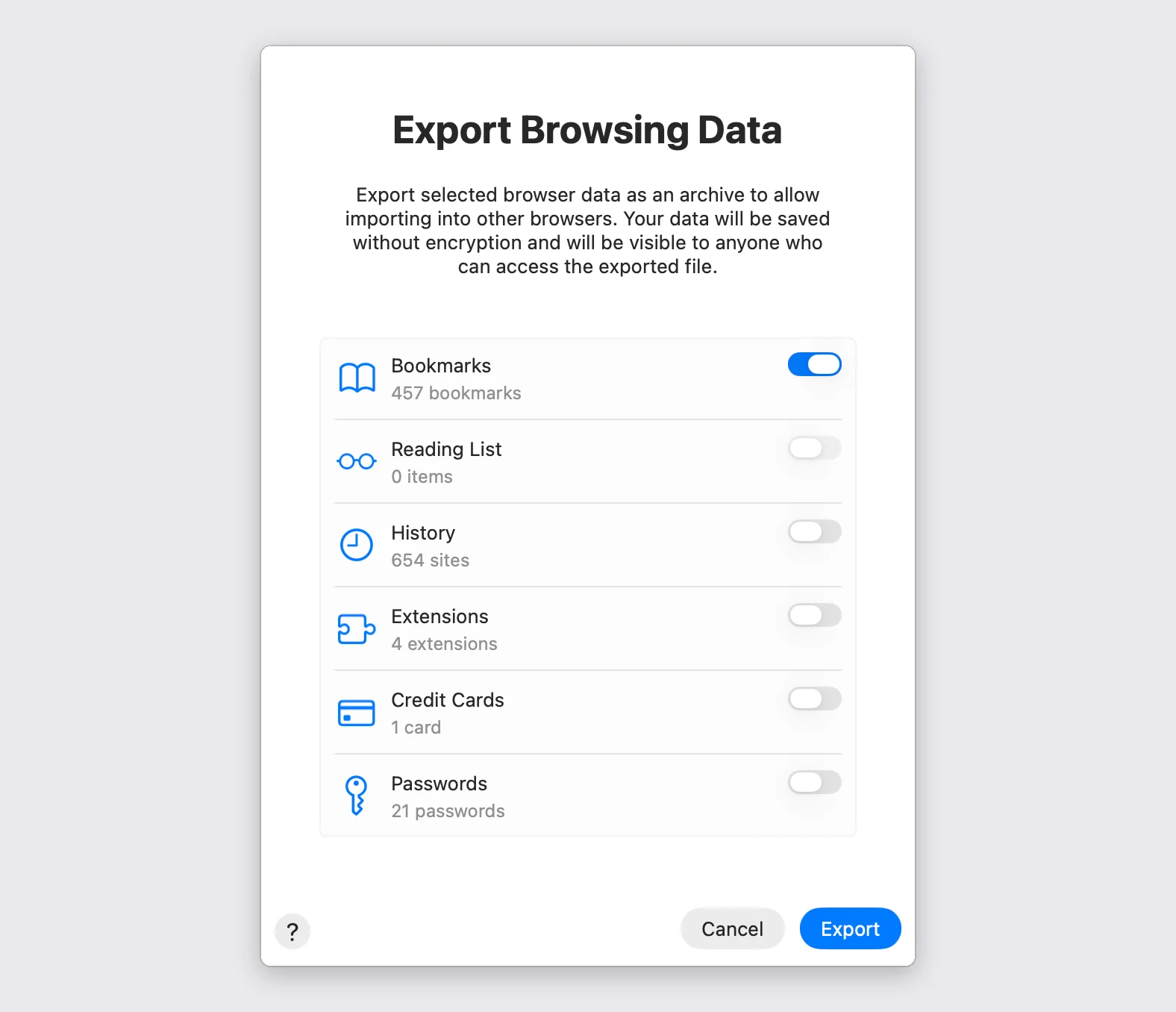
Laat alleen de schakelaar Bookmarks aan staan
Hetzelfde venster biedt History, Extensions, Credit Cards en Passwords aan. Laat die uit. PrivacyNotes leest niets anders dan de bladwijzers uit het archief, maar een export die je daarna moet weggooien is nog een kopie van je wachtwoorden in platte tekst in je downloadmap.
Wat er meekomt
Elke map die je had komt mee, precies zo genest als je hem achterliet, in één nieuwe map die Bookmarks heet. De bladwijzerbalk is de uitzondering: de inhoud schuift een niveau omhoog in plaats van een map te worden, omdat elke browser die balk in elke taal anders noemt. Safari markeert helemaal niets, dus zijn Favorites komt wel als map binnen.
De dag waarop je een bladwijzer bewaarde komt mee. Safari is de enige browser die helemaal geen datums schrijft, dus een export uit Safari krijgt de datum van vandaag.
Firefox is ook de enige die tags en een adresbalk-trefwoord bij een bladwijzer bewaart. Staan ze in je bestand, dan biedt het voorbeeld een vinkje om ze te houden, en allebei komen ze hier als tag binnen.
Drie dingen blijven met opzet achter. Browsersnelkoppelingen als Most Visited zijn geen echte links, die worden geteld en overgeslagen. Website-iconen leest PrivacyNotes ook niet uit het bestand, want de kopie die daarin zit veroudert; er wordt een verse opgehaald. En een map waar geen bladwijzer in zat wordt niet opnieuw aangemaakt.
Hetzelfde bestand twee keer importeren kan geen kwaad. Een bladwijzer waarvan je het adres al bewaard hebt wordt overgeslagen in plaats van opnieuw toegevoegd, en het voorbeeld vertelt je hoeveel.
Ze er weer uit halen
Ga naar Instellingen > Import & Export > Exporteren en kies "Bladwijzerbestand (.html)". Je krijgt hetzelfde standaardbestand, mappen en al, dat elke browser leest. Je bladwijzers zitten hier nooit vast.
Importeren in PrivacyNotes
- Open PrivacyNotes en ga naar Instellingen > Import & Export.
- Kies Browserbladwijzers als bron.
- Sleep het bestand dat je net geëxporteerd hebt erin, of klik om te bladeren.
- Kijk wat het voorbeeld aankondigt en start dan de import.
Nog steeds vast? Vraag het je AI-agent.
Je krijgt binnen enkele seconden antwoord in plaats van op ons te wachten. Je assistent leest alle 116 antwoorden en elke importgids in één keer, en kan ze dus combineren, doorvragen op jouw vraag en het in jouw woorden uitleggen. Wij zien er niets van, want wij hebben geen chatbot.
- Kopieer de prompt.
- Plak hem in ChatGPT, Claude, Gemini of een andere AI-assistent.
- Stel je vraag, in je eigen taal.
- Houd die chat open. De volgende keer vraag je meteen.
AI-prompt tonen
Answer my questions about PrivacyNotes using only its help center, its changelog and its security documentation.

Start here: https://privacynotes.app/llms-index.txt
It lists every question with the page that answers it. Fetch the one or two that match mine.
If you can only make one request, fetch https://privacynotes.app/llms-full.txt instead.
If you cannot fetch a .txt or .md file, read https://privacynotes.app/nl/help, https://privacynotes.app/changelog and https://github.com/LifetimeLabsDev/PrivacyNotes.app instead.

For what changed, or where something moved, fetch https://privacynotes.app/changelog.md.

For how the encryption works, what the server can read, or how to check any of it yourself, fetch https://privacynotes.app/docs/index.md and follow it to one of the documents it lists. That index is a router: cite the document, never the index.

Rules:
- Use only those pages. If they do not answer something, say so instead of guessing.
- Never invent a feature, a menu path, a price, or a limit.
- End your reply with the "Source:" URL from the page you used, exactly as written.
- Answer in the same language as my question.
- Never ask me for my recovery phrase, my PIN, or the contents of a note.

If no question follows, ask me what I would like to know.

My first question:
Plak nooit je herstelzin, je PIN of een notitie in een AI.