
Help & FAQ/Importgidsen

Je Evernote-notities exporteren
Evernote exporteert één notitieboek tegelijk, en alleen vanuit de desktop-app. Kies het ENEX-formaat en je notities komen compleet binnen: opmaak, tags, bijlagen, webclips en de links ertussen.
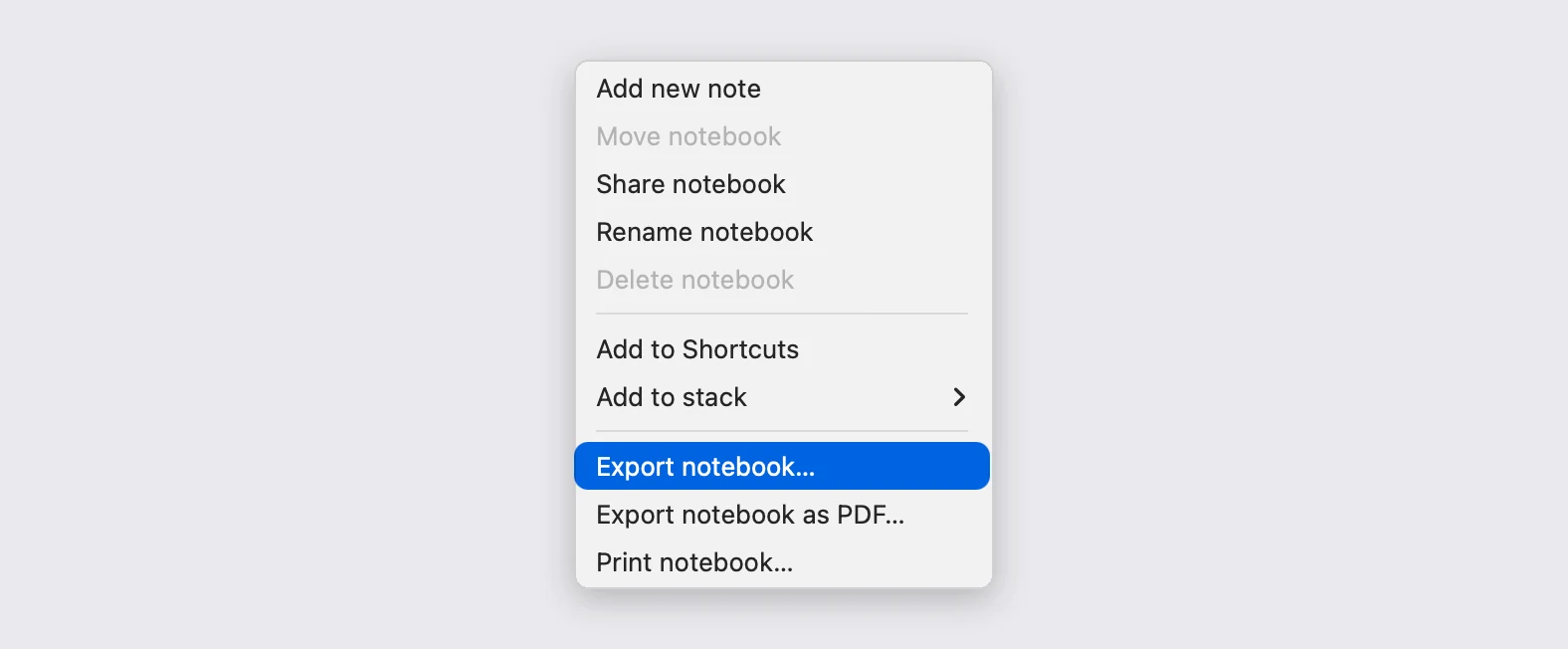
Een notitieboek exporteren
- Open Evernote op Mac of Windows. De webversie en de telefoon-apps kunnen geen .enex-bestanden wegschrijven.
- Klik in de zijbalk met de rechtermuisknop op het notitieboek en kies "Export notebook...".
- Kies "ENEX format (.enex)" en laat elk vakje onder Export note attributes aangevinkt staan: daar zitten je tags, datums, herinneringen en de URL's van je webclips in.
- Sla het bestand op. Evernote vernoemt het naar het notitieboek, en die naam wordt hier de map, dus houd hem zo.
- Sleep die .enex er zo naar binnen. Heb je meer dan één notitieboek, herhaal dan de export voor elk, zip daarna de .enex-bestanden samen en sleep die zip er in één keer in.
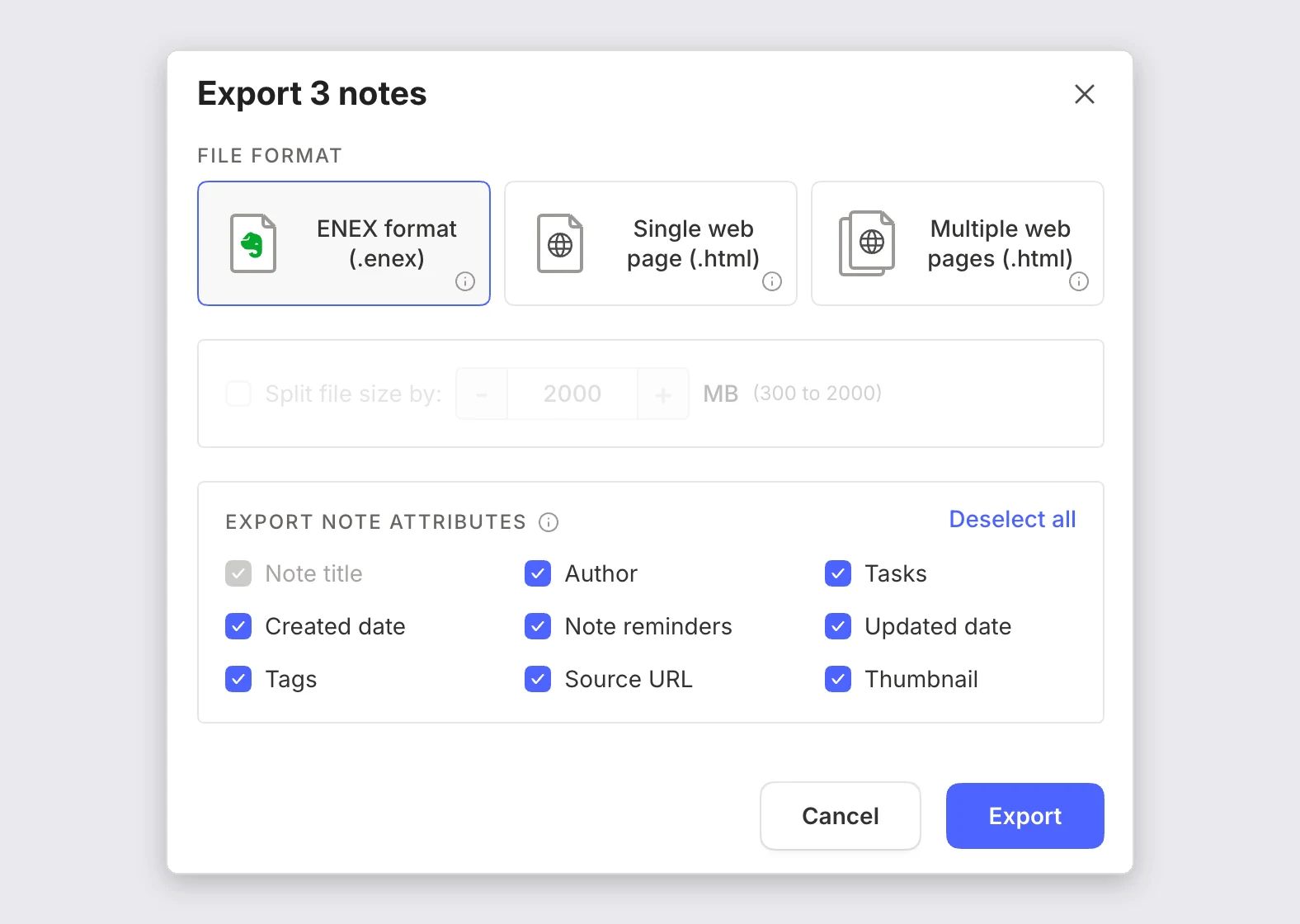
Kies ENEX, niet de HTML- of PDF-export
De andere drie formaten overleven de overstap niet. Beide HTML-exports blazen elke notitie op met een kopie van dezelfde stylesheet en verliezen de bestandsnaam en de downloadlink van elke bijlage die geen afbeelding is, en de PDF-export smelt het notitieboek samen tot één document waarin geen grens tussen notities meer te vinden is. Sleep je er per ongeluk zo een naartoe, dan zeggen we dat, in plaats van een half notitieboek te importeren.
Laat "Split file size by" uitgeschakeld, tenzij het notitieboek gigabytes aan scans bevat.
Eén notitieboek tegelijk
Een export van je hele account bestaat niet, en een stack kun je niet als geheel exporteren. Notities stuk voor stuk aanvinken loopt vast op 100 per export, dus met de rechtermuisknop op het notitieboek klikken is sneller en meteen de enige manier om langs die grens te komen. Stacks worden ook niet in het bestand vastgelegd, dus je mappen komen plat binnen.
Ook op het gratis plan kun je exporteren, met één addertje: het gratis plan staat maar één gekoppeld apparaat toe, en hier heb je de desktop-app voor nodig.
Wat er meekomt en wat niet
Tabellen, codeblokken, markeringen, onderstreping, tekstkleur en formules blijven allemaal behouden. Checklists worden takenlijsten, een herinnering bij een notitie wordt een taak bovenaan die notitie, bijlagen en afbeeldingen worden opnieuw versleuteld in je opslag gezet, webclips houden hun bron-URL, en spraaknotities houden hun transcript. Interne links worden notitielinks, gekoppeld op de titel van de gelinkte notitie, omdat Evernote geen notitie-id's exporteert.
Taken komen niet mee: de export laat een plaatsaanduiding "Content not supported" achter waar elk taakblok stond, zonder titels, vervaldatums of afvinkstatus om nog uit te lezen. Versleutelde blokken blijven versleuteld, dus ontsleutel die eerst in Evernote. Eigen lettertypen, tekstuitlijning en geneste taghiërarchie vervallen.
Als de export halverwege stukloopt
Evernote bewaart je notities op zijn eigen servers en haalt ze binnen terwijl het de export wegschrijft, dus een groot notitieboek kan blijven steken op 13%, dan op 40%, en daarna alsnog aflopen. Start dezelfde export gewoon opnieuw: elke poging bewaart er lokaal meer van en komt verder dan de vorige.
Importeren in PrivacyNotes
- Open PrivacyNotes en ga naar Instellingen > Import & Export.
- Kies Evernote als bron.
- Sleep het bestand dat je net geëxporteerd hebt erin, of klik om te bladeren.
- Kijk wat het voorbeeld aankondigt en start dan de import.
Nog steeds vast? Vraag het je AI-agent.
Je krijgt binnen enkele seconden antwoord in plaats van op ons te wachten. Je assistent leest alle 153 antwoorden en elke importgids in één keer, en kan ze dus combineren, doorvragen op jouw vraag en het in jouw woorden uitleggen. Wij zien er niets van, want wij hebben geen chatbot.
- Kopieer de prompt.
- Plak hem in ChatGPT, Claude, Gemini of een andere AI-assistent.
- Stel je vraag, in je eigen taal.
- Houd die chat open. De volgende keer vraag je meteen.
AI-prompt tonen
Answer my questions about PrivacyNotes using only its help center, its changelog and its security documentation.

Start here: https://privacynotes.app/llms-index.txt
It lists every question with the page that answers it. Fetch the one or two that match mine.
If you can only make one request, fetch https://privacynotes.app/llms-full.txt instead.
If you cannot fetch a .txt or .md file, read https://privacynotes.app/nl/help, https://privacynotes.app/changelog and https://github.com/LifetimeLabsHQ/PrivacyNotes.app instead.

For what changed, or where something moved, fetch https://privacynotes.app/changelog.md.

For how the encryption works, what the server can read, or how to check any of it yourself, fetch https://privacynotes.app/docs/index.md and follow it to one of the documents it lists. That index is a router: cite the document, never the index.

Rules:
- Use only those pages. If they do not answer something, say so instead of guessing.
- Never invent a feature, a menu path, a price, or a limit.
- End your reply with the "Source:" URL from the page you used, exactly as written.
- Answer in the same language as my question.
- Never ask me for my recovery phrase, my PIN, or the contents of a note.

If no question follows, ask me what I would like to know.

My first question:
Plak nooit je herstelzin, je PIN of een notitie in een AI.