
Yardım ve SSS/İçe aktarma rehberleri

Evernote notlarınızı dışa aktarın
Evernote tek seferde tek bir defteri, yalnızca masaüstü uygulamasından dışa aktarır. ENEX biçimini seçin, notlarınız eksiksiz gelsin: biçimlendirme, etiketler, ekler, web kupürleri ve aralarındaki bağlantılar.
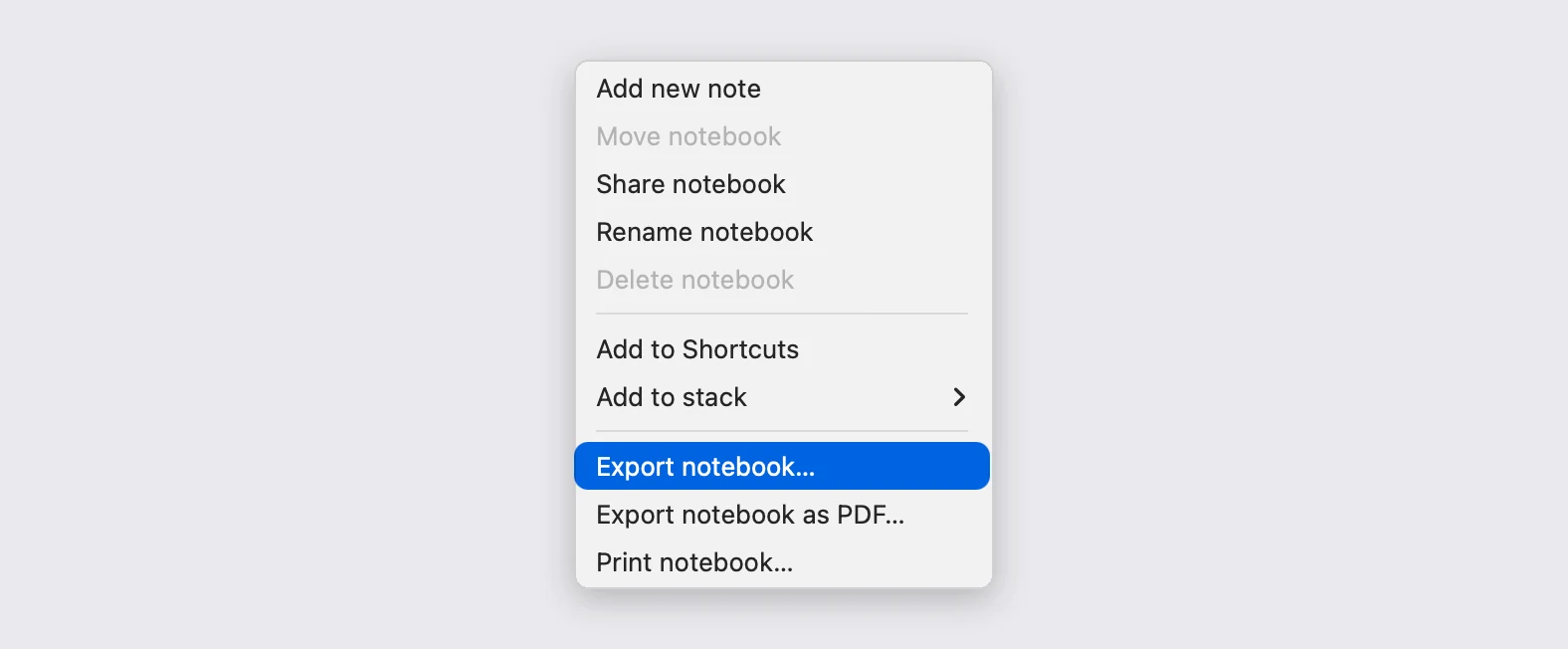
Bir defteri dışa aktarın
- Evernote'u Mac veya Windows'ta açın. Web sürümü ve telefon uygulamaları .enex dosyası yazamaz.
- Kenar çubuğunda deftere sağ tıklayın ve "Export notebook..." seçeneğine tıklayın.
- "ENEX format (.enex)" biçimini seçin ve Export note attributes altındaki bütün kutuları işaretli bırakın: etiketlerinizi, tarihlerinizi, hatırlatıcılarınızı ve web kupürü URL'lerini onlar taşır.
- Dosyayı kaydedin. Evernote ona defterin adını verir ve bu ad bu tarafta klasör adı olur, o yüzden değiştirmeyin.
- O .enex dosyasını olduğu gibi bırakın. Birden fazla defteriniz varsa her biri için dışa aktarmayı tekrarlayın, sonra .enex dosyalarını tek bir zip'te toplayıp zip'i bir kerede bırakın.
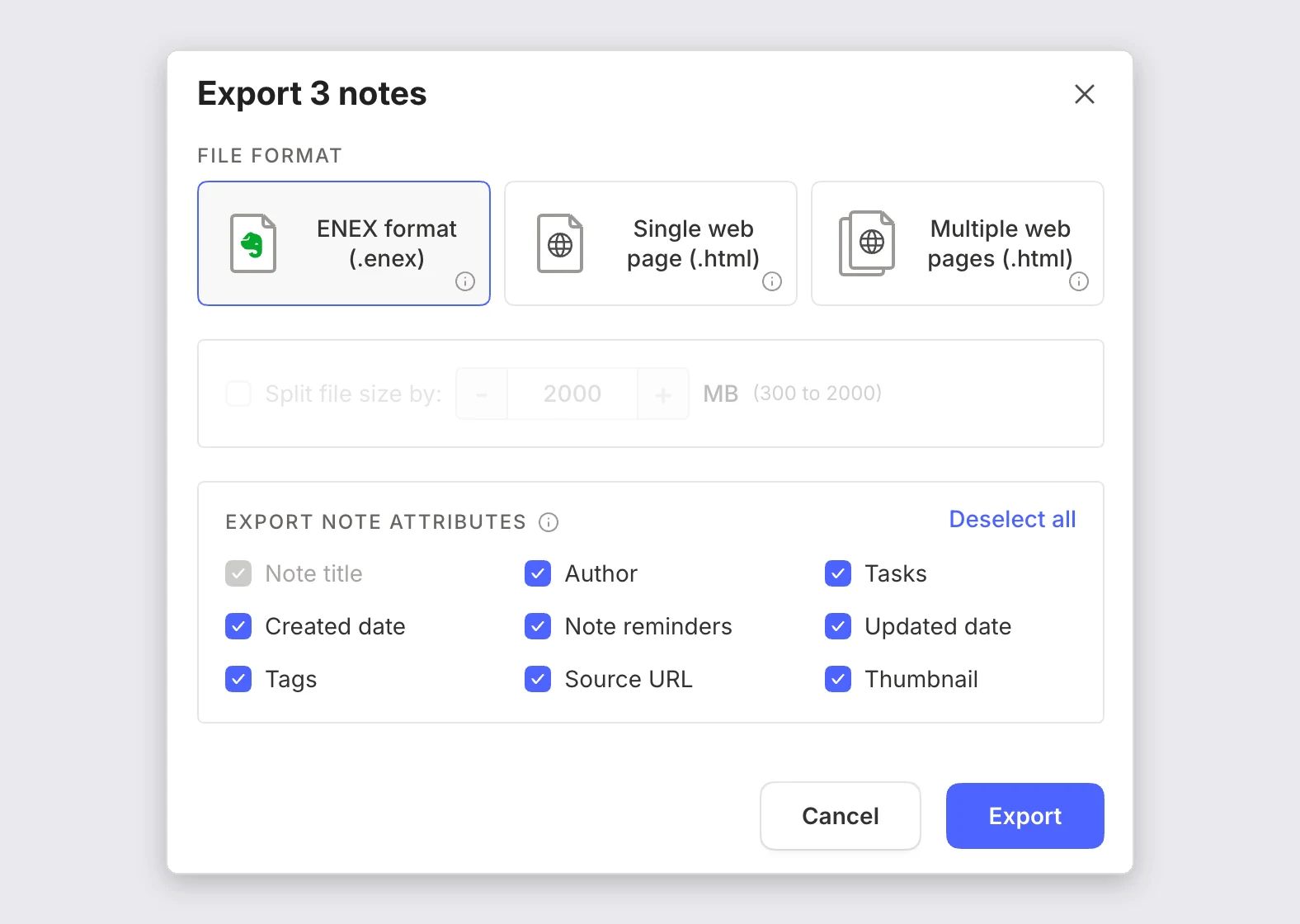
HTML ya da PDF değil, ENEX seçin
Diğer üç biçim yolculuktan sağ çıkmıyor. İki HTML dışa aktarması da her notu aynı stil dosyasının bir kopyasıyla şişiriyor ve görsel olmayan her ekin dosya adını ve indirme bağlantısını kaybediyor; PDF dışa aktarması ise defteri, not sınırları kalmayan tek bir belgede eritiyor. Yanlışlıkla bunlardan birini bırakırsanız, defterin yarısını içe aktarmak yerine size durumu söyleriz.
Defterde gigabaytlarca tarama yoksa "Split file size by" seçeneğini kapalı bırakın.
Tek seferde tek defter
Hesabın tamamını dışa aktarma diye bir şey yok, bir yığın da bütün olarak dışa aktarılamıyor. Notları elle seçmek sizi dışa aktarma başına 100 notla sınırlıyor, yani deftere sağ tıklamak hem daha hızlı hem de bu sınırın ötesine geçmenin tek yolu. Yığınlar da dosyaya yazılmıyor, dolayısıyla klasörleriniz düz gelir.
Ücretsiz planlar da dışa aktarabilir, tek bir pürüzle: ücretsiz seviye tek bir bağlı cihaza izin veriyor ve bu iş masaüstü uygulamasını gerektiriyor.
Neler geliyor, neler gelmiyor
Tablolar, kod blokları, vurgular, altı çizili metin, metin rengi ve formüller sağ çıkar. Kontrol listeleri görev listesine dönüşür, not hatırlatıcıları notun en üstünde bir göreve dönüşür, ekler ve görseller deponuza yeniden şifrelenerek girer, web kupürleri kaynak URL'lerini korur, sesli notlar da dökümlerini korur. İç bağlantılar note-link'e dönüşür; Evernote not kimliği dışa aktarmadığı için eşleştirme, bağlanan notun başlığı üzerinden yapılır.
Görevler gelmiyor: dışa aktarma, her görev bloğunun yerine bir "Content not supported" yer tutucusu bırakıyor, okunacak başlık, son tarih ya da tamamlanma durumu kalmıyor. Şifreli bloklar şifreli kalır, onları önce Evernote'ta çözün. Özel yazı tipleri, metin hizalaması ve iç içe etiket hiyerarşisi düşer.
Dışa aktarma yarıda kalırsa
Evernote notlarınızı sunucularında tutar ve dışa aktarmayı yazarken onları indirir, bu yüzden büyük bir defter %13'te, sonra %40'ta durabilir, sonra da tamamlanır. Aynı dışa aktarmayı yeniden çalıştırın: her deneme daha fazlasını yerelde önbelleğe alır ve bir öncekinden daha ileri gider.
PrivacyNotes'a içe aktarma
- PrivacyNotes'u açıp Ayarlar > Import & Export yolunu izleyin.
- Kaynak olarak Evernote seçeneğini seçin.
- Az önce dışa aktardığınız dosyayı sürükleyin ya da tıklayıp seçin.
- Önizlemenin neyin geleceğini söylediğine bakın, sonra içe aktarmayı başlatın.
Hâlâ takıldınız mı? Yapay zekâ ajanınıza sorun.
Yanıt beklemek yerine saniyeler içinde cevabı alırsınız. Asistanınız 95 yanıtın tamamını ve tüm içe aktarma rehberlerini bir kerede okur; böylece bunları birleştirebilir, sorunuzu derinleştirebilir ve kendi kelimelerinizle açıklayabilir. Sohbet botu çalıştırmadığımız için bunların hiçbirini görmeyiz.
- İstemi kopyalayın.
- ChatGPT, Claude, Gemini veya başka bir yapay zekâ asistanına yapıştırın.
- Sorunuzu kendi dilinizde sorun.
- O sohbeti açık bırakın. Bir dahaki sefere doğrudan sorun.
Yapay zekâ istemini göster
Answer my questions about PrivacyNotes using only its help center, its changelog and its security documentation.

Start here: https://privacynotes.app/llms-index.txt
It lists every question with the page that answers it. Fetch the one or two that match mine.
If you can only make one request, fetch https://privacynotes.app/llms-full.txt instead.
If you cannot fetch a .txt or .md file, read https://privacynotes.app/tr/help, https://privacynotes.app/changelog and https://github.com/LifetimeLabsDev/PrivacyNotes.app instead.

For what changed, or where something moved, fetch https://privacynotes.app/changelog.md.

For how the encryption works, what the server can read, or how to check any of it yourself, fetch https://privacynotes.app/docs/index.md and follow it to one of the documents it lists. That index is a router: cite the document, never the index.

Rules:
- Use only those pages. If they do not answer something, say so instead of guessing.
- Never invent a feature, a menu path, a price, or a limit.
- End your reply with the "Source:" URL from the page you used, exactly as written.
- Answer in the same language as my question.
- Never ask me for my recovery phrase, my PIN, or the contents of a note.

If no question follows, ask me what I would like to know.

My first question:
Kurtarma ifadenizi, PIN'inizi veya bir notu asla yapay zekâya yapıştırmayın.