
Yardım ve SSS/İçe aktarma rehberleri

OneNote defterlerinizi dışa aktarın
Windows için OneNote, bir defterin tamamını tek bir OneNote Package dosyası (.onepkg) olarak dışa aktarır. Bu dosya bölümlerinizi, sayfalarınızı ve alt sayfalarınızı görevleri, tabloları, görselleri ve ekleriyle birlikte taşır.
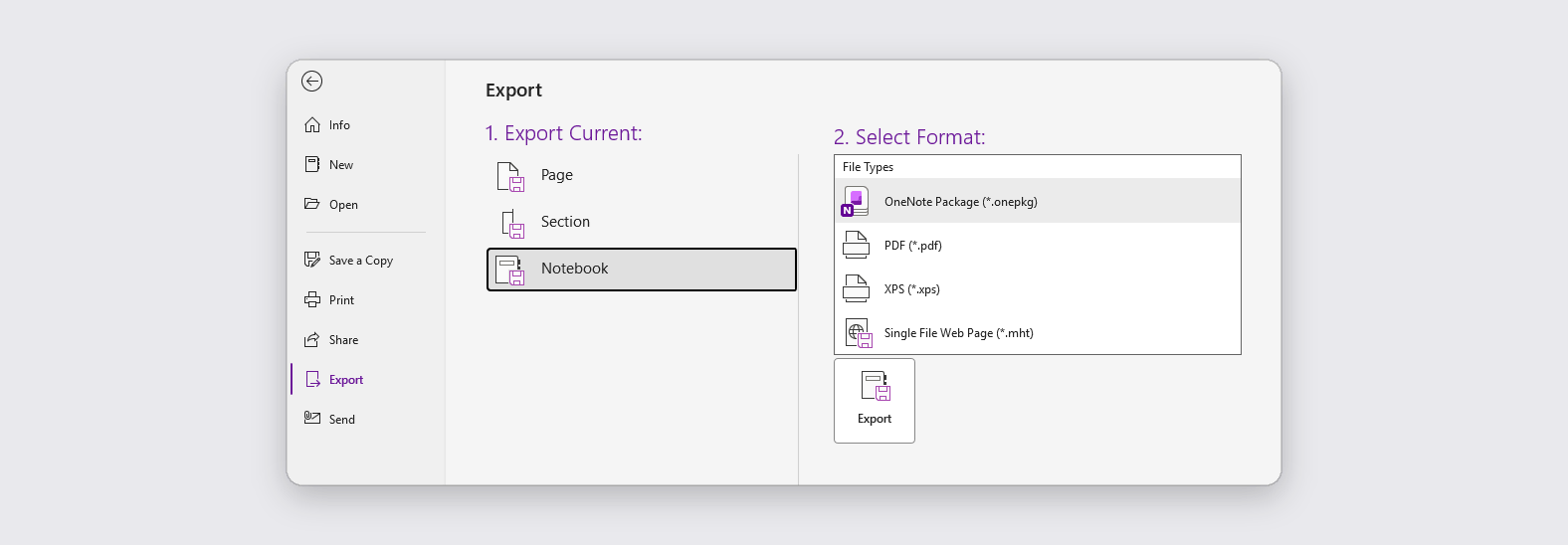
Defteri OneNote Package olarak dışa aktarın
Bir paket tek bir defter içerir. Birden çok defteriniz varsa her birini dışa aktarın ve dosyaları birbiri ardına bırakın. Web'de, Mac'te ve telefonlarda OneNote'un dışa aktarma özelliği yoktur, bu yüzden bu adım için bir Windows bilgisayar kullanın.
- Defteri masaüstü uygulaması olan Windows için OneNote'ta açın. OneDrive'da tutulan defterler de orada açılır.
- File > Export'u seçin.
- "Export Current" altında "Notebook" seçeneğini seçin.
- "Select Format" altında "OneNote Package (*.onepkg)" seçeneğini seçin ve "Export" düğmesine tıklayın.
- Bir klasör seçip kaydedin. OneNote, defterin adını taşıyan tek bir .onepkg dosyası yazar.
- O .onepkg dosyasını olduğu gibi bırakın.
Önce korumalı bölümlerin kilidini açın
Parolalı bir bölüm paketin içinde şifreli kalır ve yalnızca OneNote onu açabilir. Her birinin kilidini OneNote'ta açın, parolasını Review > Password > Remove Password altından kaldırın ve yeniden dışa aktarın. İçe aktarma önizlemesi, dışarıda bırakmak zorunda kaldığı bölümleri adlarıyla gösterir.
Neler geliyor
Defter bir klasör olur; içinde her bölüm grubu ve bölüm için bir klasör bulunur. Her sayfa, bölümünün klasöründe OneNote'un oluşturduğu tarihle bir not olur ve bir alt sayfa aynı klasörde sayfasının ardından gelir.
Başlıklar, kalın, italik, altı çizili, renkler, vurgular, madde işaretli ve numaralı listeler, tablolar ve kod paragrafları olduğu gibi gelir. Bir to-do etiketi, yapıldıysa işaretli bir görev listesi öğesi olur; Important veya Question gibi diğer not etiketleri notun etiketleri olur. Sayfalar arasındaki bağlantılar not bağlantılarına dönüşür, görseller ve ekli dosyalar da depolama alanınıza aktarılır.
Tek başına bir bölüm dosyası (.one) ya da zipli bir defter klasörü de işe yarar. Kalemle yapılmış çizimlerin, ses kayıtlarının ve denklemlerin burada karşılığı yoktur; içe aktarma önizlemesi bunları sayar. OneNote'un geri dönüşüm kutusundaki sayfalar paketin parçası değildir.
PrivacyNotes'a içe aktarma
- PrivacyNotes'u açıp AyarlarAktarım yolunu izleyin.
- Kaynak olarak OneNote seçeneğini seçin.
- Az önce dışa aktardığınız dosyayı sürükleyin ya da tıklayıp seçin.
- Önizlemenin neyin geleceğini söylediğine bakın, sonra içe aktarmayı başlatın.
Hâlâ takıldınız mı? Yapay zekâ ajanınıza sorun.
Yanıt beklemek yerine saniyeler içinde cevabı alırsınız. Asistanınız 188 yanıtın tamamını ve tüm içe aktarma rehberlerini bir kerede okur; böylece bunları birleştirebilir, sorunuzu derinleştirebilir ve kendi kelimelerinizle açıklayabilir. Sohbet botu çalıştırmadığımız için bunların hiçbirini görmeyiz.
- İstemi kopyalayın.
- ChatGPT, Claude, Gemini veya başka bir yapay zekâ asistanına yapıştırın.
- Sorunuzu kendi dilinizde sorun.
- O sohbeti açık bırakın. Bir dahaki sefere doğrudan sorun.
Yapay zekâ istemini göster
Answer my questions about PrivacyNotes using only its help center, its changelog and its security documentation.

Start here: https://privacynotes.app/llms-index.txt
It lists every question with the page that answers it. Fetch the one or two that match mine.
If you can only make one request, fetch https://privacynotes.app/llms-full.txt instead.
If you cannot fetch a .txt or .md file, read https://privacynotes.app/tr/help, https://privacynotes.app/changelog and https://github.com/LifetimeLabsHQ/PrivacyNotes.app instead.

For what changed, or where something moved, fetch https://privacynotes.app/changelog.md.

For how the encryption works, what the server can read, or how to check any of it yourself, fetch https://privacynotes.app/docs/index.md and follow it to one of the documents it lists. That index is a router: cite the document, never the index.

Rules:
- Use only those pages. If they do not answer something, say so instead of guessing.
- Never invent a feature, a menu path, a price, or a limit.
- End your reply with the "Source:" URL from the page you used, exactly as written.
- Answer in the same language as my question.
- Never ask me for my recovery phrase, my PIN, or the contents of a note.

If no question follows, ask me what I would like to know.

My first question:
Kurtarma ifadenizi, PIN'inizi veya bir notu asla yapay zekâya yapıştırmayın.