
Aide et FAQ/Guides d'import
Exporter tes carnets OneNote
OneNote pour Windows exporte un carnet entier dans un seul fichier OneNote Package (.onepkg). Ce fichier fait passer tes sections, pages et sous-pages avec leurs tâches, tableaux, images et pièces jointes.
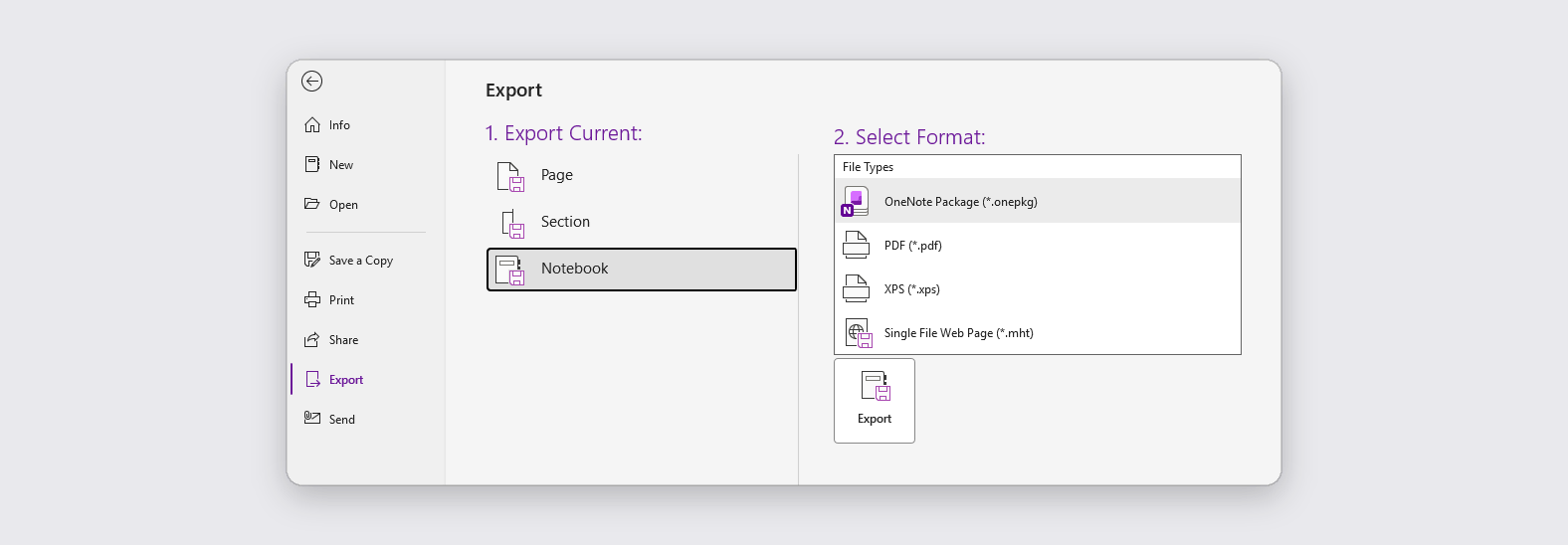
Exporter le carnet en OneNote Package
Un package contient un seul carnet. Si tu as plusieurs carnets, exporte-les un par un et dépose les fichiers l'un après l'autre. OneNote sur le web, sur Mac et sur téléphone n'a pas d'export : utilise donc un ordinateur Windows pour cette étape.
- Ouvre le carnet dans OneNote pour Windows, l'app de bureau. Les carnets conservés dans OneDrive s'y ouvrent aussi.
- Choisis File > Export.
- Sous « Export Current », choisis « Notebook ».
- Sous « Select Format », choisis « OneNote Package (*.onepkg) » et clique sur « Export ».
- Choisis un dossier et enregistre. OneNote écrit un seul fichier .onepkg portant le nom du carnet.
- Dépose ce .onepkg tel quel.
Déverrouille d'abord les sections protégées
Une section protégée par un mot de passe reste chiffrée dans le package, et seul OneNote peut l'ouvrir. Déverrouille chacune dans OneNote, retire son mot de passe sous Review > Password > Remove Password, puis exporte à nouveau. L'aperçu de l'import nomme toute section qu'il a dû laisser de côté.
Ce qui est repris
Le carnet devient un dossier, avec à l'intérieur un dossier pour chaque groupe de sections et chaque section. Chaque page devient une note dans le dossier de sa section, avec la date de création dans OneNote, et une sous-page suit sa page dans le même dossier.
Les titres, le gras, l'italique, le souligné, les couleurs, les surlignages, les listes à puces et numérotées, les tableaux et les paragraphes de code passent tels quels. Une étiquette de tâche devient un élément de liste de tâches, coché quand elle était faite, et les autres étiquettes de note, comme Important ou Question, deviennent des étiquettes sur la note. Les liens entre pages deviennent des liens de note, et les images et les fichiers joints sont importés dans ton stockage.
Un fichier de section (.one) seul, ou un dossier de carnet compressé, fonctionne aussi. Les dessins faits au stylet, les enregistrements audio et les équations n'ont pas d'équivalent ici : l'aperçu de l'import les compte, et les pages de la corbeille de OneNote ne font pas partie du package.
Importer dans PrivacyNotes
- Ouvre PrivacyNotes et va dans ParamètresTransfert.
- Choisis OneNote comme source.
- Dépose le fichier que tu viens d'exporter, ou clique pour le sélectionner.
- Regarde ce que l'aperçu annonce, puis lance l'import.
Toujours bloqué ? Demande à ton agent IA.
Tu obtiens une réponse en quelques secondes au lieu d'attendre la nôtre. Ton assistant lit les 188 réponses et tous les guides d'import d'un coup : il peut donc les combiner, revenir sur ta question et l'expliquer avec tes mots. Nous n'en voyons rien, parce que nous n'avons pas de chatbot.
- Copie le prompt.
- Colle-le dans ChatGPT, Claude, Gemini ou n'importe quel autre assistant IA.
- Pose ta question, dans ta propre langue.
- Garde ce chat ouvert. La prochaine fois, pose directement ta question.
Afficher le prompt IA
Answer my questions about PrivacyNotes using only its help center, its changelog and its security documentation.

Start here: https://privacynotes.app/llms-index.txt
It lists every question with the page that answers it. Fetch the one or two that match mine.
If you can only make one request, fetch https://privacynotes.app/llms-full.txt instead.
If you cannot fetch a .txt or .md file, read https://privacynotes.app/fr/help, https://privacynotes.app/changelog and https://github.com/LifetimeLabsHQ/PrivacyNotes.app instead.

For what changed, or where something moved, fetch https://privacynotes.app/changelog.md.

For how the encryption works, what the server can read, or how to check any of it yourself, fetch https://privacynotes.app/docs/index.md and follow it to one of the documents it lists. That index is a router: cite the document, never the index.

Rules:
- Use only those pages. If they do not answer something, say so instead of guessing.
- Never invent a feature, a menu path, a price, or a limit.
- End your reply with the "Source:" URL from the page you used, exactly as written.
- Answer in the same language as my question.
- Never ask me for my recovery phrase, my PIN, or the contents of a note.

If no question follows, ask me what I would like to know.

My first question:
Ne colle jamais ta phrase de récupération, ton PIN ou une note dans une IA.