
Справка и FAQ/Руководства по импорту
Экспорт блокнотов OneNote
OneNote для Windows экспортирует весь блокнот одним файлом OneNote Package (.onepkg). Этот файл переносит ваши разделы, страницы и подстраницы вместе с задачами, таблицами, изображениями и вложениями.
Экспортируйте блокнот как OneNote Package
Один пакет содержит один блокнот. Если у вас несколько блокнотов, экспортируйте каждый и перетащите файлы по очереди. В OneNote для веба, для Mac и для телефонов экспорта нет, поэтому для этого шага нужен компьютер с Windows.
- Откройте блокнот в OneNote для Windows, то есть в приложении для компьютера. Блокноты из OneDrive открываются там же.
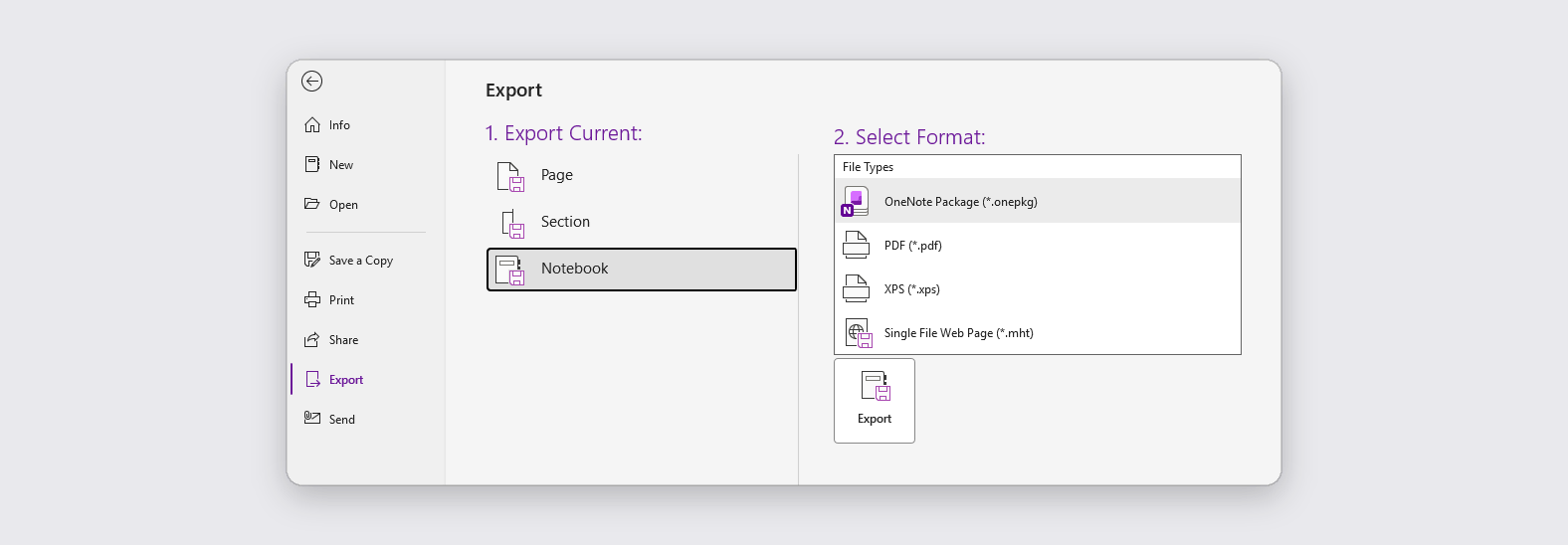
- Выберите File > Export.
- В блоке «Export Current» выберите «Notebook».
- В блоке «Select Format» выберите «OneNote Package (*.onepkg)» и нажмите «Export».
- Выберите папку и сохраните. OneNote запишет один файл .onepkg с названием блокнота.
- Перетащите этот .onepkg как есть.
Сначала разблокируйте защищённые разделы
Раздел с паролем остаётся зашифрованным внутри пакета, и открыть его может только OneNote. Разблокируйте каждый такой раздел в OneNote, снимите пароль через Review > Password > Remove Password и экспортируйте снова. Предпросмотр импорта называет каждый раздел, который пришлось пропустить.
Что переносится
Блокнот становится папкой, внутри которой лежит папка для каждой группы разделов и каждого раздела. Каждая страница становится заметкой в папке своего раздела с датой, когда её создал OneNote, а подстраница идёт следом за своей страницей в той же папке.
Заголовки, жирный шрифт, курсив, подчёркивание, цвета, выделение, маркированные и нумерованные списки, таблицы и абзацы с кодом переносятся без изменений. Тег To Do становится пунктом списка задач, отмеченным, если задача была выполнена, а другие теги заметок, такие как Important или Question, становятся тегами заметки. Ссылки между страницами становятся ссылками на заметки, а изображения и вложенные файлы импортируются в ваше хранилище.
Отдельный файл раздела (.one) или заархивированная папка блокнота тоже подойдут. Рисунки пером, аудиозаписи и формулы здесь не поддерживаются, поэтому предпросмотр импорта их подсчитывает, а страницы из корзины OneNote в пакет не входят.
Импорт в PrivacyNotes
- Откройте PrivacyNotes и перейдите в НастройкиПеренос.
- Выберите OneNote в качестве источника.
- Перетащите только что экспортированный файл или нажмите, чтобы выбрать его.
- Проверьте, что предпросмотр обещает перенести, и начните импорт.
Всё ещё нужна помощь? Спросите своего ИИ-ассистента.
Ответ приходит за секунды, и не нужно ждать нашего письма. Ваш ассистент читает сразу все ответы (188) и каждое руководство по импорту, поэтому может сочетать их, уточнять ваш вопрос и объяснять всё вашими словами. Мы ничего из этого не видим, потому что у нас нет собственного чат-бота.
- Скопируйте запрос.
- Вставьте его в ChatGPT, Claude, Gemini или любой другой ИИ-ассистент.
- Задайте вопрос на своём языке.
- Не закрывайте этот чат. В следующий раз спрашивайте сразу.
Показать запрос для ИИ
Answer my questions about PrivacyNotes using only its help center, its changelog and its security documentation.

Start here: https://privacynotes.app/llms-index.txt
It lists every question with the page that answers it. Fetch the one or two that match mine.
If you can only make one request, fetch https://privacynotes.app/llms-full.txt instead.
If you cannot fetch a .txt or .md file, read https://privacynotes.app/ru/help, https://privacynotes.app/changelog and https://github.com/LifetimeLabsHQ/PrivacyNotes.app instead.

For what changed, or where something moved, fetch https://privacynotes.app/changelog.md.

For how the encryption works, what the server can read, or how to check any of it yourself, fetch https://privacynotes.app/docs/index.md and follow it to one of the documents it lists. That index is a router: cite the document, never the index.

Rules:
- Use only those pages. If they do not answer something, say so instead of guessing.
- Never invent a feature, a menu path, a price, or a limit.
- End your reply with the "Source:" URL from the page you used, exactly as written.
- Answer in the same language as my question.
- Never ask me for my recovery phrase, my PIN, or the contents of a note.

If no question follows, ask me what I would like to know.

My first question:
Никогда не вставляйте в ИИ свою фразу восстановления, PIN-код или заметку.