
Справка и FAQ/Руководства по импорту

Экспорт заметок из Notesnook
Notesnook может записать весь ваш аккаунт в папку с файлами. Выберите экспорт HTML, и ничего не потеряется: форматирование, блокноты, теги, вложения и ссылки между заметками переживут переезд.
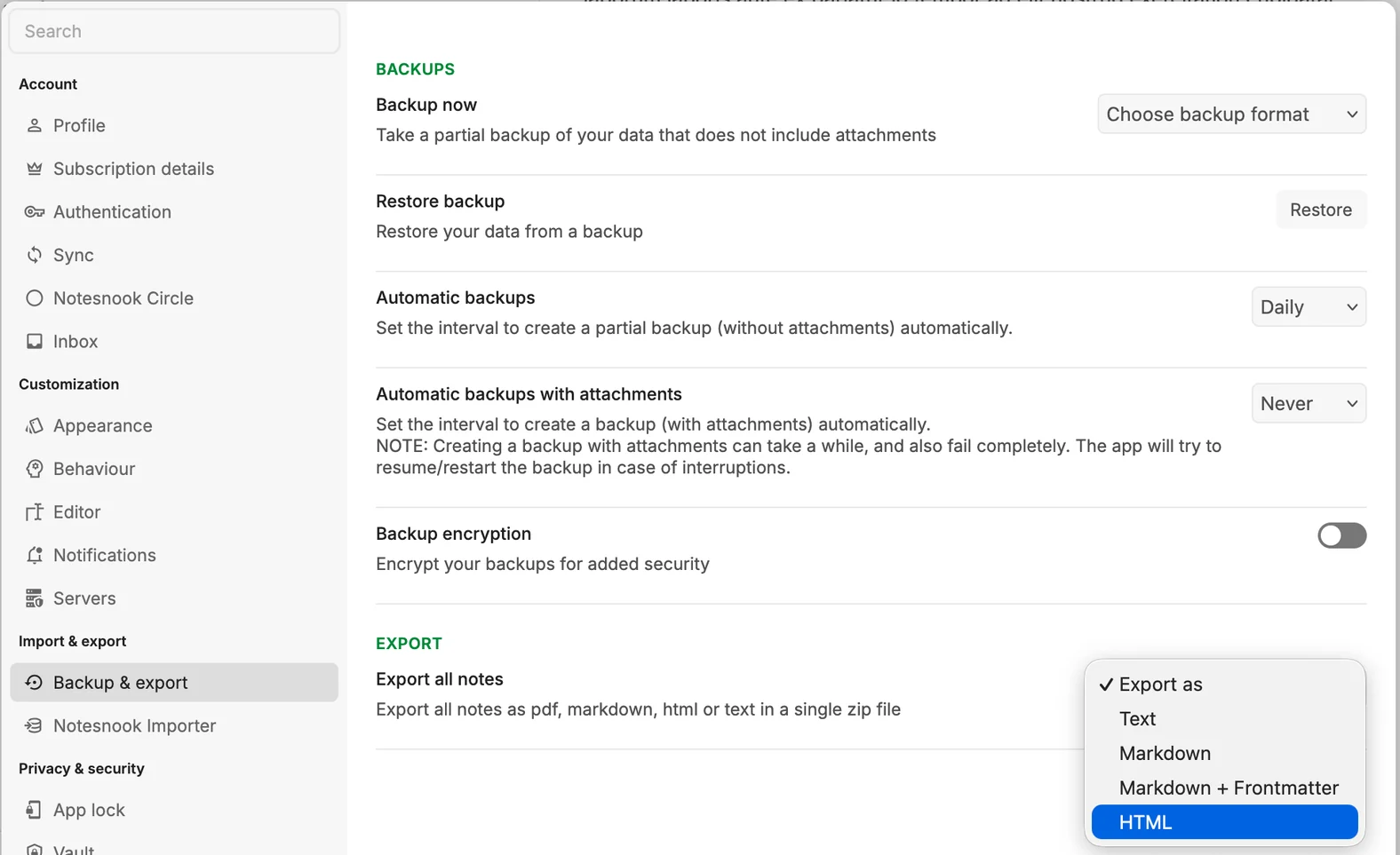
Экспортируйте заметки
- Откройте Notesnook и перейдите в Settings > Backup & export.
- Найдите «Export all notes» и откройте список «Export as».
- Выберите HTML. Это важно: только в этом формате Notesnook записывает заметки, не убрав сначала форматирование.
- Notesnook сохранит один .zip с отдельным файлом для каждой заметки и папкой вложений. Этот .zip и есть файл для импорта.
Выбирайте HTML, а не Markdown
Список экспорта Notesnook предлагает Text, Markdown, Markdown + Frontmatter и HTML. Только HTML сохраняет всё.
Оба варианта Markdown сплющивают заметки перед записью: подчёркивание, размеры шрифтов и выравнивание текста исчезают ещё до того, как файл дойдёт до нас. Обычный Markdown к тому же не записывает ни тегов, ни исходных дат, поэтому каждая импортированная заметка была бы без тегов и с сегодняшней датой. Мы всё равно принимаем оба варианта и скажем, что потеряно, но выбирать стоит HTML.
Экспорт Text не имеет структуры для чтения и не принимается.
Что переносится
Ваши блокноты воссоздаются как настоящие папки, а не сплющиваются в теги, с той глубиной вложенности, какая была в Notesnook. Заметка из Work > Projects попадёт в папку Work > Projects.
Закреплённые и избранные заметки сохраняют отметку. В Notesnook закрепление и избранное являются двумя отдельными свойствами; в PrivacyNotes есть один список закреплённых, поэтому заметка с любой из этих отметок попадает туда.
Выделение цветом, математика и выравнивание текста переносятся как есть: выделенный текст остаётся выделенным, формулы снова отображаются как математика, а блоки с выравниванием по центру или справа сохраняют выравнивание. Собственные шрифты, размеры шрифтов и цвета текста здесь не имеют соответствий, поэтому это оформление отбрасывается, а текст сохраняется.
Файл резервной копии не является экспортом
Notesnook может также сохранить файл резервной копии с расширением .nnbackupz. Это другое: он хранит каждое вложение в собственном зашифрованном формате Notesnook, который может распаковать только Notesnook. Если перетащите такой файл сюда, мы об этом скажем, а не станем импортировать половину. Вместо этого используйте «Export all notes» в формате HTML.
Импорт в PrivacyNotes
- Откройте PrivacyNotes и перейдите в Настройки > Import & Export.
- Выберите Notesnook в качестве источника.
- Перетащите только что экспортированный файл или нажмите, чтобы выбрать его.
- Проверьте, что предпросмотр обещает перенести, и начните импорт.
Всё ещё нужна помощь? Спросите своего ИИ-ассистента.
Ответ приходит за секунды, и не нужно ждать нашего письма. Ваш ассистент читает сразу все ответы (92) и каждое руководство по импорту, поэтому может сочетать их, уточнять ваш вопрос и объяснять всё вашими словами. Мы ничего из этого не видим, потому что у нас нет собственного чат-бота.
- Скопируйте запрос.
- Вставьте его в ChatGPT, Claude, Gemini или любой другой ИИ-ассистент.
- Задайте вопрос на своём языке.
- Не закрывайте этот чат. В следующий раз спрашивайте сразу.
Показать запрос для ИИ
Answer my questions about PrivacyNotes using only its help center, its changelog and its security documentation.

Start here: https://privacynotes.app/llms-index.txt
It lists every question with the page that answers it. Fetch the one or two that match mine.
If you can only make one request, fetch https://privacynotes.app/llms-full.txt instead.
If you cannot fetch a .txt or .md file, read https://privacynotes.app/ru/help, https://privacynotes.app/changelog and https://github.com/LifetimeLabsDev/PrivacyNotes.app instead.

For what changed, or where something moved, fetch https://privacynotes.app/changelog.md.

For how the encryption works, what the server can read, or how to check any of it yourself, fetch https://privacynotes.app/docs/index.md and follow it to one of the documents it lists. That index is a router: cite the document, never the index.

Rules:
- Use only those pages. If they do not answer something, say so instead of guessing.
- Never invent a feature, a menu path, a price, or a limit.
- End your reply with the "Source:" URL from the page you used, exactly as written.
- Answer in the same language as my question.
- Never ask me for my recovery phrase, my PIN, or the contents of a note.

If no question follows, ask me what I would like to know.

My first question:
Никогда не вставляйте в ИИ свою фразу восстановления, PIN-код или заметку.