
ヘルプとFAQ/読み込みガイド

Notesnookのノートを書き出す
Notesnookは、アカウント全体をファイルのフォルダとして書き出せます。HTML形式を選べば、何も置き去りになりません。書式、ノートブック、タグ、添付ファイル、そしてノート間のリンクのすべてが移行後も残ります。
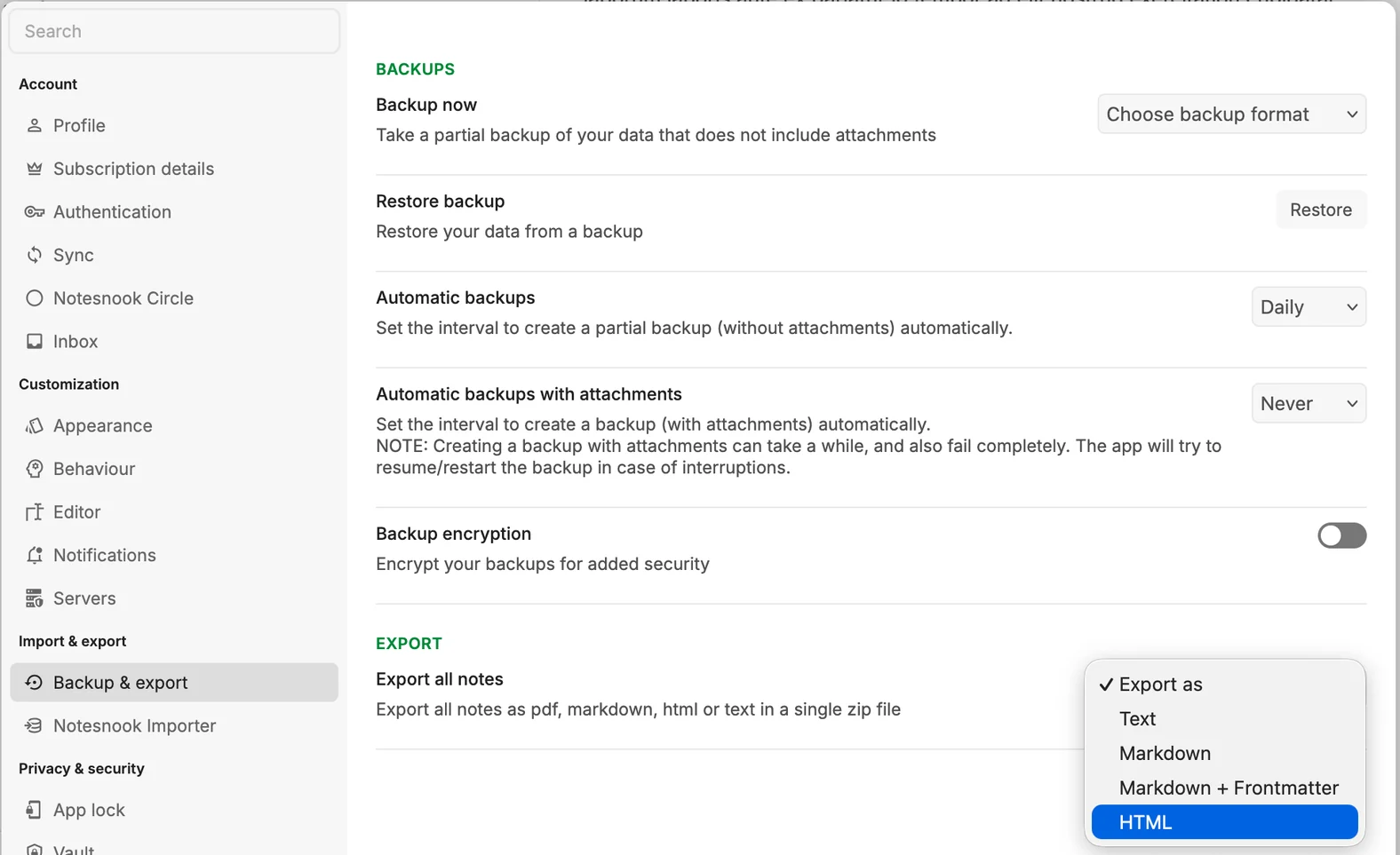
ノートを書き出す
- Notesnookを開き、Settings > 「Backup & export」へ移動します。
- 「Export all notes」を見つけ、「Export as」ドロップダウンを開きます。
- HTMLを選びます。ここが重要です。Notesnookが書式を削ぎ落とさずに書き出せる唯一の形式だからです。
- Notesnookは、ノート1件につき1ファイルと添付ファイルのフォルダを含む1つの.zipを保存します。そのzipが読み込み用ファイルです。
MarkdownではなくHTMLを選ぶ
Notesnookの書き出しドロップダウンには、Text、Markdown、Markdown + Frontmatter、HTMLがあります。すべてを保持するのはHTMLだけです。
2つのMarkdown形式は、書き出す前にノートを平坦化します。下線、フォントサイズ、文字揃えは、ファイルが当社に届く前の時点で消えています。無印のMarkdown形式はさらにタグも元の日付も書き出さないため、読み込まれたノートはすべてタグなしになり、今日の日付が付くことになります。どちらの形式も受け付けますし、何が失われたかもお知らせしますが、選ぶべきはHTMLです。
Text形式には読み取れる構造がなく、受け付けていません。
引き継がれるもの
ノートブックはタグに平坦化されるのではなく、Notesnookで入れ子にした深さのまま実際のフォルダとして再構築されます。Work > ProjectsにあるノートはWork > Projectsフォルダに入ります。
ピン留めとお気に入りの印は維持されます。NotesnookではPinとFavoriteが別々のプロパティですが、PrivacyNotesのピン留めリストは1つなので、どちらか一方でも付いていたノートはそこに入ります。
ハイライト、文字色、フォントサイズ、上付き文字、下付き文字、数式、文字揃えは、そのままの姿で引き継がれます。各色は PrivacyNotes のパレットでいちばん近い色に置き換わり、選んだフォントサイズは「小」「大」「特大」のいずれかになり、数式は再び数式として表示され、中央揃えや右揃えのブロックは揃えを保ちます。カスタムフォントはPrivacyNotesに相当する機能がないため、フォントは失われますが、テキスト自体は残ります。
バックアップファイルは書き出しではありません
Notesnookは、.nnbackupzで終わるバックアップファイルも保存できます。これは別物です。すべての添付ファイルをNotesnook独自の暗号化形式で格納しており、展開できるのはNotesnookだけです。これをドロップした場合、中途半端に読み込む代わりに、その旨をお伝えします。代わりに「Export all notes」でHTMLとして書き出してください。
PrivacyNotesへの読み込み
- PrivacyNotes を開き、設定 > 読み込みと書き出しに進みます。
- 読み込み元として Notesnook を選びます。
- 書き出したファイルをドラッグして入れるか、クリックして選びます。
- プレビューで何が読み込まれるかを確認してから、読み込みを開始します。
解決しませんか?AIエージェントに聞いてみてください。
返信を待たずに、数秒で答えが得られます。アシスタントは153件の回答とすべての読み込みガイドを一度に読むので、それらを組み合わせ、質問を掘り下げ、あなたの言葉で説明できます。私たちはチャットボットを運営していないので、その内容を一切見ることはありません。
- プロンプトをコピーします。
- ChatGPT、Claude、Gemini などのAIアシスタントに貼り付けます。
- あなたの言語で質問します。
- そのチャットは開いたままにしておきます。次回はすぐに質問できます。
AIプロンプトを表示
Answer my questions about PrivacyNotes using only its help center, its changelog and its security documentation.

Start here: https://privacynotes.app/llms-index.txt
It lists every question with the page that answers it. Fetch the one or two that match mine.
If you can only make one request, fetch https://privacynotes.app/llms-full.txt instead.
If you cannot fetch a .txt or .md file, read https://privacynotes.app/ja/help, https://privacynotes.app/changelog and https://github.com/LifetimeLabsHQ/PrivacyNotes.app instead.

For what changed, or where something moved, fetch https://privacynotes.app/changelog.md.

For how the encryption works, what the server can read, or how to check any of it yourself, fetch https://privacynotes.app/docs/index.md and follow it to one of the documents it lists. That index is a router: cite the document, never the index.

Rules:
- Use only those pages. If they do not answer something, say so instead of guessing.
- Never invent a feature, a menu path, a price, or a limit.
- End your reply with the "Source:" URL from the page you used, exactly as written.
- Answer in the same language as my question.
- Never ask me for my recovery phrase, my PIN, or the contents of a note.

If no question follows, ask me what I would like to know.

My first question:
リカバリーフレーズ、PIN、ノートの内容をAIに貼り付けないでください。