
المساعدة والأسئلة الشائعة/أدلة الاستيراد

تصدير ملاحظات Notesnook
يستطيع Notesnook كتابة حسابك بأكمله كمجلد من الملفات. اختر تصدير HTML ولن يُترك أي شيء وراءك: التنسيق، الدفاتر، الوسوم، المرفقات، والروابط بين ملاحظاتك كلها تصمد بعد الانتقال.
تصدير ملاحظاتك
- افتح Notesnook وانتقل إلى Settings > Backup & export (الإعدادات > النسخ الاحتياطي والتصدير).
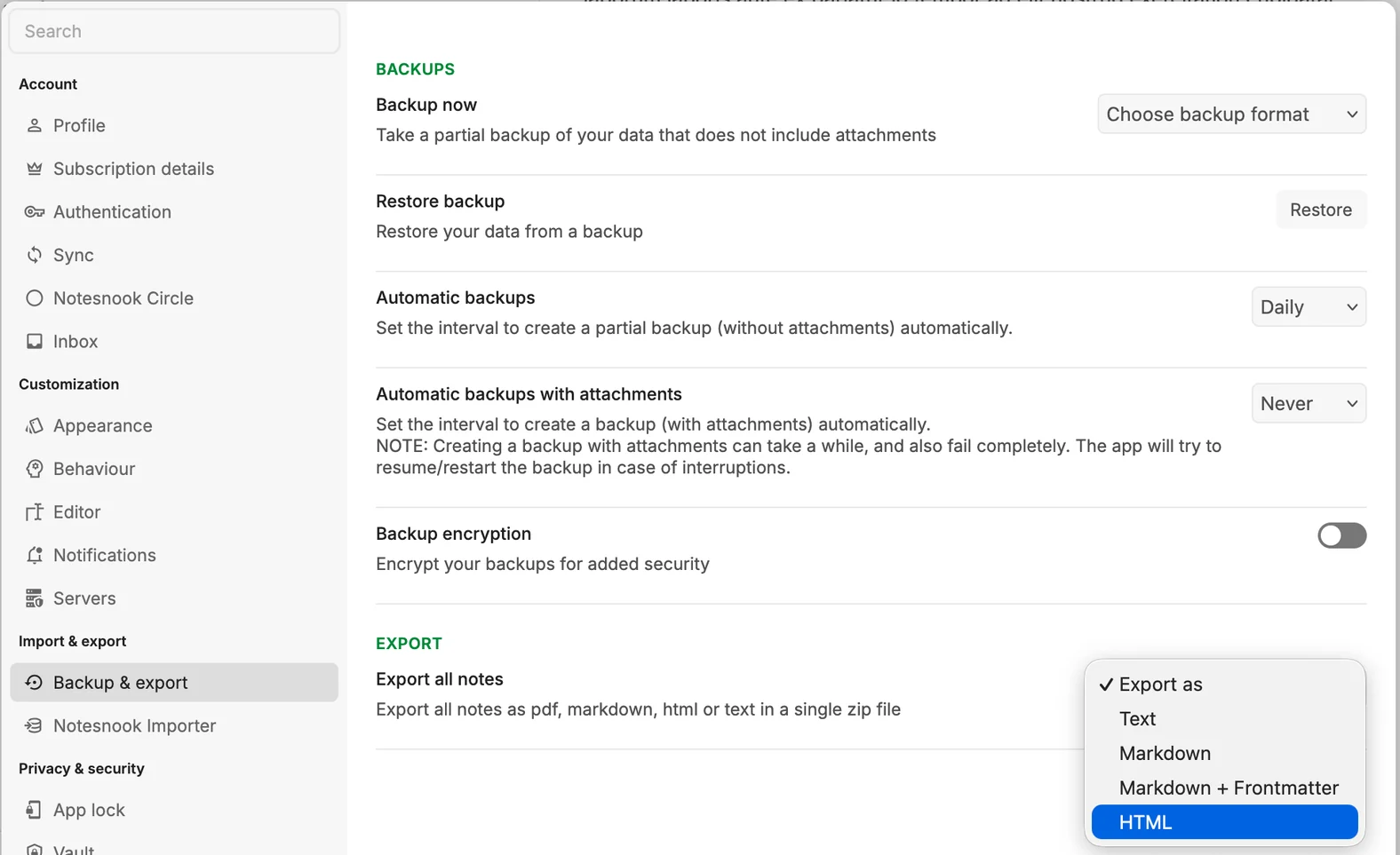
- اعثر على «Export all notes» (تصدير جميع الملاحظات) وافتح القائمة المنسدلة «Export as» (تصدير كـ).
- اختر HTML. هذا مهم: إنه الصيغة الوحيدة التي يكتبها Notesnook دون تجريد تنسيقك أولًا.
- يحفظ Notesnook ملف .zip واحدًا يحتوي على ملف لكل ملاحظة بالإضافة إلى مجلد مرفقات. ذلك الملف هو ملف الاستيراد الخاص بك.
اختر HTML، لا Markdown
تعرض القائمة المنسدلة للتصدير في Notesnook خيارات Text وMarkdown وMarkdown + Frontmatter وHTML. HTML وحده يحافظ على كل شيء.
يبسّط كلا خياري Markdown ملاحظاتك قبل كتابتها: يختفي الخط المسطّر وأحجام الخطوط ومحاذاة النص قبل أن يصل الملف إلينا. كما لا يكتب خيار Markdown العادي أي وسوم ولا أي تواريخ أصلية، لذا فإن كل ملاحظة مستوردة ستكون غير موسومة ومختومة بتاريخ اليوم. ما زلنا نقبل الخيارين، وسنخبرك بما فُقد، لكن HTML هو الخيار الذي يجب اختياره.
تصدير Text لا يحمل بنية يمكن قراءتها، ولا يُقبل.
ما الذي يصل معه
يُعاد بناء دفاترك كمجلدات حقيقية، لا كوسوم مسطّحة، وبالعمق نفسه الذي تداخلت به في Notesnook. تحط ملاحظة من Work > Projects في مجلد Work > Projects.
تبقى الملاحظات المثبّتة والمفضّلة موسومة. يحتفظ Notesnook بـ Pin وFavorite كخاصيتين منفصلتين؛ بينما يملك PrivacyNotes قائمة واحدة للملاحظات المثبّتة، فأي ملاحظة كانت إحدى الخاصيتين تحط هناك.
ينتقل التمييز والمعادلات الرياضية ومحاذاة النص كما هي: يبقى النص المميَّز مميَّزًا، وتُعرض الصيغ الرياضية من جديد كمعادلات، وتحتفظ الكتل الموسّطة أو المحاذاة إلى اليمين بمحاذاتها. أما الخطوط المخصصة وأحجام الخطوط وألوان النص فلا مقابل لها هنا، لذا يُحذف ذلك التنسيق ويُحتفظ بالنص.
ملف النسخة الاحتياطية ليس تصديرًا
يمكن لـ Notesnook أيضًا حفظ ملف نسخة احتياطية ينتهي بامتداد .nnbackupz. هذا شيء مختلف تمامًا: يخزّن كل مرفق بصيغة Notesnook المشفّرة الخاصة، التي لا يستطيع فكّها سوى Notesnook. إذا أفلت أحد هذه الملفات هنا، سنخبرك بذلك بدلًا من استيراد نصفه. استخدم «Export all notes» (تصدير جميع الملاحظات) بصيغة HTML بدلًا من ذلك.
الاستيراد إلى PrivacyNotes
- افتح PrivacyNotes وانتقل إلى الإعدادات > الاستيراد والتصدير.
- اختر Notesnook مصدرًا.
- أفلت الملف الذي صدّرته للتو، أو اضغط لاختياره.
- راجع ما تقوله المعاينة عمّا سيصل، ثم ابدأ الاستيراد.
لا تزال عالقًا؟ اسأل وكيل الذكاء الاصطناعي الخاص بك.
تحصل على إجابة خلال ثوانٍ بدلًا من انتظار ردنا. يقرأ مساعدك جميع الإجابات البالغة 95 وكل أدلة الاستيراد دفعة واحدة، فيستطيع الجمع بينها ومتابعة سؤالك وشرحه بكلماتك. ولا نرى نحن شيئًا من ذلك، لأننا لا نشغّل روبوت محادثة.
- انسخ الموجّه.
- الصقه في ChatGPT أو Claude أو Gemini أو أي مساعد ذكاء اصطناعي آخر.
- اطرح سؤالك بلغتك.
- أبقِ تلك المحادثة مفتوحة. في المرة القادمة اسأل مباشرة.
عرض موجّه الذكاء الاصطناعي
Answer my questions about PrivacyNotes using only its help center, its changelog and its security documentation.

Start here: https://privacynotes.app/llms-index.txt
It lists every question with the page that answers it. Fetch the one or two that match mine.
If you can only make one request, fetch https://privacynotes.app/llms-full.txt instead.
If you cannot fetch a .txt or .md file, read https://privacynotes.app/ar/help, https://privacynotes.app/changelog and https://github.com/LifetimeLabsDev/PrivacyNotes.app instead.

For what changed, or where something moved, fetch https://privacynotes.app/changelog.md.

For how the encryption works, what the server can read, or how to check any of it yourself, fetch https://privacynotes.app/docs/index.md and follow it to one of the documents it lists. That index is a router: cite the document, never the index.

Rules:
- Use only those pages. If they do not answer something, say so instead of guessing.
- Never invent a feature, a menu path, a price, or a limit.
- End your reply with the "Source:" URL from the page you used, exactly as written.
- Answer in the same language as my question.
- Never ask me for my recovery phrase, my PIN, or the contents of a note.

If no question follows, ask me what I would like to know.

My first question:
لا تلصق أبدًا عبارة الاسترداد أو رمز PIN أو أي ملاحظة في الذكاء الاصطناعي.