
Pomoc i FAQ/Przewodniki importu

Wyeksportuj swoje notatki z Notesnook
Notesnook potrafi zapisać całe Twoje konto jako folder plików. Wybierz eksport HTML, a nic nie zostanie w tyle: formatowanie, notesy, tagi, załączniki i linki do notatek przetrwają przeprowadzkę.
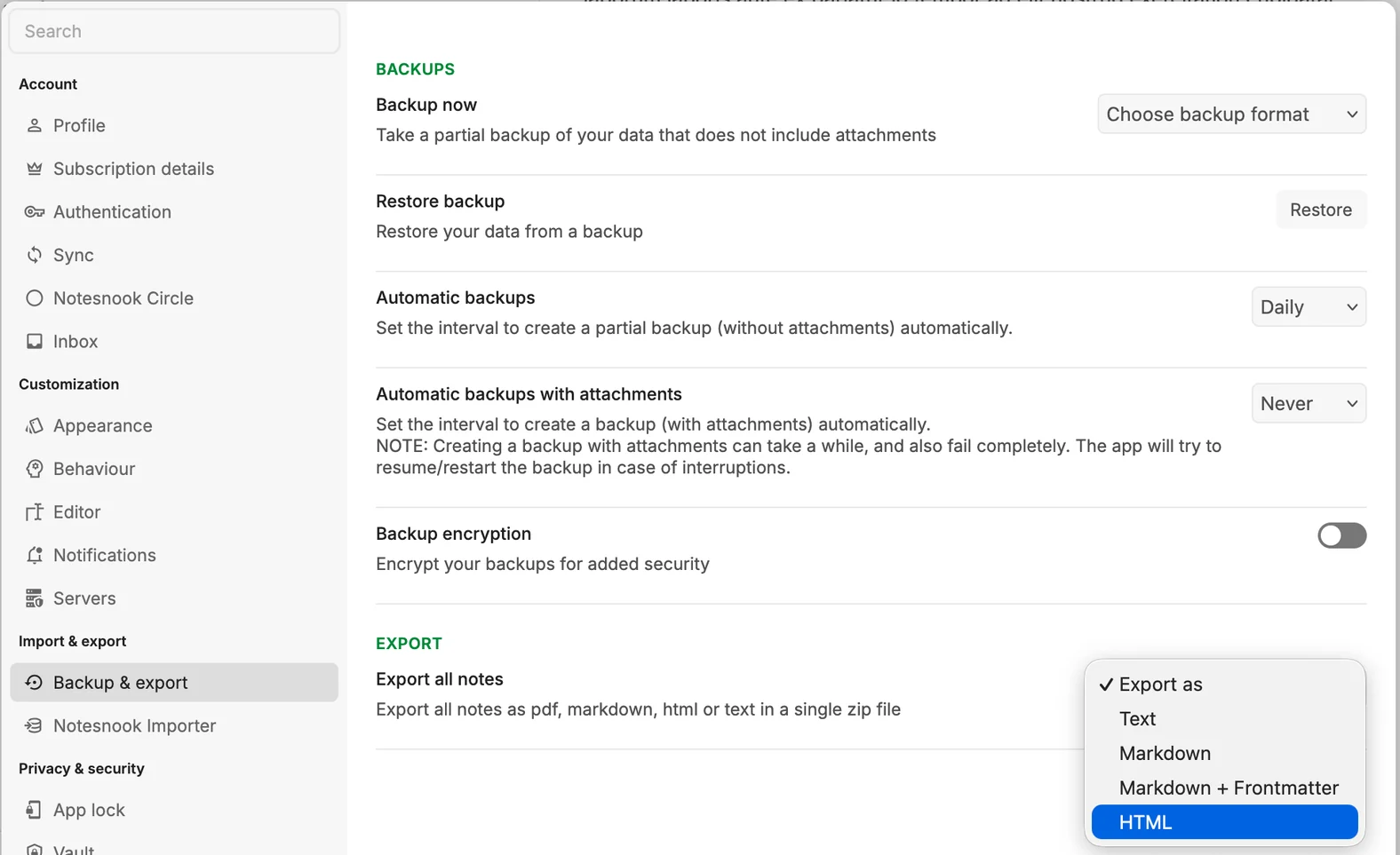
Wyeksportuj notatki
- Otwórz Notesnook i przejdź do Settings > Backup & export.
- Znajdź „Export all notes” i rozwiń listę „Export as”.
- Wybierz HTML. To ważne: to jedyny format, który Notesnook zapisuje bez uprzedniego usunięcia formatowania.
- Notesnook zapisuje jeden plik .zip z jednym plikiem na notatkę plus folderem załączników. Ten zip to Twój plik do importu.
Wybierz HTML, nie Markdown
Lista eksportu w Notesnook oferuje Text, Markdown, Markdown + Frontmatter oraz HTML. Tylko HTML zachowuje wszystko.
Obie opcje Markdown spłaszczają notatki przed zapisem: podkreślenie, rozmiary czcionek i wyrównanie tekstu znikają, zanim plik w ogóle do nas dotrze. Zwykła opcja Markdown nie zapisuje też żadnych tagów ani oryginalnych dat, więc każda zaimportowana notatka byłaby bez tagów i ostemplowana dzisiejszą datą. Nadal przyjmujemy obie i powiemy Ci, co zostało utracone, ale to HTML jest tym właściwym wyborem.
Eksport Text nie ma żadnej struktury do odczytania i nie jest akceptowany.
Co przechodzi razem z notatkami
Twoje notesy zostają odtworzone jako prawdziwe foldery, a nie spłaszczone do tagów, dokładnie na tej głębokości, na jakiej były zagnieżdżone w Notesnooku. Notatka w Praca > Projekty ląduje w folderze Praca > Projekty.
Notatki przypięte i ulubione zostają oznaczone. Notesnook trzyma Pin i Favorite jako dwie osobne właściwości; PrivacyNotes ma jedną listę Przypięte, więc każda notatka przypięta lub oznaczona jako ulubiona tam wyląduje.
Podświetlenia, matematyka i wyrównanie tekstu przechodzą takie, jakie są: tekst podświetlony pozostaje podświetlony, wzory znów renderują się jako matematyka, a bloki wyśrodkowane lub wyrównane do prawej zachowują swoje wyrównanie. Własne czcionki, rozmiary czcionek i kolory tekstu nie mają tu odpowiednika, więc to stylowanie jest pomijane, a sam tekst zostaje zachowany.
Plik kopii zapasowej to nie eksport
Notesnook potrafi też zapisać plik kopii zapasowej z rozszerzeniem .nnbackupz. To zupełnie coś innego: przechowuje każdy załącznik we własnym zaszyfrowanym formacie Notesnook, który tylko Notesnook potrafi rozpakować. Upuść taki plik tutaj, a powiemy Ci o tym, zamiast zaimportować połowę. Użyj zamiast tego „Export all notes” jako HTML.
Import do PrivacyNotes
- Otwórz PrivacyNotes i wejdź w Ustawienia > Import & Export.
- Wybierz Notesnook jako źródło.
- Przeciągnij plik, który przed chwilą wyeksportowałeś, albo kliknij, żeby go wskazać.
- Sprawdź w podglądzie, co przyjdzie, a potem uruchom import.
Nadal nie wiesz? Zapytaj swojego agenta AI.
Dostajesz odpowiedź w kilka sekund, zamiast czekać na naszą. Twój asystent czyta naraz wszystkie 116 odpowiedzi i każdy przewodnik importu, więc może je łączyć, dopytać o twoje pytanie i wyjaśnić je twoimi słowami. My nie widzimy z tego nic, bo nie prowadzimy czatbota.
- Skopiuj prompt.
- Wklej go do ChatGPT, Claude, Gemini albo dowolnego innego asystenta AI.
- Zadaj pytanie, we własnym języku.
- Zostaw ten czat otwarty. Następnym razem pytaj od razu.
Pokaż prompt AI
Answer my questions about PrivacyNotes using only its help center, its changelog and its security documentation.

Start here: https://privacynotes.app/llms-index.txt
It lists every question with the page that answers it. Fetch the one or two that match mine.
If you can only make one request, fetch https://privacynotes.app/llms-full.txt instead.
If you cannot fetch a .txt or .md file, read https://privacynotes.app/pl/help, https://privacynotes.app/changelog and https://github.com/LifetimeLabsDev/PrivacyNotes.app instead.

For what changed, or where something moved, fetch https://privacynotes.app/changelog.md.

For how the encryption works, what the server can read, or how to check any of it yourself, fetch https://privacynotes.app/docs/index.md and follow it to one of the documents it lists. That index is a router: cite the document, never the index.

Rules:
- Use only those pages. If they do not answer something, say so instead of guessing.
- Never invent a feature, a menu path, a price, or a limit.
- End your reply with the "Source:" URL from the page you used, exactly as written.
- Answer in the same language as my question.
- Never ask me for my recovery phrase, my PIN, or the contents of a note.

If no question follows, ask me what I would like to know.

My first question:
Nigdy nie wklejaj frazy odzyskiwania, PIN-u ani notatki do AI.