
Pomoc i FAQ/Przewodniki importu
Wyeksportuj hasła ze swojej przeglądarki
Chrome, Edge, Firefox i Safari eksportują zapisane hasła jako zwykły plik .csv, a PrivacyNotes czyta każdy z nich, jeden login na wiersz. Safari pakuje swój .csv do .zip, który możesz upuścić bez rozpakowywania.
Eksport z Chrome, Edge, Brave, Opera lub Vivaldi
- Otwórz Settings przeglądarki i przejdź do strony z hasłami. W Chrome to „Passwords and autofill” > Google Password Manager > Settings, w Edge „Profiles > Passwords”.
- Znajdź „Export passwords” i wybierz „Download file”.
- Potwierdź hasłem urządzenia albo odciskiem palca. Plik zwykle nazywa się passwords.csv.
Eksport z Firefoksa
- Wpisz about:logins w pasku adresu i naciśnij Enter.
- Kliknij przycisk „...” w prawym górnym rogu i wybierz „Export Logins...”.
- Potwierdź hasłem urządzenia. Plik nazywa się logins.csv.

Eksport z Safari
- Wybierz z paska menu File > „Export Browsing Data to File...”.
- Wyłącz wszystko poza Passwords i kliknij Export.
- Potwierdź przez Touch ID albo hasłem Maca. Safari zapisuje .zip z plikiem Passwords.csv w środku, a ten .zip możesz upuścić tutaj bez zmian.
- Od macOS 15 aplikacja Passwords eksportuje te same wiersze przez File > „Export All Passwords...”, jako zwykły .csv.
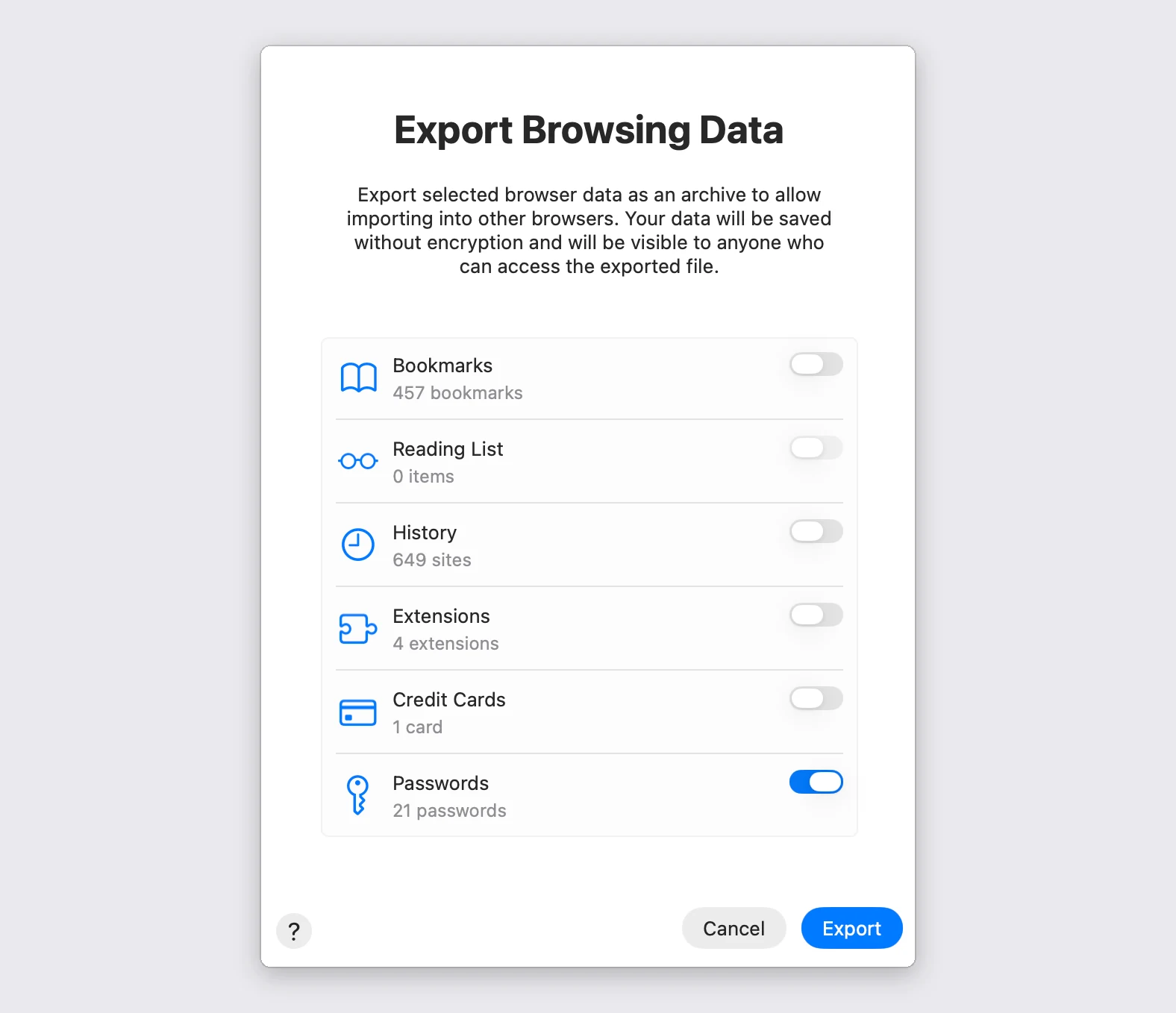
Zostaw włączony tylko przełącznik Passwords
To samo okno eksportuje też twoje zakładki, historię i zapisane karty. Każdy przełącznik, który zostawisz włączony, zapisuje do tego samego archiwum kolejny niezaszyfrowany plik, więc je wyłącz. Jeden wyjątek: jeśli chcesz mieć tutaj również zakładki, włącz oba i upuść ten jeden .zip w obu importerach, bo każdy czyta z niego tylko swój własny plik.
Co przechodzi
Każdy wiersz staje się loginem ze stroną, nazwą użytkownika i hasłem, a do tego notatką, którą przeglądarka trzymała obok. Firefox jako jedyny z tej trójki zapisuje daty, więc jego loginy zachowują dzień zapisania, a pozostałe przychodzą z dzisiejszą datą. Safari jako jedyne eksportuje klucz uwierzytelniający i tylko wtedy, gdy trzymałeś kody w Safari - wtedy kod działa dalej także tutaj.
Przeglądarki zapisują osobny wpis dla każdej strony logowania, więc duży eksport często ma kilka wierszy dla jednej firmy. Wszystkie się zaimportują, a potem możesz je połączyć albo usunąć.
Przeglądarka trzyma hasła na jednej płaskiej liście, więc nie ma struktury folderów do odtworzenia. Zamiast tego każdy login przychodzi otagowany, dzięki czemu jednym kliknięciem masz całą paczkę.
Usuń plik eksportu, gdy skończysz: to twoje hasła jawnym tekstem
W wyeksportowanym .csv nic nie jest zaszyfrowane, niezależnie od tego, czy przychodzi w .zip, czy nie. Kto go otworzy, przeczyta każde zapisane hasło, więc trzymaj go na własnym komputerze, zaimportuj, sprawdź, czy wszystko dotarło, a potem usuń plik i opróżnij kosz. W PrivacyNotes wszystko znów jest zaszyfrowane, na Twoim urządzeniu i w drodze na serwer.
Import do PrivacyNotes
- Otwórz PrivacyNotes i wejdź w Ustawienia > Import & Export.
- Wybierz Hasła z przeglądarki jako źródło.
- Przeciągnij plik, który przed chwilą wyeksportowałeś, albo kliknij, żeby go wskazać.
- Sprawdź w podglądzie, co przyjdzie, a potem uruchom import.
Nadal nie wiesz? Zapytaj swojego agenta AI.
Dostajesz odpowiedź w kilka sekund, zamiast czekać na naszą. Twój asystent czyta naraz wszystkie 116 odpowiedzi i każdy przewodnik importu, więc może je łączyć, dopytać o twoje pytanie i wyjaśnić je twoimi słowami. My nie widzimy z tego nic, bo nie prowadzimy czatbota.
- Skopiuj prompt.
- Wklej go do ChatGPT, Claude, Gemini albo dowolnego innego asystenta AI.
- Zadaj pytanie, we własnym języku.
- Zostaw ten czat otwarty. Następnym razem pytaj od razu.
Pokaż prompt AI
Answer my questions about PrivacyNotes using only its help center, its changelog and its security documentation.

Start here: https://privacynotes.app/llms-index.txt
It lists every question with the page that answers it. Fetch the one or two that match mine.
If you can only make one request, fetch https://privacynotes.app/llms-full.txt instead.
If you cannot fetch a .txt or .md file, read https://privacynotes.app/pl/help, https://privacynotes.app/changelog and https://github.com/LifetimeLabsDev/PrivacyNotes.app instead.

For what changed, or where something moved, fetch https://privacynotes.app/changelog.md.

For how the encryption works, what the server can read, or how to check any of it yourself, fetch https://privacynotes.app/docs/index.md and follow it to one of the documents it lists. That index is a router: cite the document, never the index.

Rules:
- Use only those pages. If they do not answer something, say so instead of guessing.
- Never invent a feature, a menu path, a price, or a limit.
- End your reply with the "Source:" URL from the page you used, exactly as written.
- Answer in the same language as my question.
- Never ask me for my recovery phrase, my PIN, or the contents of a note.

If no question follows, ask me what I would like to know.

My first question:
Nigdy nie wklejaj frazy odzyskiwania, PIN-u ani notatki do AI.