
Pomoc a FAQ/Návody na import
Vyexportuj si hesla z prohlížeče
Chrome, Edge, Firefox i Safari exportují uložená hesla jako obyčejný soubor .csv a PrivacyNotes přečte každý z nich, jedny přihlašovací údaje na řádek. Safari svůj .csv zabalí do .zip, který můžeš přetáhnout, aniž bys ho rozbaloval.
Export z Chrome, Edge, Brave, Opera nebo Vivaldi
- Otevři Settings prohlížeče a jdi na stránku s hesly. V Chrome je to „Passwords and autofill“ > Google Password Manager > Settings, v Edge „Profiles > Passwords“.
- Najdi „Export passwords“ a vyber „Download file“.
- Potvrď heslem zařízení nebo otiskem prstu. Soubor se obvykle jmenuje passwords.csv.
Export z Firefoxu
- Napiš do adresního řádku about:logins a stiskni Enter.
- Klikni vpravo nahoře na tlačítko „...“ a vyber „Export Logins...“.
- Potvrď heslem zařízení. Soubor se jmenuje logins.csv.

Export ze Safari
- V řádku nabídek zvol File > „Export Browsing Data to File...“.
- Vypni všechno kromě Passwords a klikni na Export.
- Potvrď přes Touch ID nebo heslem svého Macu. Safari uloží .zip se souborem Passwords.csv uvnitř a ten .zip sem můžeš přetáhnout tak, jak je.
- Od macOS 15 exportuje aplikace Passwords stejné řádky přes File > „Export All Passwords...“, jako obyčejný .csv.
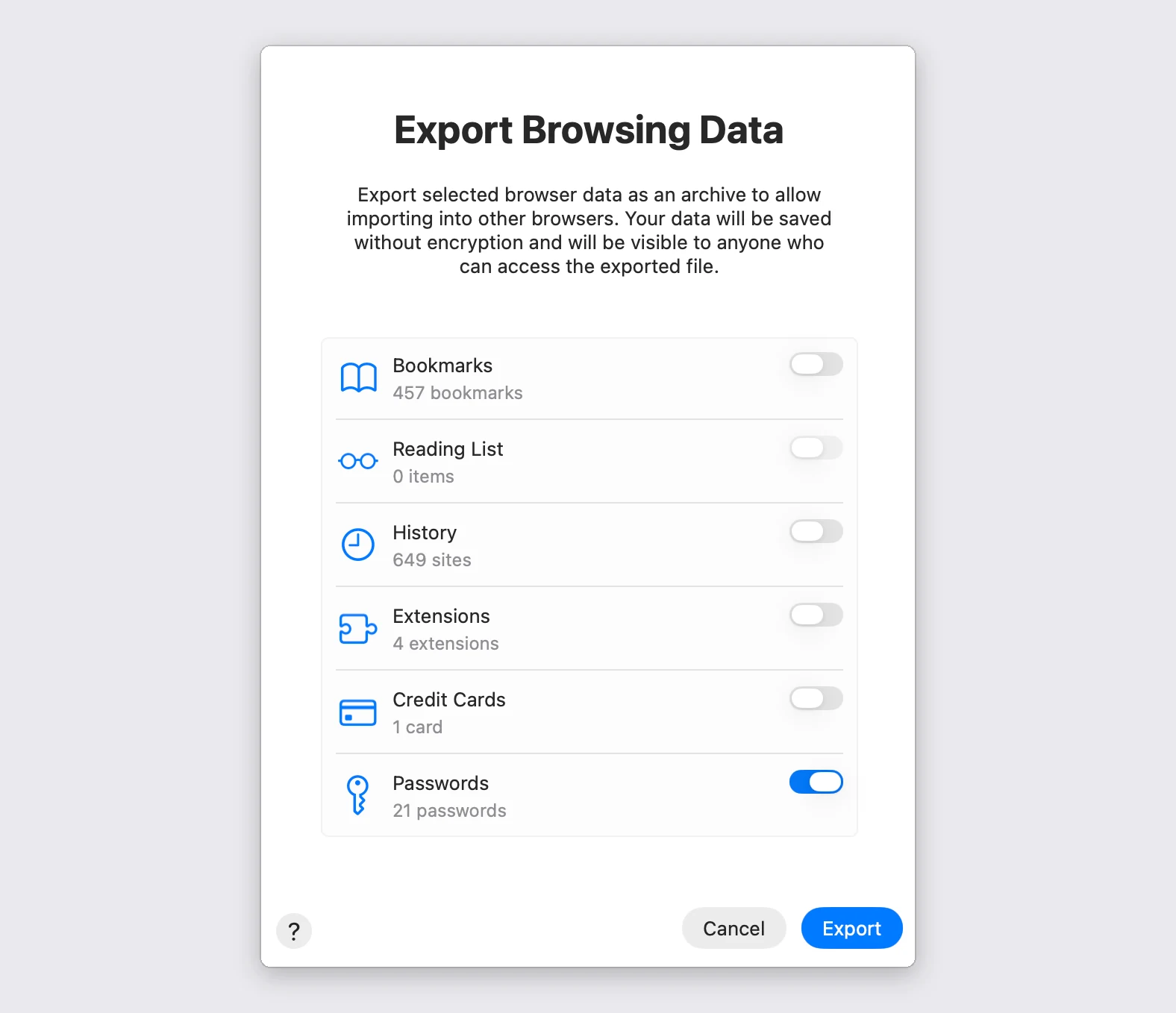
Nech zapnutý jen přepínač Passwords
Stejné okno exportuje i tvoje záložky, historii a uložené karty. Každý přepínač, který necháš zapnutý, zapíše do téhož archivu další nešifrovaný soubor, tak je vypni. Jedna výjimka: jestli chceš mít tady i záložky, zapni oba a přetáhni ten jeden .zip do obou importérů, protože každý z něj čte jen svůj vlastní soubor.
Co přijde s sebou
Z každého řádku vzniknou přihlašovací údaje se stránkou, uživatelským jménem a heslem, a k tomu poznámka, kterou u nich prohlížeč držel. Datum zapisuje jako jediný z těch tří Firefox, takže jeho přihlašovací údaje si nesou den, kdy jsi je uložil, a ostatní přijdou s dnešním datem. Ověřovací klíč exportuje jako jediné Safari, a jen když jsi v něm kódy měl - pak kód funguje dál i tady.
Prohlížeče ukládají zvláštní záznam pro každou přihlašovací stránku, takže velký export často obsahuje víc řádků pro jednu firmu. Naimportují se všechny a potom je můžeš spojit nebo smazat.
Prohlížeč drží hesla v jednom plochém seznamu, takže není žádná struktura složek, kterou by šlo obnovit. Místo toho dorazí všechny přihlašovací údaje označené značkou, což ti celou dávku vytáhne na jedno kliknutí.
Až budeš hotový, smaž exportovaný soubor: jsou to tvoje hesla v čitelné podobě
Ve vyexportovaném .csv není nic šifrované, ať už přijde v .zip, nebo ne. Kdo ho otevře, přečte si každé heslo, které sis uložil, tak si ho nech na vlastním počítači, naimportuj ho, ověř, že dorazilo všechno, a pak soubor smaž a vysyp koš. Uvnitř PrivacyNotes je zase všechno zašifrované, na tvém zařízení i cestou na server.
Import do PrivacyNotes
- Otevři PrivacyNotes a jdi do Nastavení > Import & Export.
- Vyber jako zdroj Hesla z prohlížeče.
- Přetáhni sem soubor, který jsi právě vyexportoval, nebo klikni a vyber ho.
- Podívej se v náhledu, co dorazí, a pak spusť import.
Pořád nic? Zeptej se svého AI agenta.
Odpověď máš během pár vteřin, místo abys čekal na naši. Tvůj asistent přečte všech 116 odpovědí a všechny průvodce importem najednou, takže je umí propojit, doptat se na tvoji otázku a vysvětlit ji tvými slovy. My z toho nevidíme nic, protože žádného chatbota neprovozujeme.
- Zkopíruj prompt.
- Vlož ho do ChatGPT, Claude, Gemini nebo jiného AI asistenta.
- Zeptej se ve svém jazyce.
- Nech si ten chat otevřený. Příště se zeptej rovnou.
Zobrazit AI prompt
Answer my questions about PrivacyNotes using only its help center, its changelog and its security documentation.

Start here: https://privacynotes.app/llms-index.txt
It lists every question with the page that answers it. Fetch the one or two that match mine.
If you can only make one request, fetch https://privacynotes.app/llms-full.txt instead.
If you cannot fetch a .txt or .md file, read https://privacynotes.app/cs/help, https://privacynotes.app/changelog and https://github.com/LifetimeLabsDev/PrivacyNotes.app instead.

For what changed, or where something moved, fetch https://privacynotes.app/changelog.md.

For how the encryption works, what the server can read, or how to check any of it yourself, fetch https://privacynotes.app/docs/index.md and follow it to one of the documents it lists. That index is a router: cite the document, never the index.

Rules:
- Use only those pages. If they do not answer something, say so instead of guessing.
- Never invent a feature, a menu path, a price, or a limit.
- End your reply with the "Source:" URL from the page you used, exactly as written.
- Answer in the same language as my question.
- Never ask me for my recovery phrase, my PIN, or the contents of a note.

If no question follows, ask me what I would like to know.

My first question:
Nikdy nevkládej do AI obnovovací frázi, PIN ani poznámku.