
Pomoc a FAQ/Návody na import

Vyexportuj si poznámky z UpNote
Export se v UpNote jmenuje záloha: zapíše celý tvůj účet do složky na disku, a to i v bezplatném tarifu. Zabal tu složku do zipu a přenese se všechno: poznámky s úplným formátováním, zápisníky, značky, připnutí, note-linky, obrázky i přílohy.
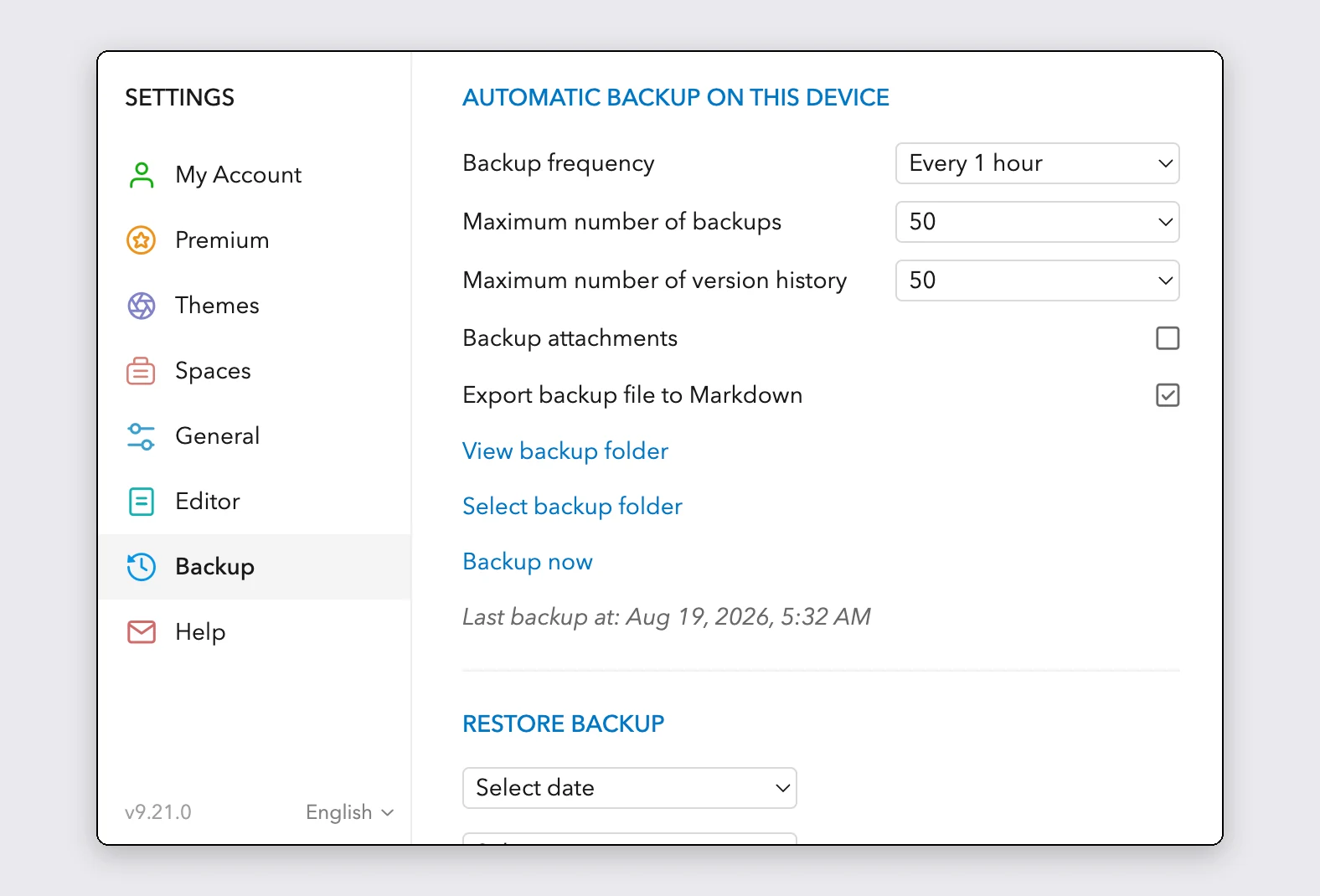
Vytvoř místní zálohu
- Otevři UpNote na počítači a přejdi do Settings > Backup.
- Zapni „Backup attachments“. Ve výchozím nastavení je vypnuté a bez něj zůstanou tvoje obrázky a soubory pozadu.
- Klikni na „Backup now“ a počkej, až se aktualizuje řádek „Last backup at“.
- Klikni na „View backup folder“. UpNote otevře složku, kterou právě zapsal.
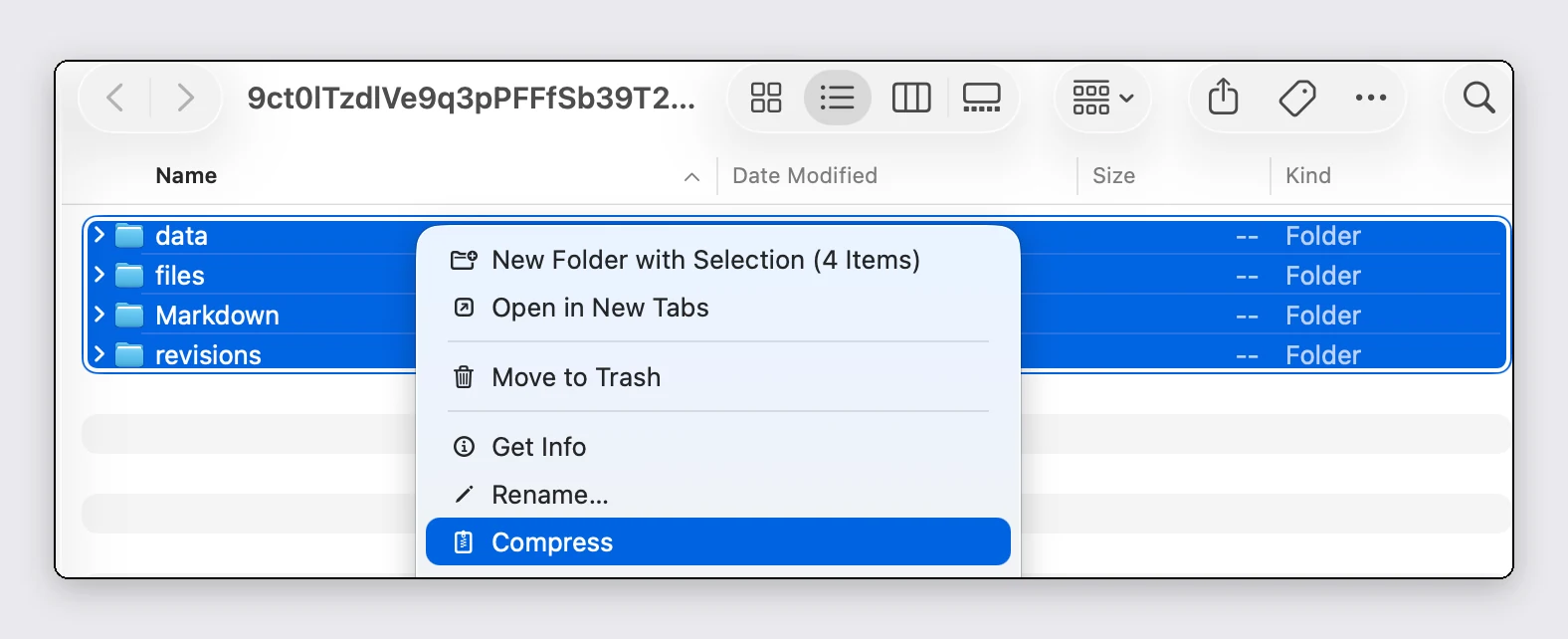
Zabal do zipu všechno v té složce
Zabal do zipu celou složku, ne jen složku Markdown uvnitř. Ty markdownové kopie jsou zjednodušené vykreslení: podtržení, barvy, zvýraznění, sbalitelné sekce a zarovnání textu v nich už chybí. Úplné formátování tvých poznámek žije ve složce data a právě tu čteme. Když sem přetáhneš zip bez ní, řekneme ti to, místo abychom naimportovali zjednodušené kopie.
- Vyber ve složce se zálohou všechno: data, files a cokoli, co leží vedle nich.
- Zkomprimuj výběr: na macOS pravým tlačítkem > Compress, na Windows Send to > Compressed (zipped) folder.
- Ten .zip je tvůj soubor pro import.
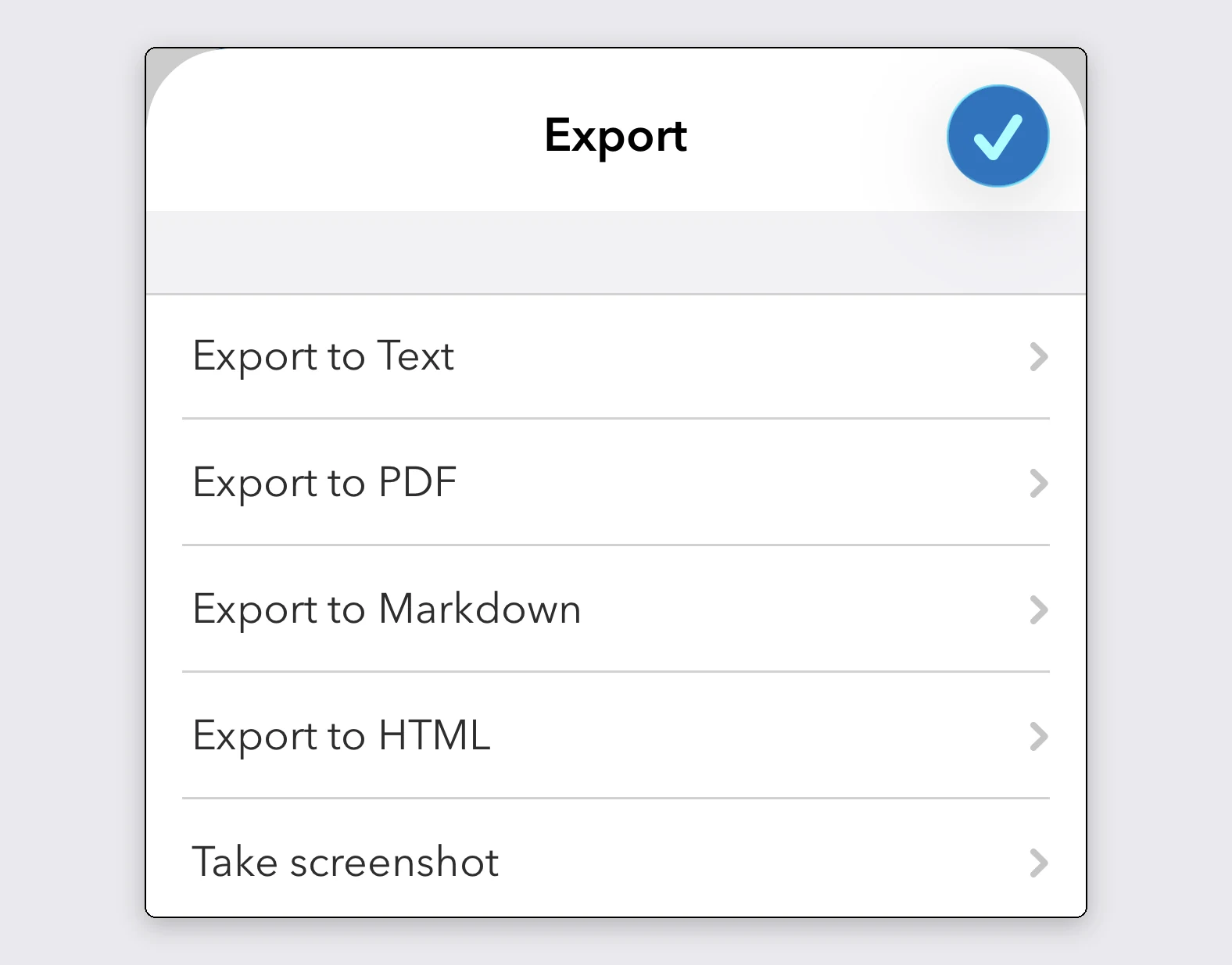
Na iPhonu nebo Androidu: exportuj poznámky po jedné
Export do HTML přenese tvoje formátování v plném rozsahu. Co žádný export jednotlivé poznámky nenese, je struktura knihovny: zápisníky, připnutí a data žijí jen v záloze, takže jakmile se dostaneš k počítači, dokončí přesun cesta přes zálohu popsaná výše. Přijímáme i exporty do Markdownu, i s tím zjednodušením, které s sebou nesou.
- Mobilní aplikace UpNote zálohu zapsat neumí. Místo toho otevři poznámku a klepni na tři tečky v horním rohu.
- Zvol Export > „Export to HTML“. Ne Markdown: UpNote před zápisem svého Markdownu zjednoduší callouty, barvy textu, zarovnání a dolní i horní index, zatímco HTML zachová všechno.
- Výsledek nasdílej do aplikace Soubory nebo si ho pošli a pak ho sem přetáhni beze změny.
- Přenášíš víc poznámek? Ulož exporty do aplikace Soubory, vyber je všechny a zvol „Compress“: takový zip se naimportuje najednou.
Co se přenese
Tvoje zápisníky se znovu postaví jako skutečné složky, zanořené tak hluboko, jak byly v UpNote. Poznámka, která žila ve víc zápisnících, skončí v prvním z nich a ostatní si ponese jako značky.
Připnuté poznámky a poznámky z Quick Access dorazí jako Připnuté. Poznámky z koše skončí v koši, šablony se naimportují jako poznámky se značkou #template, odkazy mezi poznámkami se stanou note-linky a každá poznámka si zachová svá původní data.
Formátování přežije: zaškrtávací seznamy, tabulky, bloky kódu, matematika, podtržení, dolní i horní index, zarovnání textu a zvýraznění. Sbalitelné sekce se změní na sbalitelné callouty a zachovají si otevřený nebo zavřený stav. Barvy textu i barvy zvýraznění se napasují na vlastní paletu editoru, takže žluté zvýraznění zůstane žluté a zelené zelené. Každá poznámka dorazí tak, jak ji UpNote naposledy uložil.
Když chybí obrázky nebo soubory
Záloha vytvořená předtím, než jsi zaškrtl „Backup attachments“, žádné soubory neobsahuje a náhled importu tě upozorní, že poznámky odkazují na přílohy, které záloha nenese. Pokud se to stane, import zruš, zapni v UpNote to nastavení, klikni znovu na „Backup now“, zabal čerstvou složku do zipu a naimportuj tu.
Import do PrivacyNotes
- Otevři PrivacyNotes a jdi do Nastavení > Import & Export.
- Vyber jako zdroj UpNote.
- Přetáhni sem soubor, který jsi právě vyexportoval, nebo klikni a vyber ho.
- Podívej se v náhledu, co dorazí, a pak spusť import.
Pořád nic? Zeptej se svého AI agenta.
Odpověď máš během pár vteřin, místo abys čekal na naši. Tvůj asistent přečte všech 95 odpovědí a všechny průvodce importem najednou, takže je umí propojit, doptat se na tvoji otázku a vysvětlit ji tvými slovy. My z toho nevidíme nic, protože žádného chatbota neprovozujeme.
- Zkopíruj prompt.
- Vlož ho do ChatGPT, Claude, Gemini nebo jiného AI asistenta.
- Zeptej se ve svém jazyce.
- Nech si ten chat otevřený. Příště se zeptej rovnou.
Zobrazit AI prompt
Answer my questions about PrivacyNotes using only its help center, its changelog and its security documentation.

Start here: https://privacynotes.app/llms-index.txt
It lists every question with the page that answers it. Fetch the one or two that match mine.
If you can only make one request, fetch https://privacynotes.app/llms-full.txt instead.
If you cannot fetch a .txt or .md file, read https://privacynotes.app/cs/help, https://privacynotes.app/changelog and https://github.com/LifetimeLabsDev/PrivacyNotes.app instead.

For what changed, or where something moved, fetch https://privacynotes.app/changelog.md.

For how the encryption works, what the server can read, or how to check any of it yourself, fetch https://privacynotes.app/docs/index.md and follow it to one of the documents it lists. That index is a router: cite the document, never the index.

Rules:
- Use only those pages. If they do not answer something, say so instead of guessing.
- Never invent a feature, a menu path, a price, or a limit.
- End your reply with the "Source:" URL from the page you used, exactly as written.
- Answer in the same language as my question.
- Never ask me for my recovery phrase, my PIN, or the contents of a note.

If no question follows, ask me what I would like to know.

My first question:
Nikdy nevkládej do AI obnovovací frázi, PIN ani poznámku.