
Pomoc a FAQ/Návody na import

Vyexportuj si záložky z prohlížeče
Každý prohlížeč na počítači exportuje stejný soubor se záložkami (.html) a PrivacyNotes ho přečte i s tvými složkami a daty. Safari ten soubor zabalí do .zip, který můžeš přetáhnout, aniž bys ho rozbaloval. Žádný prohlížeč na telefonu exportovat neumí, tak si tam zapni synchronizaci prohlížeče a exportuj z počítače.
Export z Chromu, Edge, Brave, Opery nebo Vivaldi
- Otevři správce záložek zkratkou Ctrl+Shift+O, na Macu Cmd+Option+B. V Edge se stejná stránka jmenuje Favorites.
- Klikni vpravo nahoře ve správci na tlačítko „...“ a vyber „Export bookmarks“. V Edge se položka jmenuje „Export favorites“.
- Ulož soubor. Je to .html s dnešním datem v názvu.
Export z Firefoxu
- Stiskni Ctrl+Shift+O, na Macu Cmd+Shift+O, a otevře se okno Library.
- Klikni v jeho nástrojové liště na „Import and Backup“ a vyber „Export Bookmarks to HTML...“.
- Ulož ho. Soubor se jmenuje bookmarks.html.

Export ze Safari
- V řádku nabídek zvol File > „Export Browsing Data to File...“.
- Vypni všechno kromě Bookmarks a klikni na Export.
- Safari uloží .zip. Přetáhni sem ten .zip tak, jak je, nebo Bookmarks.html z jeho nitra. Funguje obojí.
- Starší verze Safari ukazují místo toho File > Export > „Bookmarks...“ a uloží obyčejný soubor .html.
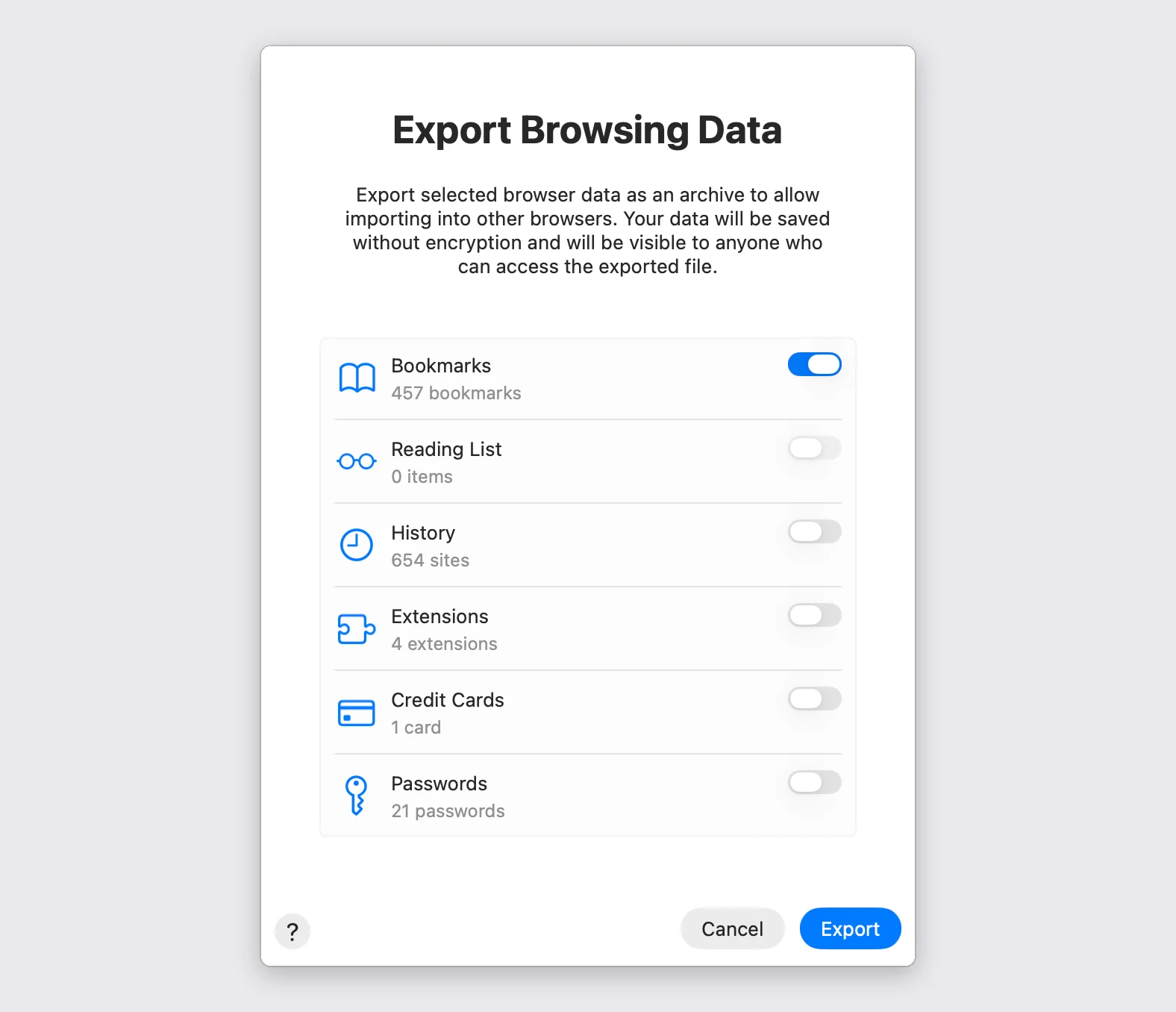
Nech zapnutý jen přepínač Bookmarks
Stejné okno nabízí History, Extensions, Credit Cards a Passwords. Ty nech vypnuté. PrivacyNotes z archivu nečte nic než záložky, jenže export, který pak musíš smazat, je další čitelná kopie tvých hesel ležící ve složce stažených souborů.
Co přijde s nimi
Každá složka, kterou jsi měl, přijde s nimi a zůstane zanořená přesně tak, jak jsi ji nechal, uvnitř jedné nové složky s názvem Bookmarks. Lišta záložek je výjimka: její obsah se posune o úroveň výš, místo aby se z něj stala složka, protože každý prohlížeč tu lištu v každém jazyce pojmenuje jinak. Safari neoznačuje nic, takže jeho Favorites opravdu přijde jako složka.
Den, kdy jsi každou záložku uložil, přijde s ní. Safari je jediný prohlížeč, který data nezapisuje vůbec, takže export ze Safari dorazí s dnešním datem.
Firefox je zároveň jediný, který k záložce ukládá štítky a klíčové slovo pro adresní řádek. Když je tvůj soubor obsahuje, náhled nabídne zaškrtávátko, aby zůstaly, a obojí sem dorazí jako značky.
Tři věci zůstanou záměrně stranou. Vnitřní zkratky prohlížeče jako Most Visited nejsou skutečné odkazy, takže se spočítají a přeskočí. Ikony webů se ze souboru také nečtou, protože kopie uložená uvnitř zastarává; PrivacyNotes si stáhne čerstvou. A složka, ve které žádná záložka nebyla, se znovu nevytvoří.
Naimportovat stejný soubor dvakrát je bezpečné. Záložka, jejíž adresu už máš uloženou, se přeskočí místo toho, aby se přidala znovu, a náhled ti řekne, kolik jich bylo.
Jak si je odnést
Jdi do Nastavení > Import & Export > Export a vyber „Soubor záložek (.html)“. Dostaneš stejný standardní soubor i se složkami, který přečte každý prohlížeč. Tvoje záložky tu nikdy nejsou zamčené.
Import do PrivacyNotes
- Otevři PrivacyNotes a jdi do Nastavení > Import & Export.
- Vyber jako zdroj Záložky prohlížeče.
- Přetáhni sem soubor, který jsi právě vyexportoval, nebo klikni a vyber ho.
- Podívej se v náhledu, co dorazí, a pak spusť import.
Pořád nic? Zeptej se svého AI agenta.
Odpověď máš během pár vteřin, místo abys čekal na naši. Tvůj asistent přečte všech 116 odpovědí a všechny průvodce importem najednou, takže je umí propojit, doptat se na tvoji otázku a vysvětlit ji tvými slovy. My z toho nevidíme nic, protože žádného chatbota neprovozujeme.
- Zkopíruj prompt.
- Vlož ho do ChatGPT, Claude, Gemini nebo jiného AI asistenta.
- Zeptej se ve svém jazyce.
- Nech si ten chat otevřený. Příště se zeptej rovnou.
Zobrazit AI prompt
Answer my questions about PrivacyNotes using only its help center, its changelog and its security documentation.

Start here: https://privacynotes.app/llms-index.txt
It lists every question with the page that answers it. Fetch the one or two that match mine.
If you can only make one request, fetch https://privacynotes.app/llms-full.txt instead.
If you cannot fetch a .txt or .md file, read https://privacynotes.app/cs/help, https://privacynotes.app/changelog and https://github.com/LifetimeLabsDev/PrivacyNotes.app instead.

For what changed, or where something moved, fetch https://privacynotes.app/changelog.md.

For how the encryption works, what the server can read, or how to check any of it yourself, fetch https://privacynotes.app/docs/index.md and follow it to one of the documents it lists. That index is a router: cite the document, never the index.

Rules:
- Use only those pages. If they do not answer something, say so instead of guessing.
- Never invent a feature, a menu path, a price, or a limit.
- End your reply with the "Source:" URL from the page you used, exactly as written.
- Answer in the same language as my question.
- Never ask me for my recovery phrase, my PIN, or the contents of a note.

If no question follows, ask me what I would like to know.

My first question:
Nikdy nevkládej do AI obnovovací frázi, PIN ani poznámku.