
Pomoc a FAQ/Návody na import

Vyexportuj si poznámky z Evernotu
Evernote exportuje vždycky jen jeden zápisník a jedině z desktopové aplikace. Zvol formát ENEX a poznámky dorazí celé: formátování, značky, přílohy, webové výstřižky i odkazy mezi nimi.
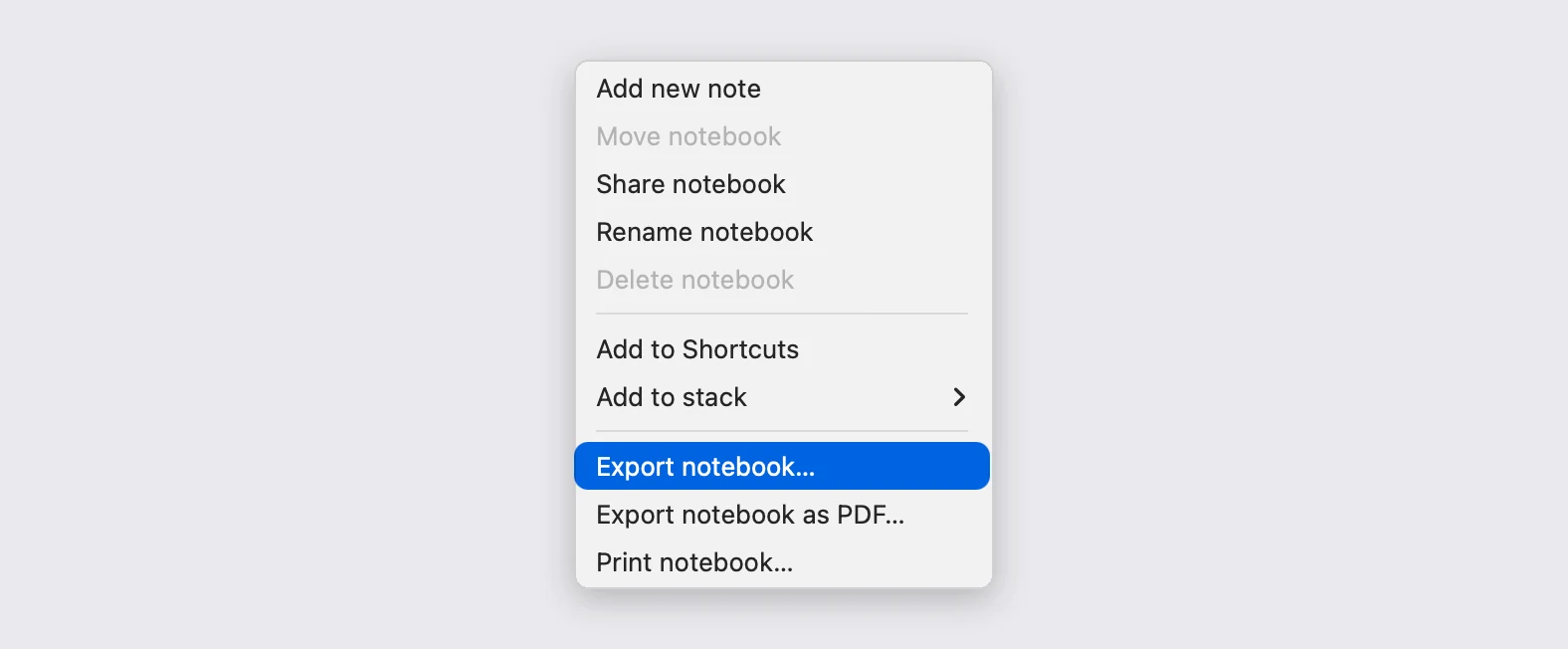
Vyexportuj zápisník
- Otevři Evernote na Macu nebo ve Windows. Webová verze ani mobilní aplikace soubory .enex zapsat neumí.
- Klikni na zápisník v postranním panelu pravým tlačítkem a zvol „Export notebook...“.
- Zvol „ENEX format (.enex)“ a nech zaškrtnutá všechna políčka pod „Export note attributes“: nesou tvoje značky, data, připomínky i adresy webových výstřižků.
- Ulož soubor. Evernote ho pojmenuje podle zápisníku a ten název se u nás stane názvem složky, takže ho neměň.
- Ten soubor .enex přetáhni sem tak, jak je. Pokud máš víc zápisníků, zopakuj export u každého, pak soubory .enex zabal do jednoho zipu a přetáhni ho sem najednou.
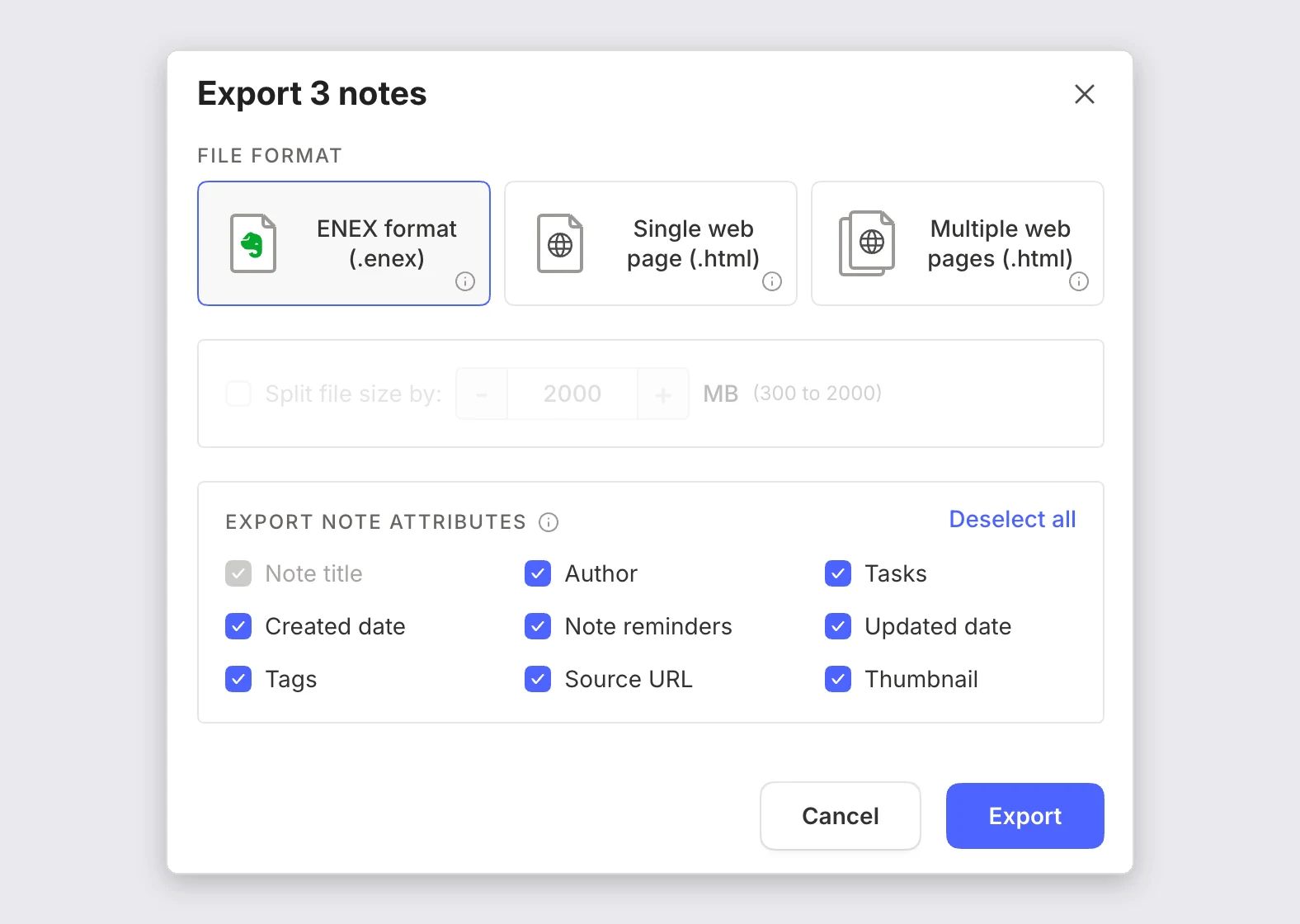
Zvol ENEX, ne export do HTML nebo PDF
Zbylé tři formáty cestu nepřežijí. Oba HTML exporty nafouknou každou poznámku kopií jednoho a téhož souboru se styly a u každé přílohy, která není obrázek, ztratí název souboru i odkaz ke stažení; export do PDF slije celý zápisník do jediného dokumentu, ve kterém už jednotlivé poznámky nikde nezačínají ani nekončí. Když sem některý z nich omylem přetáhneš, řekneme ti to, místo abychom naimportovali půlku zápisníku.
„Split file size by“ nech vypnuté, pokud zrovna v zápisníku nemáš gigabajty skenů.
Vždycky jen jeden zápisník
Export celého účtu neexistuje a stack se jako celek vyexportovat nedá. Ruční výběr poznámek tě navíc zastaví na stovce na jeden export, takže kliknout pravým tlačítkem na zápisník je rychlejší a je to jediná cesta, jak se přes ten limit dostat. Stacky se do souboru taky nezapisují, takže tvoje složky dorazí všechny na stejné úrovni.
Exportovat můžeš i v bezplatném tarifu, jen s jedním háčkem: bezplatná úroveň dovolí jediné připojené zařízení a tohle potřebuje desktopovou aplikaci.
Co se přenese a co ne
Tabulky, bloky kódu, zvýraznění, podtržení, barva textu i vzorce přežijí. Ze zaškrtávacích seznamů se stanou seznamy úkolů, z připomínky u poznámky úkol hned na jejím začátku, přílohy a obrázky se znovu zašifrují do tvého úložiště, webové výstřižky si nechají zdrojovou adresu a hlasové poznámky svůj přepis. Z interních odkazů se stanou odkazy na poznámky, spárované podle názvu odkazované poznámky, protože Evernote žádná id poznámek neexportuje.
Úkoly se nepřenesou: export nechá místo každého bloku úkolů jen zástupné „Content not supported“, bez názvů, termínů i stavu dokončení. Šifrované bloky zůstanou šifrované, takže si je nejdřív dešifruj v Evernotu. Vlastní fonty, zarovnání textu a zanořenou hierarchii značek zahodíme.
Když se export zastaví v půlce
Evernote má tvoje poznámky na svých serverech a stahuje si je, teprve když export zapisuje, takže velký zápisník se může zastavit na 13 %, pak na 40 % a doběhnout až napotřetí. Spusť ten samý export znovu: každý pokus si toho lokálně do mezipaměti uloží víc a dostane se dál než ten předchozí.
Import do PrivacyNotes
- Otevři PrivacyNotes a jdi do Nastavení > Import & Export.
- Vyber jako zdroj Evernote.
- Přetáhni sem soubor, který jsi právě vyexportoval, nebo klikni a vyber ho.
- Podívej se v náhledu, co dorazí, a pak spusť import.
Pořád nic? Zeptej se svého AI agenta.
Odpověď máš během pár vteřin, místo abys čekal na naši. Tvůj asistent přečte všech 153 odpovědí a všechny průvodce importem najednou, takže je umí propojit, doptat se na tvoji otázku a vysvětlit ji tvými slovy. My z toho nevidíme nic, protože žádného chatbota neprovozujeme.
- Zkopíruj prompt.
- Vlož ho do ChatGPT, Claude, Gemini nebo jiného AI asistenta.
- Zeptej se ve svém jazyce.
- Nech si ten chat otevřený. Příště se zeptej rovnou.
Zobrazit AI prompt
Answer my questions about PrivacyNotes using only its help center, its changelog and its security documentation.

Start here: https://privacynotes.app/llms-index.txt
It lists every question with the page that answers it. Fetch the one or two that match mine.
If you can only make one request, fetch https://privacynotes.app/llms-full.txt instead.
If you cannot fetch a .txt or .md file, read https://privacynotes.app/cs/help, https://privacynotes.app/changelog and https://github.com/LifetimeLabsHQ/PrivacyNotes.app instead.

For what changed, or where something moved, fetch https://privacynotes.app/changelog.md.

For how the encryption works, what the server can read, or how to check any of it yourself, fetch https://privacynotes.app/docs/index.md and follow it to one of the documents it lists. That index is a router: cite the document, never the index.

Rules:
- Use only those pages. If they do not answer something, say so instead of guessing.
- Never invent a feature, a menu path, a price, or a limit.
- End your reply with the "Source:" URL from the page you used, exactly as written.
- Answer in the same language as my question.
- Never ask me for my recovery phrase, my PIN, or the contents of a note.

If no question follows, ask me what I would like to know.

My first question:
Nikdy nevkládej do AI obnovovací frázi, PIN ani poznámku.