
Hjälp och FAQ/Importguider

Exportera dina Evernote-anteckningar
Evernote exporterar en anteckningsbok i taget, och bara från skrivbordsappen. Välj ENEX-formatet så kommer dina anteckningar in hela: formatering, taggar, bilagor, webbklipp och länkarna mellan dem.
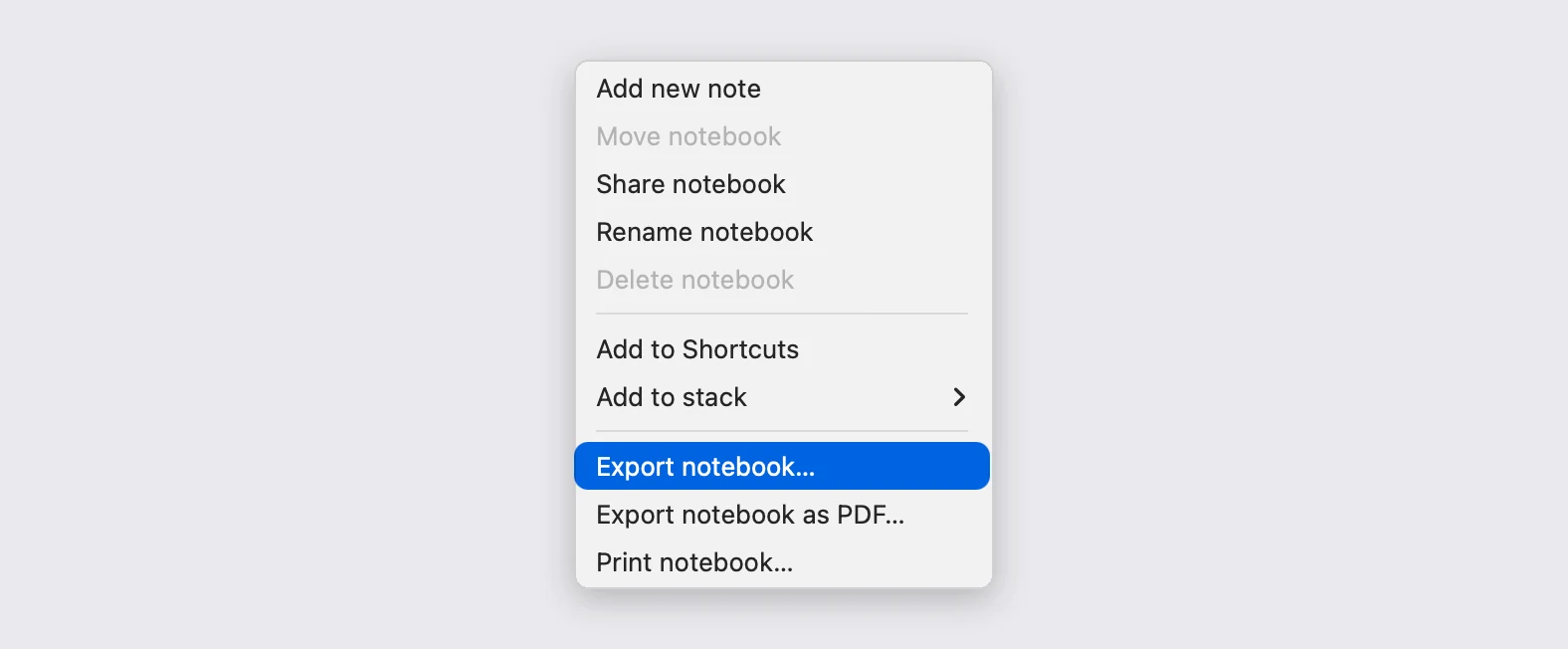
Exportera en anteckningsbok
- Öppna Evernote på Mac eller Windows. Webbversionen och telefonapparna kan inte skriva .enex-filer.
- Högerklicka på anteckningsboken i sidofältet och välj ”Export notebook...”.
- Välj ”ENEX format (.enex)” och låt alla rutor under Export note attributes vara ikryssade: de tar med dina taggar, datum, påminnelser och webbklippens URL:er.
- Spara filen. Evernote namnger den efter anteckningsboken, och det namnet blir mappen här hos oss, så behåll det.
- Släpp in .enex-filen precis som den är. Har du fler än en anteckningsbok, upprepa exporten för varje, zippa sedan ihop .enex-filerna och släpp in zipfilen en gång.
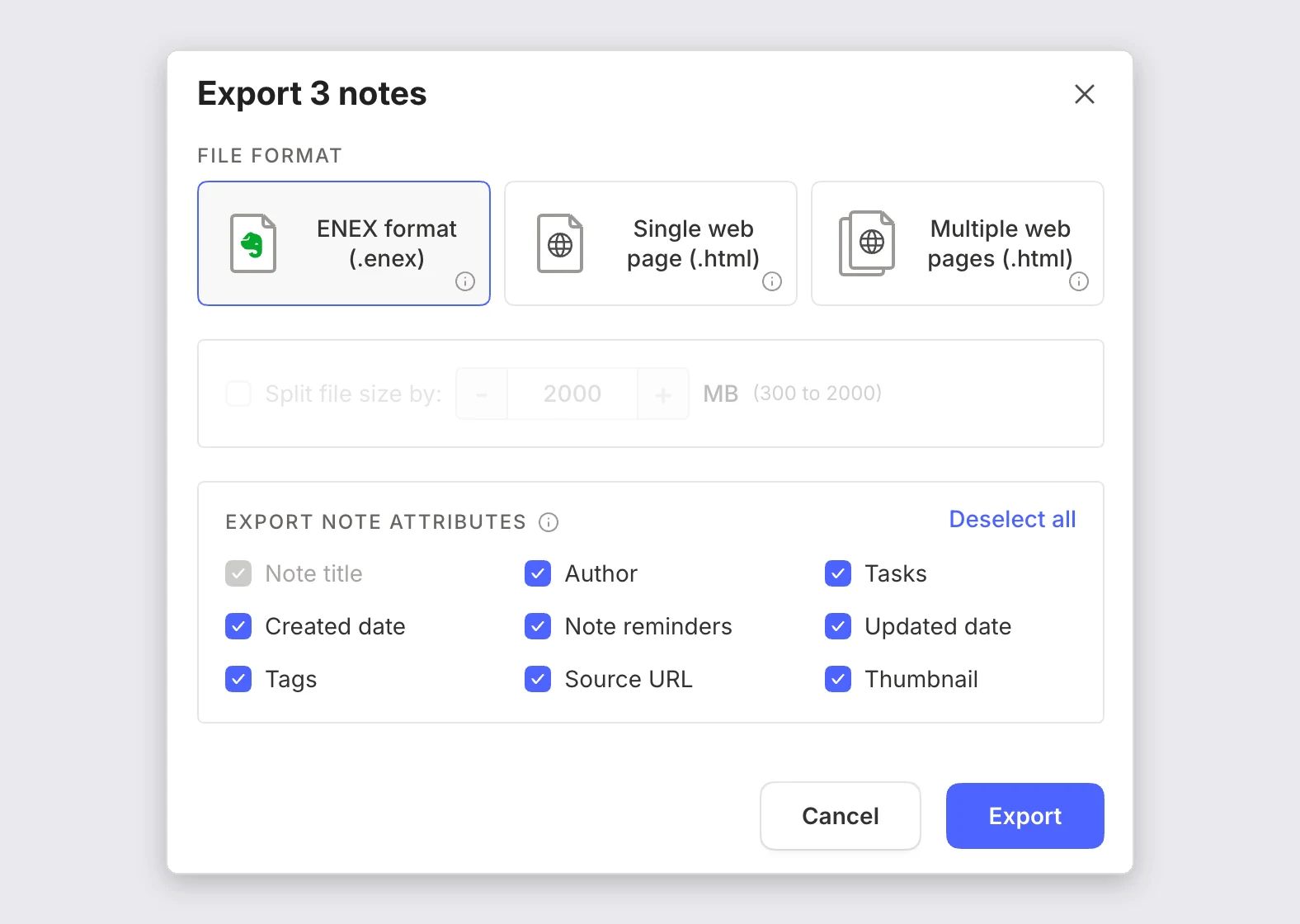
Välj ENEX, inte HTML- eller PDF-exporten
De tre andra formaten överlever inte flytten. Båda HTML-exporterna sväller upp varje anteckning med en kopia av samma stilmall och tappar filnamnet och nedladdningslänken för varje bilaga som inte är en bild, och PDF-exporten smälter ihop anteckningsboken till ett enda dokument utan några anteckningsgränser kvar. Släpper du in en av dem av misstag, säger vi till i stället för att importera en halv anteckningsbok.
Låt ”Split file size by” vara avstängt om inte anteckningsboken innehåller gigabyte med inskannade papper.
En anteckningsbok i taget
Det finns ingen export av hela kontot, och en stack går inte att exportera som en enhet. Att handplocka anteckningar sätter ett tak på 100 per export, så att högerklicka på anteckningsboken är både snabbare och det enda sättet att ta sig förbi den gränsen. Stackar skrivs inte heller in i filen, så dina mappar kommer in platta.
Gratisplaner får exportera, med en hake: gratisnivån tillåter en enda ansluten enhet, och det här kräver skrivbordsappen.
Vad som kommer med, och vad som inte gör det
Tabeller, kodblock, överstrykningar, understrykning, textfärg och formler överlever flytten. Checklistor blir uppgiftslistor, en påminnelse på en anteckning blir en uppgift högst upp i anteckningen, bilagor och bilder krypteras om och läggs i ditt lagringsutrymme, webbklipp behåller sin käll-URL, och röstanteckningar behåller sin transkribering. Interna länkar blir anteckningslänkar, matchade på den länkade anteckningens titel, eftersom Evernote inte exporterar några antecknings-id:n.
Uppgifter kommer inte med: exporten lämnar en platshållare med texten ”Content not supported” där varje uppgiftsblock satt, utan några titlar, förfallodatum eller status kvar att läsa. Krypterade block förblir krypterade, så dekryptera dem i Evernote först. Egna teckensnitt, textjustering och nästlade tagghierarkier faller bort.
Om exporten stannar halvvägs
Evernote håller dina anteckningar på sina servrar och hämtar ner dem medan exporten skrivs, så en stor anteckningsbok kan stanna på 13 %, sedan 40 %, och sedan bli klar. Kör samma export igen: varje försök cachar mer av den lokalt och kommer längre än det förra.
Importera till PrivacyNotes
- Öppna PrivacyNotes och gå till Inställningar > Import & Export.
- Välj Evernote som källa.
- Dra in filen du just exporterade, eller klicka för att bläddra.
- Se vad förhandsgranskningen säger kommer in och starta sedan importen.
Fortfarande fast? Fråga din AI-agent.
Du får svar på några sekunder i stället för att vänta på oss. Din assistent läser alla 95 svar och varje importguide på en gång, så den kan kombinera dem, följa upp din fråga och förklara den med dina ord. Vi ser ingenting av det, eftersom vi inte har någon chattbot.
- Kopiera prompten.
- Klistra in den i ChatGPT, Claude, Gemini eller någon annan AI-assistent.
- Ställ din fråga, på ditt eget språk.
- Låt chatten vara öppen. Nästa gång frågar du direkt.
Visa AI-prompt
Answer my questions about PrivacyNotes using only its help center, its changelog and its security documentation.

Start here: https://privacynotes.app/llms-index.txt
It lists every question with the page that answers it. Fetch the one or two that match mine.
If you can only make one request, fetch https://privacynotes.app/llms-full.txt instead.
If you cannot fetch a .txt or .md file, read https://privacynotes.app/sv/help, https://privacynotes.app/changelog and https://github.com/LifetimeLabsDev/PrivacyNotes.app instead.

For what changed, or where something moved, fetch https://privacynotes.app/changelog.md.

For how the encryption works, what the server can read, or how to check any of it yourself, fetch https://privacynotes.app/docs/index.md and follow it to one of the documents it lists. That index is a router: cite the document, never the index.

Rules:
- Use only those pages. If they do not answer something, say so instead of guessing.
- Never invent a feature, a menu path, a price, or a limit.
- End your reply with the "Source:" URL from the page you used, exactly as written.
- Answer in the same language as my question.
- Never ask me for my recovery phrase, my PIN, or the contents of a note.

If no question follows, ask me what I would like to know.

My first question:
Klistra aldrig in din återställningsfras, din PIN eller en anteckning i en AI.