
Довідка та FAQ/Посібники з імпорту

Експорт нотаток з Evernote
Evernote експортує по одному блокноту за раз і лише із застосунку для комп’ютера. Виберіть формат ENEX, і ваші нотатки перенесуться цілими: форматування, теги, вкладення, вебвирізки й посилання між ними.
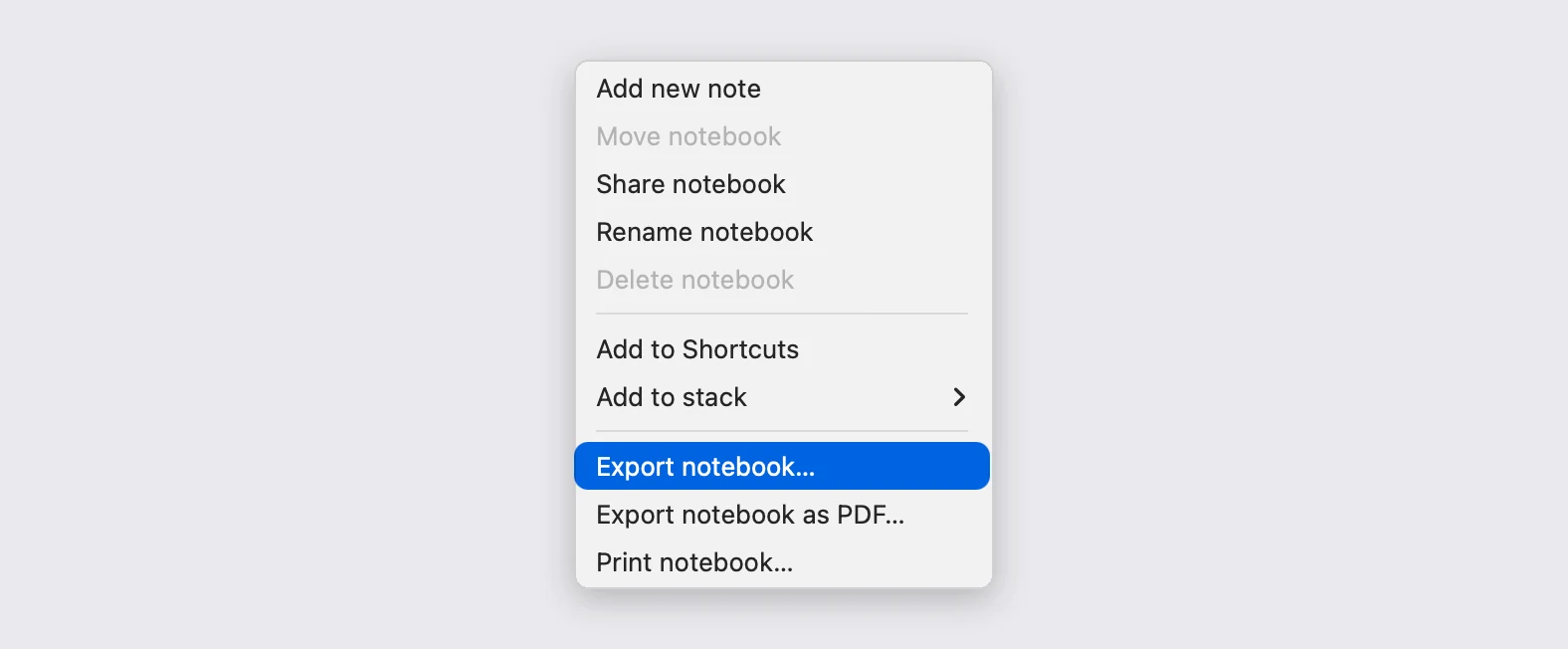
Експортуйте блокнот
- Відкрийте Evernote на Mac або Windows. Вебверсія й мобільні застосунки не вміють записувати файли .enex.
- Клацніть блокнот на бічній панелі правою кнопкою й виберіть «Export notebook...».
- Виберіть «ENEX format (.enex)» і залиште позначеними всі пункти в Export note attributes: вони переносять ваші теги, дати, нагадування й адреси вебвирізок.
- Збережіть файл. Evernote називає його за назвою блокнота, і ця назва стане папкою тут, тож не змінюйте її.
- Перетягніть цей .enex як є. Якщо блокнотів кілька, повторіть експорт для кожного, потім стисніть файли .enex в один .zip і перетягніть його один раз.
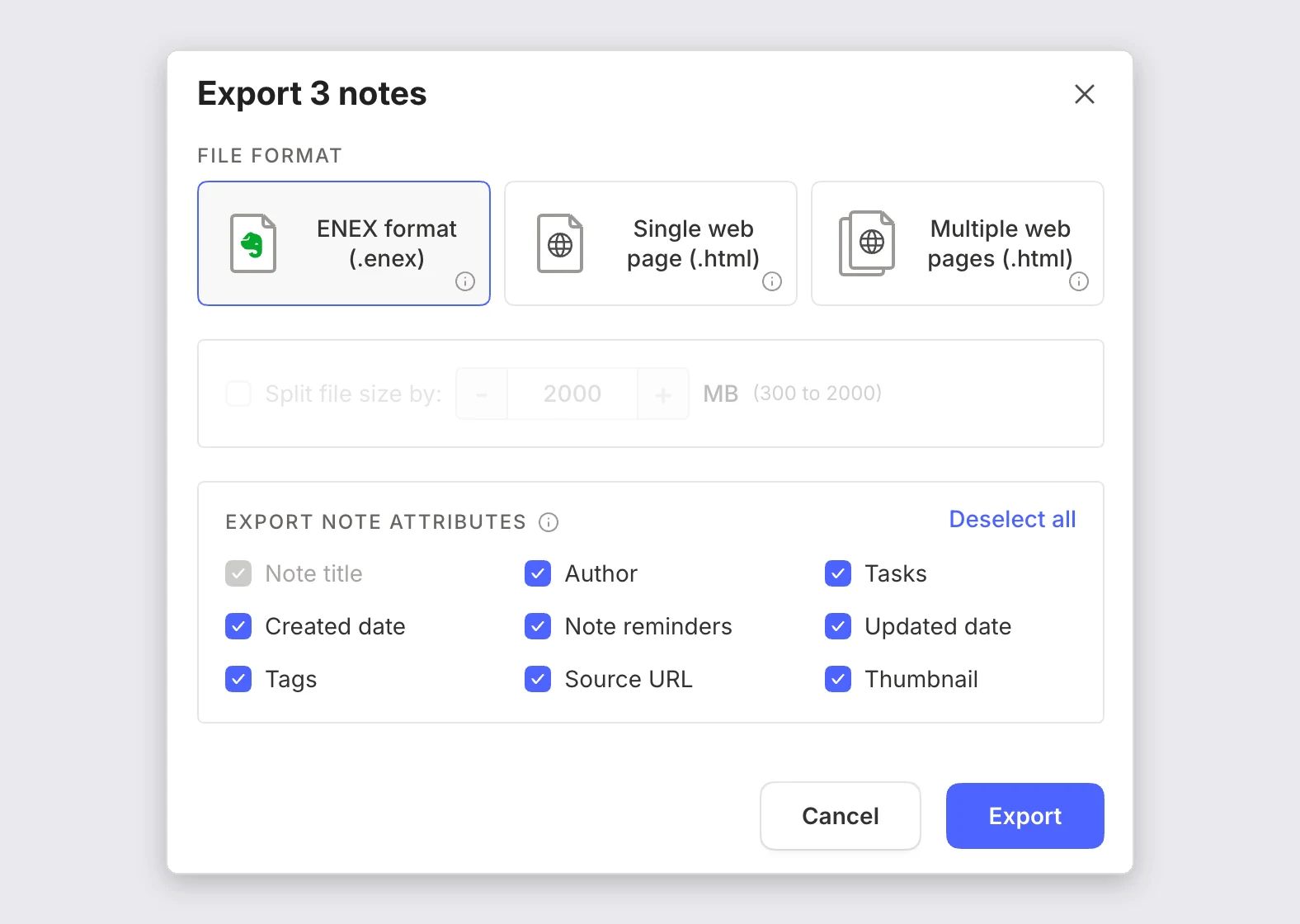
Вибирайте ENEX, а не HTML чи PDF
Три інші формати не переживають переїзду. Обидва експорти HTML роздувають кожну нотатку копією тієї самої таблиці стилів і втрачають назву файлу й посилання для завантаження кожного вкладення, яке не є зображенням, а експорт PDF зливає блокнот в один документ без меж між нотатками. Якщо перетягнете один із них помилково, ми про це скажемо, а не імпортуватимемо половину блокнота.
Залиште «Split file size by» вимкненим, якщо тільки блокнот не містить гігабайти сканів.
По одному блокноту за раз
Експорту всього облікового запису немає, і стос блокнотів не можна експортувати як одне ціле. Ручний вибір нотаток обмежує вас 100 нотатками за експорт, тож клацнути блокнот правою кнопкою і швидше, і це єдиний спосіб обійти цей ліміт. Стоси теж не записуються у файл, тож ваші папки перенесуться пласкими.
Безкоштовні тарифи можуть експортувати, але з одним нюансом: безкоштовний тариф дозволяє лише один підключений пристрій, а для цього потрібен застосунок для комп’ютера.
Що переноситься, а що ні
Таблиці, блоки коду, виділення кольором, підкреслення, колір тексту й формули переносяться. Чеклісти стають списками завдань, нагадування нотатки стають завданням на початку нотатки, вкладення й зображення заново шифруються у ваше сховище, вебвирізки зберігають адресу джерела, а голосові нотатки зберігають свою розшифровку. Внутрішні посилання стають посиланнями між нотатками за назвою пов’язаної нотатки, бо Evernote не експортує ідентифікатори нотаток.
Завдання не переносяться: експорт залишає заглушку «Content not supported» на місці кожного блока завдань, без назв, термінів і стану виконання. Зашифровані блоки залишаються зашифрованими, тож спершу розшифруйте їх в Evernote. Власні шрифти, вирівнювання тексту й вкладена ієрархія тегів не переносяться.
Якщо експорт зупиняється на півдорозі
Evernote зберігає ваші нотатки на своїх серверах і завантажує їх під час запису експорту, тож великий блокнот може зупинитися на 13%, потім на 40%, а потім завершитися. Запустіть той самий експорт ще раз: кожна спроба кешує більше локально й просувається далі за попередню.
Імпорт у PrivacyNotes
- Відкрийте PrivacyNotes і перейдіть до Налаштування > Import & Export.
- Виберіть Evernote як джерело.
- Перетягніть щойно експортований файл або натисніть, щоб вибрати його.
- Перевірте, що попередній перегляд обіцяє перенести, і почніть імпорт.
Досі не знайшли відповіді? Запитайте свого ШІ-асистента.
Відповідь приходить за секунди, і не треба чекати на наш лист. Ваш асистент читає одразу всі відповіді (92) і кожен посібник з імпорту, тож може поєднувати їх, уточнювати ваше запитання й пояснювати все вашими словами. Ми нічого з цього не бачимо, бо не маємо власного чат-бота.
- Скопіюйте запит.
- Вставте його в ChatGPT, Claude, Gemini або будь-який інший ШІ-асистент.
- Поставте запитання своєю мовою.
- Не закривайте цей чат. Наступного разу питайте одразу.
Показати запит для ШІ
Answer my questions about PrivacyNotes using only its help center, its changelog and its security documentation.

Start here: https://privacynotes.app/llms-index.txt
It lists every question with the page that answers it. Fetch the one or two that match mine.
If you can only make one request, fetch https://privacynotes.app/llms-full.txt instead.
If you cannot fetch a .txt or .md file, read https://privacynotes.app/uk/help, https://privacynotes.app/changelog and https://github.com/LifetimeLabsDev/PrivacyNotes.app instead.

For what changed, or where something moved, fetch https://privacynotes.app/changelog.md.

For how the encryption works, what the server can read, or how to check any of it yourself, fetch https://privacynotes.app/docs/index.md and follow it to one of the documents it lists. That index is a router: cite the document, never the index.

Rules:
- Use only those pages. If they do not answer something, say so instead of guessing.
- Never invent a feature, a menu path, a price, or a limit.
- End your reply with the "Source:" URL from the page you used, exactly as written.
- Answer in the same language as my question.
- Never ask me for my recovery phrase, my PIN, or the contents of a note.

If no question follows, ask me what I would like to know.

My first question:
Ніколи не вставляйте у ШІ свою фразу відновлення, PIN-код або нотатку.