
Aide et FAQ/Guides d'import

Exporter tes notes Evernote
Evernote exporte un carnet à la fois, et uniquement depuis l'appli de bureau. Choisis le format ENEX et tes notes arrivent entières : mise en forme, étiquettes, pièces jointes, captures web et les liens qui les relient.
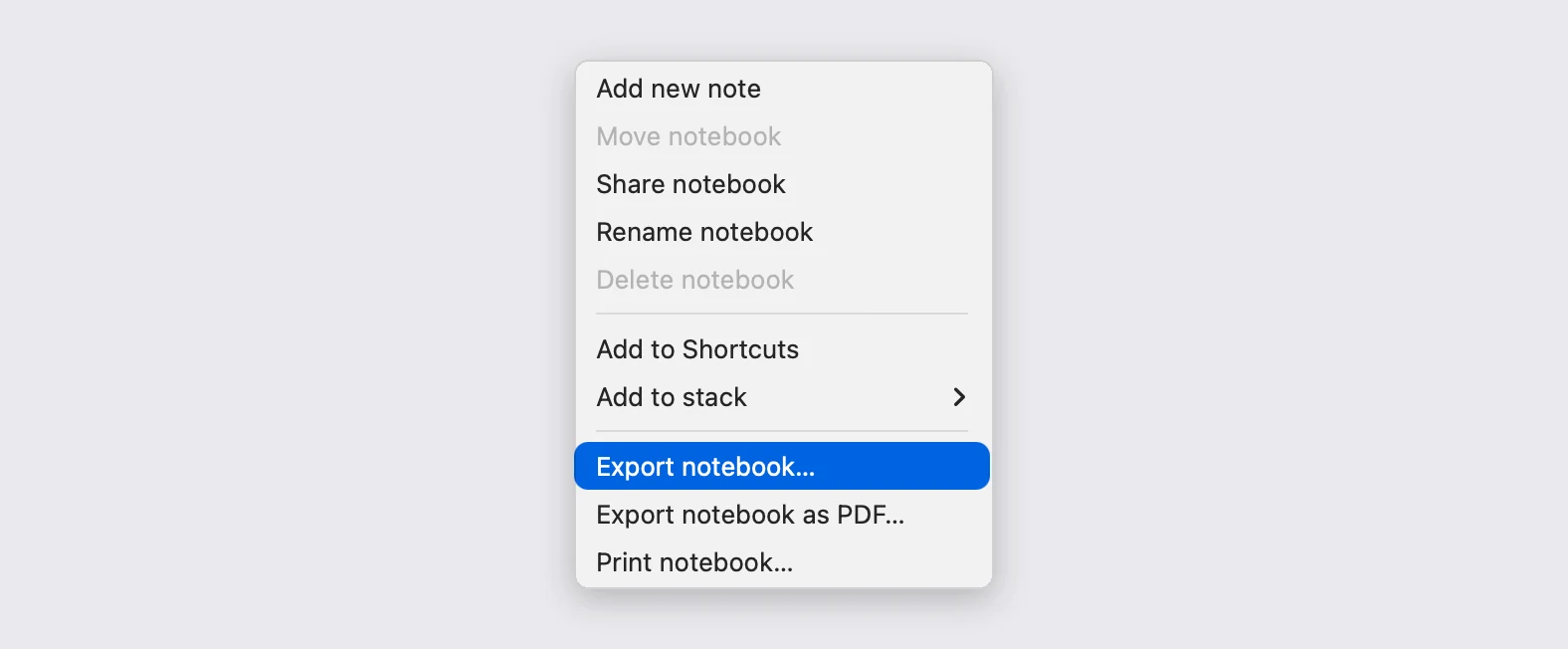
Exporter un carnet
- Ouvre Evernote sur Mac ou Windows. La version web et les applis mobiles ne savent pas écrire de fichiers .enex.
- Fais un clic droit sur le carnet dans la barre latérale et choisis "Export notebook...".
- Prends "ENEX format (.enex)" et laisse toutes les cases cochées sous Export note attributes : ce sont elles qui portent tes étiquettes, tes dates, tes rappels et les URL de tes captures web.
- Enregistre le fichier. Evernote le nomme d'après le carnet, et ce nom devient le dossier de ce côté-ci, garde-le donc tel quel.
- Dépose ce .enex tel quel. Si tu as plusieurs carnets, recommence l'export pour chacun, puis regroupe les fichiers .enex dans un seul zip et dépose-le en une fois.
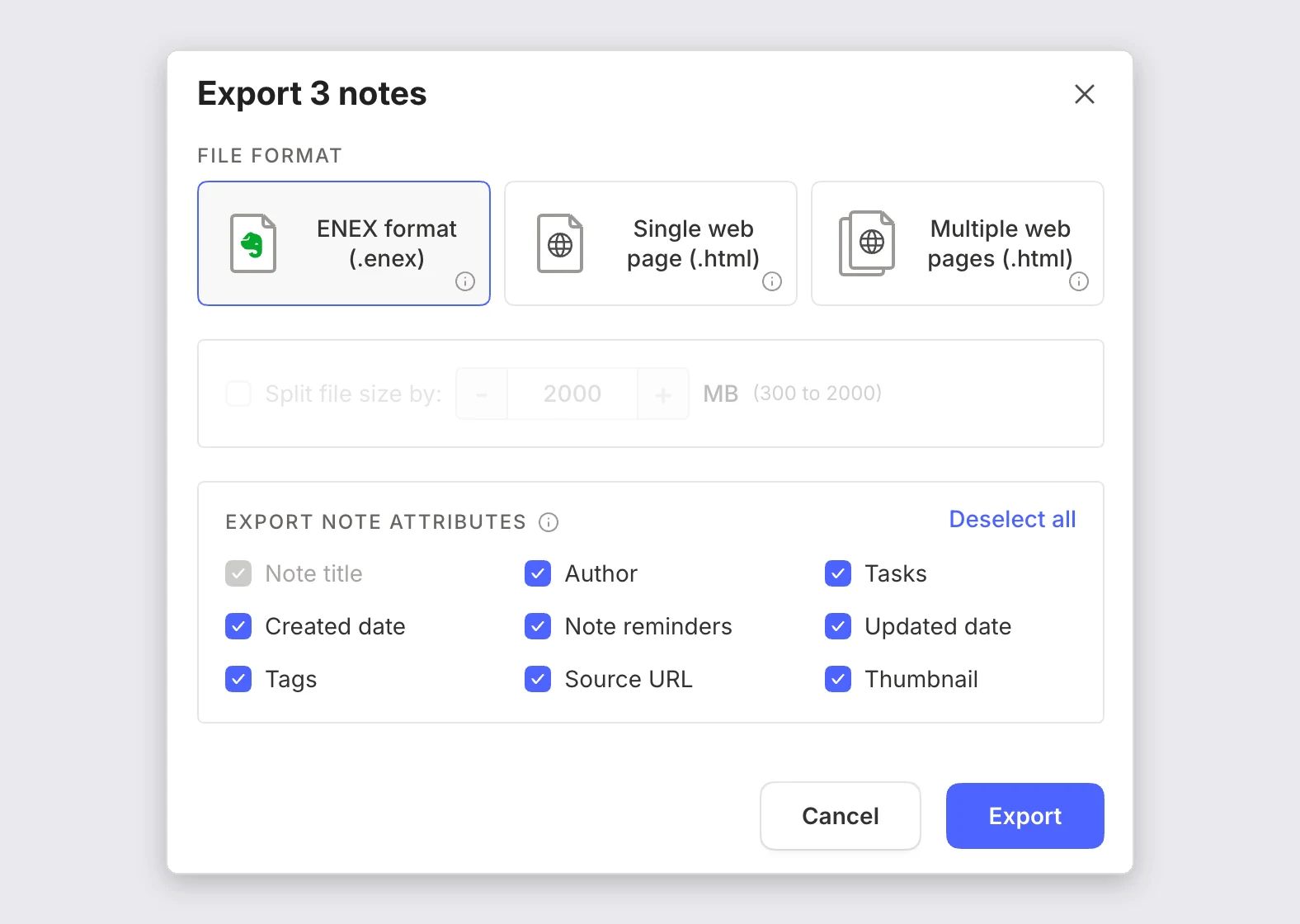
Choisis ENEX, pas les exports HTML ou PDF
Les trois autres formats ne survivent pas au voyage. Les deux exports HTML alourdissent chaque note d'une copie de la même feuille de style et perdent le nom de fichier et le lien de téléchargement de toute pièce jointe qui n'est pas une image, et l'export PDF fond le carnet en un seul document où plus rien ne sépare les notes. Dépose l'un d'eux par erreur et on te le dira plutôt que d'importer la moitié d'un carnet.
Laisse "Split file size by" désactivé, sauf si le carnet pèse des gigaoctets de scans.
Un carnet à la fois
Il n'existe pas d'export du compte entier, et une pile ne s'exporte pas d'un bloc. Sélectionner les notes à la main te plafonne à 100 par export : le clic droit sur le carnet est donc à la fois plus rapide et le seul moyen de dépasser cette limite. Les piles ne sont pas inscrites dans le fichier non plus, tes dossiers arrivent donc à plat.
L'offre gratuite peut exporter, avec une réserve : elle n'autorise qu'un seul appareil connecté, et il faut ici l'appli de bureau.
Ce qui fait le voyage, et ce qui reste
Tableaux, blocs de code, surlignages, souligné, couleur du texte et formules survivent tous. Les checklists deviennent des listes de tâches, un rappel de note devient une tâche en haut de la note, les pièces jointes et les images sont rechiffrées dans ton stockage, les captures web gardent leur URL d'origine et les notes vocales gardent leur transcription. Les liens internes deviennent des liens de note, rapprochés par le titre de la note visée, puisque Evernote n'exporte aucun identifiant de note.
Les tâches ne font pas le voyage : l'export laisse un espace réservé "Content not supported" là où se trouvait chaque bloc de tâches, sans titre, sans échéance ni état d'avancement à lire. Les blocs chiffrés restent chiffrés, déchiffre-les donc dans Evernote d'abord. Les polices personnalisées, l'alignement du texte et la hiérarchie imbriquée des étiquettes sont abandonnés.
Si l'export s'arrête en route
Evernote garde tes notes sur ses serveurs et les redescend au fur et à mesure qu'il écrit l'export : un gros carnet peut donc s'arrêter à 13 %, puis à 40 %, puis finir. Relance simplement le même export : chaque tentative met plus de contenu en cache en local et va plus loin que la précédente.
Importer dans PrivacyNotes
- Ouvre PrivacyNotes et va dans Paramètres > Import & Export.
- Choisis Evernote comme source.
- Dépose le fichier que tu viens d'exporter, ou clique pour le sélectionner.
- Regarde ce que l'aperçu annonce, puis lance l'import.
Toujours bloqué ? Demande à ton agent IA.
Tu obtiens une réponse en quelques secondes au lieu d'attendre la nôtre. Ton assistant lit les 153 réponses et tous les guides d'import d'un coup : il peut donc les combiner, revenir sur ta question et l'expliquer avec tes mots. Nous n'en voyons rien, parce que nous n'avons pas de chatbot.
- Copie le prompt.
- Colle-le dans ChatGPT, Claude, Gemini ou n'importe quel autre assistant IA.
- Pose ta question, dans ta propre langue.
- Garde ce chat ouvert. La prochaine fois, pose directement ta question.
Afficher le prompt IA
Answer my questions about PrivacyNotes using only its help center, its changelog and its security documentation.

Start here: https://privacynotes.app/llms-index.txt
It lists every question with the page that answers it. Fetch the one or two that match mine.
If you can only make one request, fetch https://privacynotes.app/llms-full.txt instead.
If you cannot fetch a .txt or .md file, read https://privacynotes.app/fr/help, https://privacynotes.app/changelog and https://github.com/LifetimeLabsHQ/PrivacyNotes.app instead.

For what changed, or where something moved, fetch https://privacynotes.app/changelog.md.

For how the encryption works, what the server can read, or how to check any of it yourself, fetch https://privacynotes.app/docs/index.md and follow it to one of the documents it lists. That index is a router: cite the document, never the index.

Rules:
- Use only those pages. If they do not answer something, say so instead of guessing.
- Never invent a feature, a menu path, a price, or a limit.
- End your reply with the "Source:" URL from the page you used, exactly as written.
- Answer in the same language as my question.
- Never ask me for my recovery phrase, my PIN, or the contents of a note.

If no question follows, ask me what I would like to know.

My first question:
Ne colle jamais ta phrase de récupération, ton PIN ou une note dans une IA.