
Ajuda i preguntes freqüents/Guies d'importació

Exporta les teves notes d'Evernote
Evernote exporta una llibreta cada vegada, i només des de l'aplicació d'escriptori. Tria el format ENEX i les notes hi arriben senceres: la formatació, les etiquetes, els adjunts, els retalls web i els enllaços que hi ha entre elles.
Exporta una llibreta
- Obre Evernote al Mac o al Windows. Ni la versió web ni les aplicacions de mòbil no poden escriure fitxers .enex.
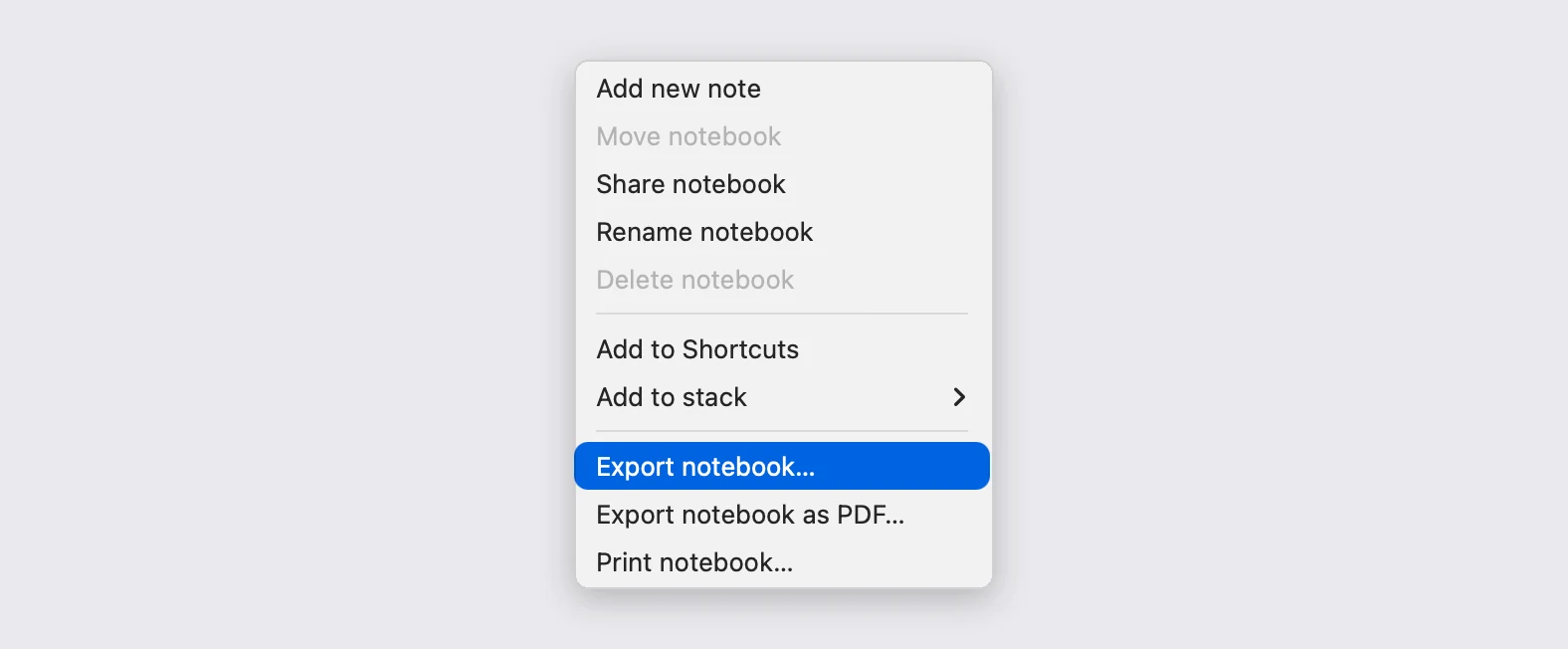
- Fes clic dret sobre la llibreta a la barra lateral i tria «Export notebook...».
- Tria «ENEX format (.enex)» i deixa marcades totes les caselles de «Export note attributes»: són les que s'enduen les teves etiquetes, dates, recordatoris i els URL dels retalls web.
- Desa el fitxer. Evernote li posa el nom de la llibreta, i aquest nom és el que aquí farà de carpeta, així que no el canviïs.
- Deixa anar aquest .enex tal com és. Si tens més d'una llibreta, repeteix l'exportació per a cadascuna, després posa els fitxers .enex dins d'un mateix zip i deixa'l anar d'una sola vegada.
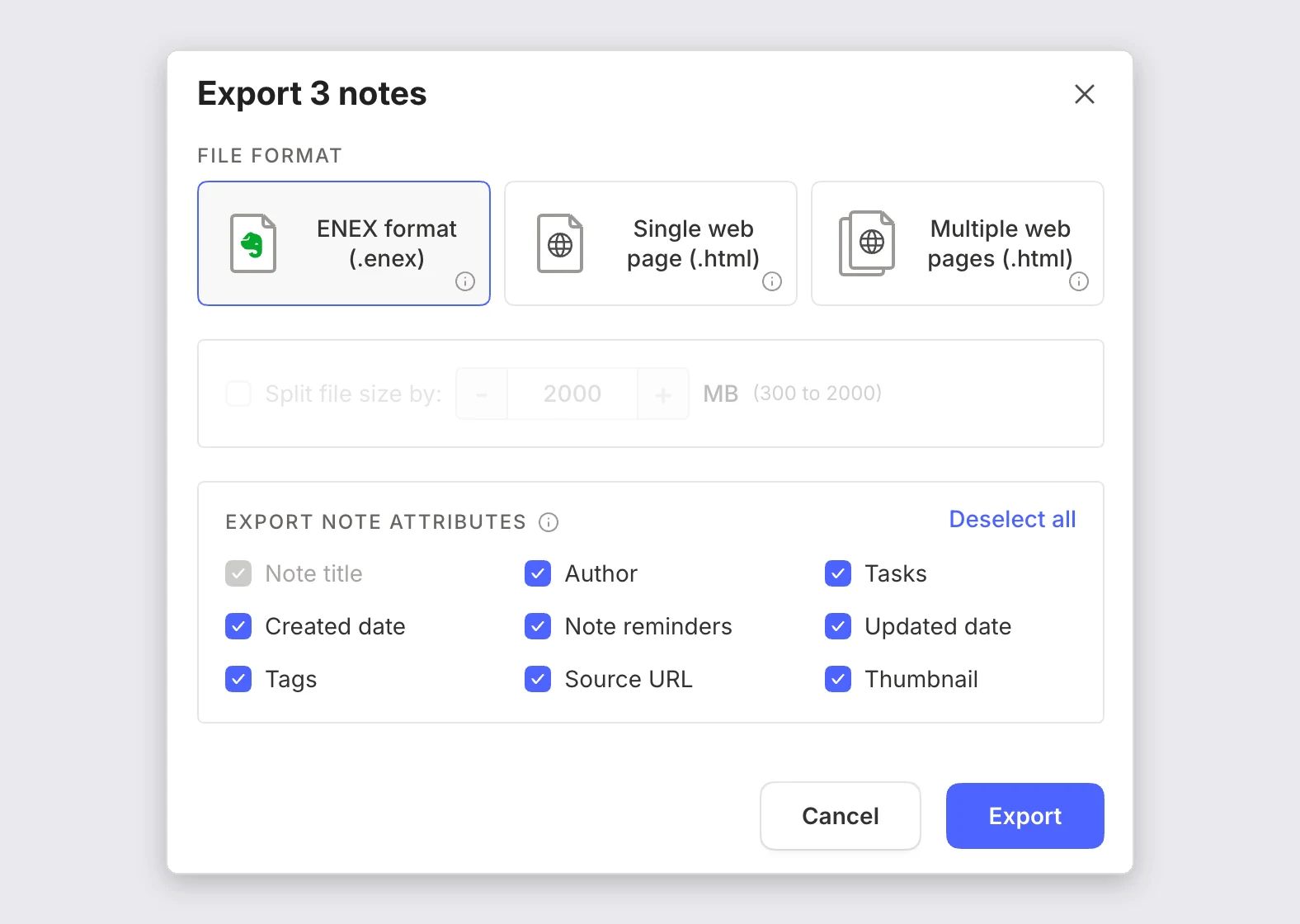
Tria ENEX, no pas les exportacions a HTML o PDF
Els altres tres formats no sobreviuen al viatge. Les dues exportacions a HTML inflen cada nota amb una còpia del mateix full d'estils i perden el nom del fitxer i l'enllaç de baixada de tots els adjunts que no siguin imatges, i l'exportació a PDF fon la llibreta en un sol document sense cap frontera entre notes. Si en deixes anar una aquí per error, t'ho direm en lloc d'importar mitja llibreta.
Deixa «Split file size by» desactivat tret que la llibreta contingui gigabytes d'escanejos.
Una llibreta cada vegada
No hi ha cap exportació del compte sencer, i una pila no es pot exportar com una unitat. Triar les notes a mà et limita a 100 per exportació, així que fer clic dret sobre la llibreta és alhora més ràpid i l'única manera de superar aquest límit. Les piles tampoc no s'escriuen dins del fitxer, de manera que les teves carpetes arriben totes al mateix nivell.
Amb el pla gratuït també pots exportar, amb un però: el nivell gratuït només permet un dispositiu connectat, i això demana l'aplicació d'escriptori.
Què hi arriba i què no
Les taules, els blocs de codi, el text ressaltat, el subratllat, el color del text i les fórmules sobreviuen tots. Les llistes de comprovació es converteixen en llistes de tasques, els recordatoris de nota es converteixen en una tasca al capdamunt de la nota, els adjunts i les imatges es tornen a xifrar dins del teu emmagatzematge, els retalls web conserven l'URL d'origen i les notes de veu conserven la transcripció. Els enllaços interns es converteixen en enllaços entre notes, aparellats pel títol de la nota enllaçada, ja que Evernote no exporta cap identificador de nota.
Les tasques no hi arriben: l'exportació deixa un marcador «Content not supported» allà on hi havia cada bloc de tasques, sense títols, ni dates de venciment, ni estats de compleció per llegir. Els blocs xifrats continuen xifrats, així que desxifra'ls abans a Evernote. Els tipus de lletra personalitzats, l'alineació del text i la jerarquia d'etiquetes imbricades es descarten.
Si l'exportació falla a mig camí
Evernote guarda les teves notes als seus servidors i se les va baixant mentre escriu l'exportació, així que una llibreta gran es pot aturar al 13%, després al 40%, i acabar al tercer intent. Torna a executar la mateixa exportació: cada intent en desa més a la memòria cau local i arriba més lluny que l'anterior.
Importa a PrivacyNotes
- Obre PrivacyNotes i ves a Configuració > Import & Export.
- Tria Evernote com a origen.
- Arrossega-hi el fitxer que acabes d'exportar, o fes clic per cercar-lo.
- Mira què anuncia la previsualització i després inicia la importació.
Encara encallat? Pregunta-ho al teu agent d'IA.
Tens una resposta en segons en lloc d'esperar la nostra. El teu assistent llegeix les 153 respostes i totes les guies d'importació de cop, així que les pot combinar, aprofundir en la teva pregunta i explicar-te-la amb les teves paraules. Nosaltres no en veiem res, perquè no tenim cap xatbot.
- Copia el prompt.
- Enganxa'l a ChatGPT, Claude, Gemini o qualsevol altre assistent d'IA.
- Fes la teva pregunta, en la teva llengua.
- Deixa aquest xat obert. La propera vegada pregunta directament.
Mostra el prompt d'IA
Answer my questions about PrivacyNotes using only its help center, its changelog and its security documentation.

Start here: https://privacynotes.app/llms-index.txt
It lists every question with the page that answers it. Fetch the one or two that match mine.
If you can only make one request, fetch https://privacynotes.app/llms-full.txt instead.
If you cannot fetch a .txt or .md file, read https://privacynotes.app/ca/help, https://privacynotes.app/changelog and https://github.com/LifetimeLabsHQ/PrivacyNotes.app instead.

For what changed, or where something moved, fetch https://privacynotes.app/changelog.md.

For how the encryption works, what the server can read, or how to check any of it yourself, fetch https://privacynotes.app/docs/index.md and follow it to one of the documents it lists. That index is a router: cite the document, never the index.

Rules:
- Use only those pages. If they do not answer something, say so instead of guessing.
- Never invent a feature, a menu path, a price, or a limit.
- End your reply with the "Source:" URL from the page you used, exactly as written.
- Answer in the same language as my question.
- Never ask me for my recovery phrase, my PIN, or the contents of a note.

If no question follows, ask me what I would like to know.

My first question:
No enganxis mai la teva frase de recuperació, el teu PIN o una nota a una IA.