
Pomoc i FAQ/Przewodniki importu

Wyeksportuj swoje notatki z Evernote
Evernote eksportuje po jednym notatniku naraz i tylko z aplikacji desktopowej. Wybierz format ENEX, a notatki dotrą w całości: formatowanie, tagi, załączniki, wycinki stron i linki między nimi.
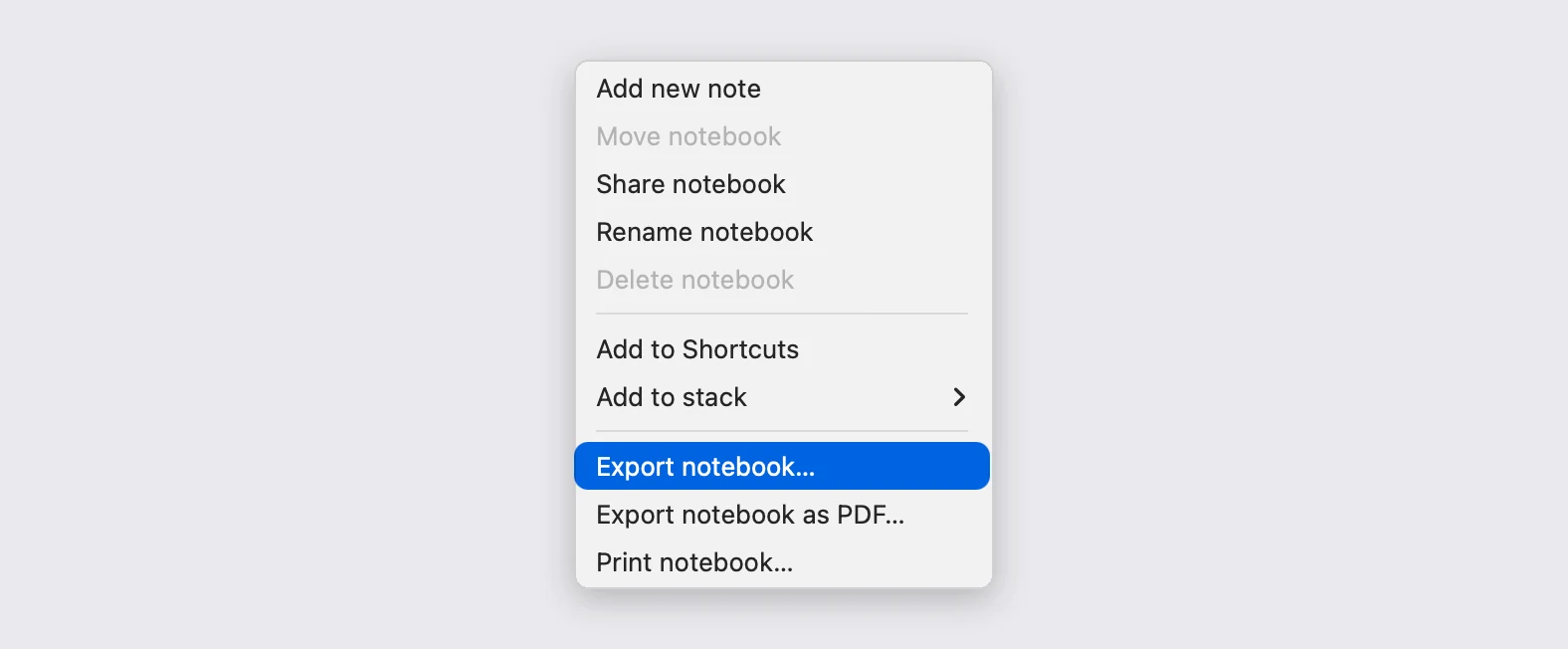
Wyeksportuj notatnik
- Otwórz Evernote na Macu albo Windowsie. Wersja przeglądarkowa i aplikacje na telefon nie potrafią zapisać plików .enex.
- Kliknij notatnik w panelu bocznym prawym przyciskiem i wybierz „Export notebook...”.
- Wybierz „ENEX format (.enex)” i zostaw zaznaczone wszystkie pola w sekcji Export note attributes: to w nich siedzą Twoje tagi, daty, przypomnienia i adresy wycinków stron.
- Zapisz plik. Evernote nazwie go tak jak notatnik, a ta nazwa stanie się tutaj folderem, więc jej nie zmieniaj.
- Upuść ten plik .enex tak jak jest. Jeśli masz więcej niż jeden notatnik, powtórz eksport dla każdego, potem spakuj pliki .enex do jednego zipa i upuść go za jednym razem.
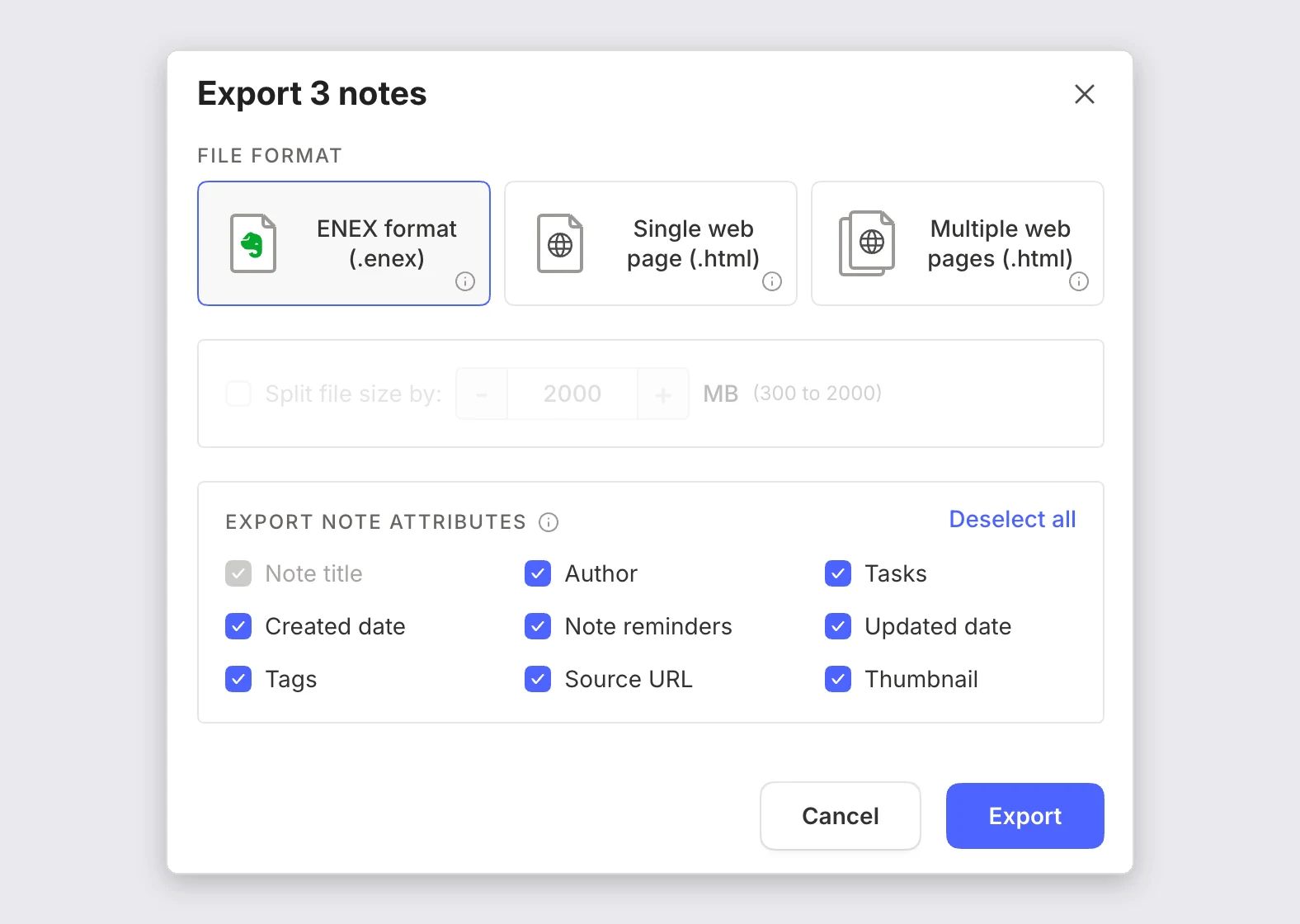
Wybierz ENEX, nie eksport do HTML ani PDF
Pozostałe trzy formaty nie przetrwają tej podróży. Oba eksporty HTML rozdymają każdą notatkę kopią tego samego arkusza stylów i gubią nazwę pliku oraz link do pobrania każdego załącznika, który nie jest obrazem, a eksport PDF zlepia notatnik w jeden dokument, w którym nie ma już granic między notatkami. Upuść tu taki plik przez pomyłkę, a powiemy Ci o tym, zamiast zaimportować połowę notatnika.
Zostaw „Split file size by” wyłączone, chyba że notatnik mieści gigabajty skanów.
Po jednym notatniku naraz
Eksportu całego konta nie ma, a stosu nie da się wyeksportować jako całości. Wybieranie notatek po jednej zatrzyma Cię na 100 na eksport, więc kliknięcie notatnika prawym przyciskiem jest i szybsze, i jedyną drogą poza ten limit. Stosy też nie trafiają do pliku, więc Twoje foldery dotrą spłaszczone.
W planie darmowym też można eksportować, z jednym haczykiem: darmowy plan pozwala na jedno podłączone urządzenie, a tutaj potrzebna jest aplikacja desktopowa.
Co przechodzi razem z notatkami, a co nie
Tabele, bloki kodu, podświetlenia, podkreślenia, kolor tekstu i wzory zostają zachowane. Listy kontrolne stają się listami zadań, przypomnienie przy notatce staje się zadaniem na jej początku, załączniki i obrazy trafiają na nowo zaszyfrowane do Twojej pamięci, wycinki stron zachowują adres źródła, a notatki głosowe swoją transkrypcję. Linki wewnętrzne stają się linkami do notatek, dopasowanymi po tytule linkowanej notatki, bo Evernote nie eksportuje identyfikatorów notatek.
Zadania nie przechodzą: w miejscu każdego bloku zadań eksport zostawia zastępnik „Content not supported”, bez tytułów, terminów i statusu ukończenia, które dałoby się jeszcze odczytać. Bloki zaszyfrowane pozostają zaszyfrowane, więc odszyfruj je wcześniej w Evernote. Własne czcionki, wyrównanie tekstu i zagnieżdżona hierarchia tagów są pomijane.
Jeśli eksport przerwie się w połowie
Evernote trzyma notatki na swoich serwerach i ściąga je w trakcie zapisywania eksportu, więc duży notatnik potrafi stanąć na 13%, potem na 40%, a potem dobiec do końca. Uruchom ten sam eksport jeszcze raz: każda próba zapisuje lokalnie więcej i dochodzi dalej niż poprzednia.
Import do PrivacyNotes
- Otwórz PrivacyNotes i wejdź w Ustawienia > Import & Export.
- Wybierz Evernote jako źródło.
- Przeciągnij plik, który przed chwilą wyeksportowałeś, albo kliknij, żeby go wskazać.
- Sprawdź w podglądzie, co przyjdzie, a potem uruchom import.
Nadal nie wiesz? Zapytaj swojego agenta AI.
Dostajesz odpowiedź w kilka sekund, zamiast czekać na naszą. Twój asystent czyta naraz wszystkie 153 odpowiedzi i każdy przewodnik importu, więc może je łączyć, dopytać o twoje pytanie i wyjaśnić je twoimi słowami. My nie widzimy z tego nic, bo nie prowadzimy czatbota.
- Skopiuj prompt.
- Wklej go do ChatGPT, Claude, Gemini albo dowolnego innego asystenta AI.
- Zadaj pytanie, we własnym języku.
- Zostaw ten czat otwarty. Następnym razem pytaj od razu.
Pokaż prompt AI
Answer my questions about PrivacyNotes using only its help center, its changelog and its security documentation.

Start here: https://privacynotes.app/llms-index.txt
It lists every question with the page that answers it. Fetch the one or two that match mine.
If you can only make one request, fetch https://privacynotes.app/llms-full.txt instead.
If you cannot fetch a .txt or .md file, read https://privacynotes.app/pl/help, https://privacynotes.app/changelog and https://github.com/LifetimeLabsHQ/PrivacyNotes.app instead.

For what changed, or where something moved, fetch https://privacynotes.app/changelog.md.

For how the encryption works, what the server can read, or how to check any of it yourself, fetch https://privacynotes.app/docs/index.md and follow it to one of the documents it lists. That index is a router: cite the document, never the index.

Rules:
- Use only those pages. If they do not answer something, say so instead of guessing.
- Never invent a feature, a menu path, a price, or a limit.
- End your reply with the "Source:" URL from the page you used, exactly as written.
- Answer in the same language as my question.
- Never ask me for my recovery phrase, my PIN, or the contents of a note.

If no question follows, ask me what I would like to know.

My first question:
Nigdy nie wklejaj frazy odzyskiwania, PIN-u ani notatki do AI.