
Pomoc i FAQ/Przewodniki importu

Wyeksportuj zakładki ze swojej przeglądarki
Każda przeglądarka na komputerze eksportuje ten sam plik zakładek (.html), a PrivacyNotes czyta go razem z twoimi folderami i datami. Safari pakuje ten plik do .zip, który możesz upuścić bez rozpakowywania. Żadna przeglądarka na telefonie nie umie eksportować, więc włącz tam synchronizację przeglądarki i wyeksportuj z komputera.
Eksport z Chrome, Edge, Brave, Opery albo Vivaldi
- Otwórz menedżera zakładek skrótem Ctrl+Shift+O, a na Macu Cmd+Option+B. W Edge ta sama strona nazywa się Favorites.
- Kliknij przycisk „...” w prawym górnym rogu menedżera i wybierz „Export bookmarks”. W Edge pozycja nazywa się „Export favorites”.
- Zapisz plik. To plik .html z dzisiejszą datą w nazwie.
Eksport z Firefoksa
- Naciśnij Ctrl+Shift+O, a na Macu Cmd+Shift+O, żeby otworzyć okno Biblioteki.
- Kliknij „Import and Backup” na jego pasku narzędzi i wybierz „Export Bookmarks to HTML...”.
- Zapisz go. Plik nazywa się bookmarks.html.

Eksport z Safari
- Wybierz z paska menu File > „Export Browsing Data to File...”.
- Wyłącz wszystko poza Bookmarks i kliknij Export.
- Safari zapisuje .zip. Upuść ten .zip tutaj bez zmian albo sam Bookmarks.html z jego wnętrza. Jedno i drugie działa.
- Starsze wersje Safari pokazują zamiast tego File > Export > „Bookmarks...” i zapisują zwykły plik .html.
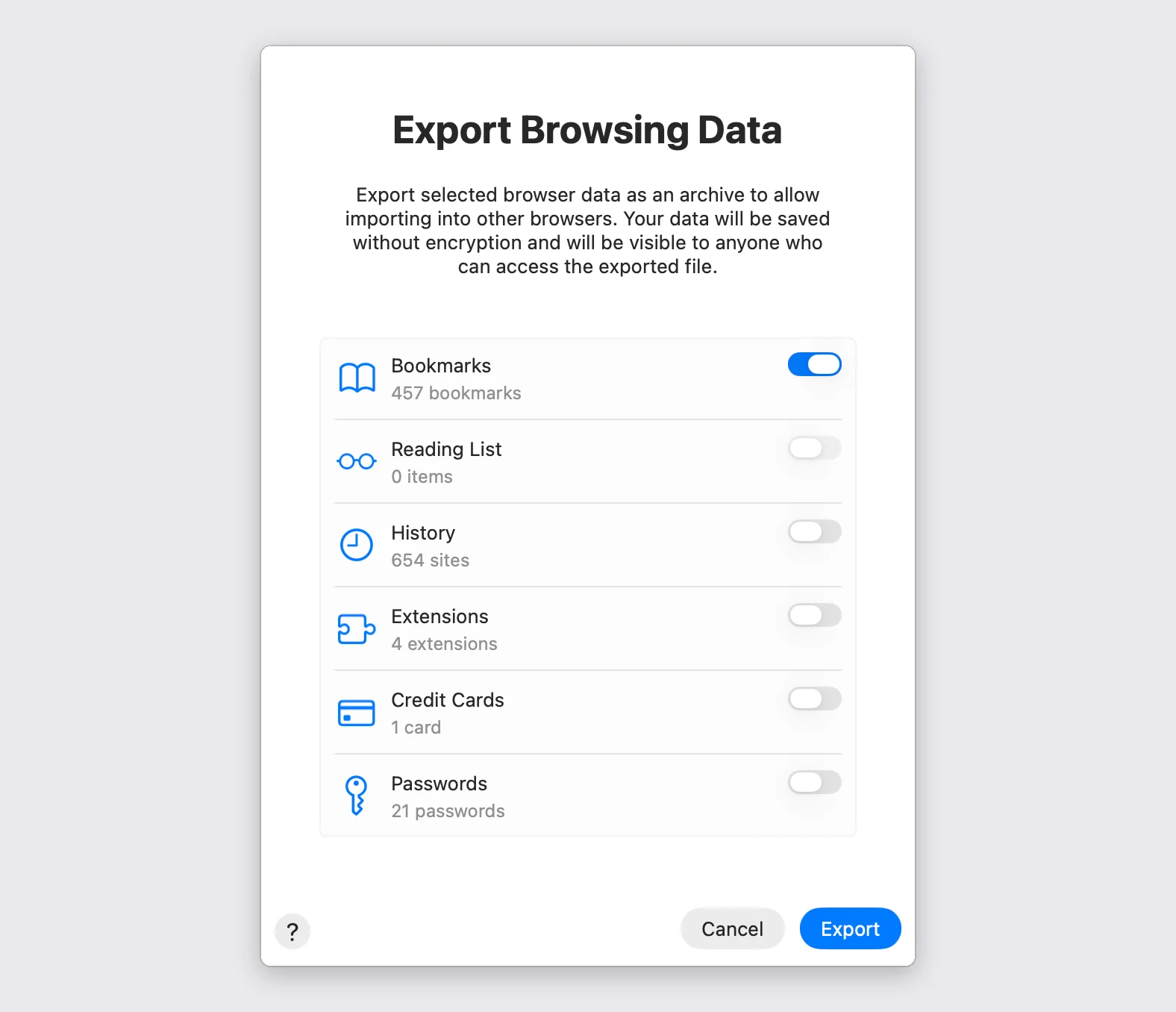
Zostaw włączony tylko przełącznik Bookmarks
To samo okno oferuje History, Extensions, Credit Cards i Passwords. Zostaw je wyłączone. PrivacyNotes czyta z archiwum wyłącznie zakładki, ale eksport, który potem musisz usunąć, to kolejna jawna kopia twoich haseł leżąca w folderze pobranych.
Co przychodzi razem z nimi
Każdy folder, który miałeś, przychodzi zagnieżdżony dokładnie tak, jak go zostawiłeś, wewnątrz jednego nowego folderu o nazwie Bookmarks. Pasek zakładek to wyjątek: jego zawartość przesuwa się o poziom wyżej, zamiast stać się folderem, bo każda przeglądarka nazywa ten pasek inaczej w każdym języku. Safari nie oznacza niczego, więc jego Favorites faktycznie przychodzi jako folder.
Dzień, w którym zapisałeś każdą zakładkę, przychodzi razem z nią. Safari jako jedyna przeglądarka nie zapisuje żadnych dat, więc eksport z Safari przychodzi z dzisiejszą datą.
Firefox jest też jedyną przeglądarką, która zapisuje przy zakładce tagi i słowo kluczowe paska adresu. Jeśli twój plik je zawiera, podgląd zaproponuje pole wyboru, żeby je zachować, i jedno i drugie trafi tutaj jako tag.
Trzy rzeczy celowo nie są przenoszone. Wewnętrzne skróty przeglądarki, jak Most Visited, nie są prawdziwymi linkami, więc są liczone i pomijane. Ikon stron też nie czytamy z pliku, bo zapisana w nim kopia się starzeje; PrivacyNotes pobiera świeżą. A folder, w którym nie było żadnej zakładki, nie zostaje odtworzony.
Zaimportowanie tego samego pliku dwa razy jest bezpieczne. Zakładka, której adres już zapisałeś, zostanie pominięta zamiast dodana ponownie, a podgląd powie ci, ile ich było.
Jak je stąd zabrać
Wejdź w Ustawienia > Import & Export > Eksport i wybierz „Plik zakładek (.html)”. Dostaniesz ten sam standardowy plik razem z folderami, który czyta każda przeglądarka. Twoje zakładki nigdy nie są tu zamknięte.
Import do PrivacyNotes
- Otwórz PrivacyNotes i wejdź w Ustawienia > Import & Export.
- Wybierz Zakładki przeglądarki jako źródło.
- Przeciągnij plik, który przed chwilą wyeksportowałeś, albo kliknij, żeby go wskazać.
- Sprawdź w podglądzie, co przyjdzie, a potem uruchom import.
Nadal nie wiesz? Zapytaj swojego agenta AI.
Dostajesz odpowiedź w kilka sekund, zamiast czekać na naszą. Twój asystent czyta naraz wszystkie 116 odpowiedzi i każdy przewodnik importu, więc może je łączyć, dopytać o twoje pytanie i wyjaśnić je twoimi słowami. My nie widzimy z tego nic, bo nie prowadzimy czatbota.
- Skopiuj prompt.
- Wklej go do ChatGPT, Claude, Gemini albo dowolnego innego asystenta AI.
- Zadaj pytanie, we własnym języku.
- Zostaw ten czat otwarty. Następnym razem pytaj od razu.
Pokaż prompt AI
Answer my questions about PrivacyNotes using only its help center, its changelog and its security documentation.

Start here: https://privacynotes.app/llms-index.txt
It lists every question with the page that answers it. Fetch the one or two that match mine.
If you can only make one request, fetch https://privacynotes.app/llms-full.txt instead.
If you cannot fetch a .txt or .md file, read https://privacynotes.app/pl/help, https://privacynotes.app/changelog and https://github.com/LifetimeLabsDev/PrivacyNotes.app instead.

For what changed, or where something moved, fetch https://privacynotes.app/changelog.md.

For how the encryption works, what the server can read, or how to check any of it yourself, fetch https://privacynotes.app/docs/index.md and follow it to one of the documents it lists. That index is a router: cite the document, never the index.

Rules:
- Use only those pages. If they do not answer something, say so instead of guessing.
- Never invent a feature, a menu path, a price, or a limit.
- End your reply with the "Source:" URL from the page you used, exactly as written.
- Answer in the same language as my question.
- Never ask me for my recovery phrase, my PIN, or the contents of a note.

If no question follows, ask me what I would like to know.

My first question:
Nigdy nie wklejaj frazy odzyskiwania, PIN-u ani notatki do AI.