
ヘルプとFAQ/読み込みガイド

ブラウザのブックマークを書き出す
パソコンのブラウザはどれも同じブックマークファイル (.html) を書き出し、PrivacyNotes はそれをフォルダと日付ごと読み込みます。Safari はそのファイルを .zip に包むので、開かずにそのままドロップできます。スマートフォンのブラウザは書き出しに対応していないので、ブラウザの同期を有効にしてパソコンから書き出してください。
Chrome、Edge、Brave、Opera、Vivaldi から書き出す
- Ctrl+Shift+O、Mac では Cmd+Option+B でブックマークマネージャーを開きます。Edge では同じ画面が Favorites という名前です。
- マネージャー右上の「...」ボタンをクリックし、"Export bookmarks" を選びます。Edge では "Export favorites" と表示されます。
- ファイルを保存します。名前に今日の日付が入った .html ファイルです。
Firefox から書き出す
- Ctrl+Shift+O、Mac では Cmd+Shift+O を押してライブラリウィンドウを開きます。
- ツールバーの "Import and Backup" をクリックし、"Export Bookmarks to HTML..." を選びます。
- 保存します。ファイル名は bookmarks.html です。

Safari から書き出す
- メニューバーで File > "Export Browsing Data to File..." を選びます。
- Bookmarks 以外をすべてオフにして、Export をクリックします。
- Safari は .zip を保存します。その .zip をそのままここにドロップしても、中の Bookmarks.html をドロップしても構いません。どちらでも読み込めます。
- 古い Safari では代わりに File > Export > "Bookmarks..." が表示され、ふつうの .html ファイルが保存されます。
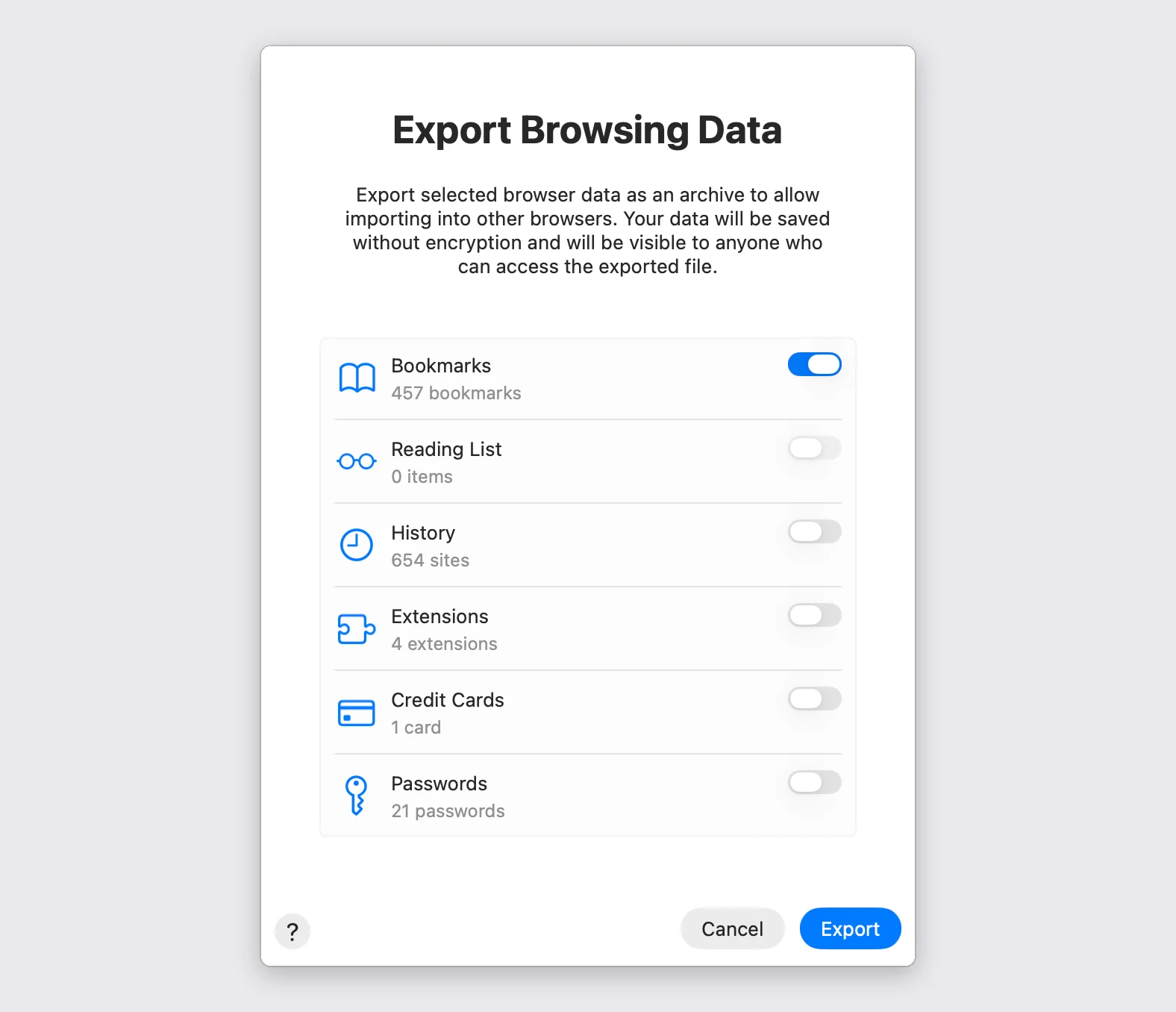
Bookmarks のスイッチだけをオンにしておく
同じウインドウには History、Extensions、Credit Cards、Passwords も並んでいます。それらはオフのままにしてください。PrivacyNotes がこのアーカイブから読むのはブックマークだけですが、あとで削除しなければならない書き出しは、ダウンロードフォルダに置かれたパスワードの平文コピーがもう一つ増えるということです。
何が引き継がれるか
使っていたフォルダはそのままの階層で、Bookmarksという新しいフォルダの中に入ります。ブックマークバーだけは例外で、中身がフォルダにならず一段上に移ります。バーの名前はブラウザごとに、言語ごとに違うためです。Safari は何も目印を付けないので、その Favorites はフォルダとしてそのまま入ります。
それぞれのブックマークを保存した日も一緒に引き継がれます。Safari だけは日付をまったく書き出さないため、Safari から書き出したものは今日の日付になります。
タグとアドレスバーのキーワードをブックマークに保存するのも Firefox だけです。ファイルにそれらが含まれている場合、プレビューに残すかどうかのチェックボックスが表示され、どちらもタグとして取り込まれます。
意図的に取り込まないものが三つあります。Most Visited のようなブラウザ内部のショートカットは本当のリンクではないため、数だけ数えて除外します。ウェブサイトのアイコンもファイルからは読み取りません。中に保存されたものは古くなるので、PrivacyNotes が新しいものを取得します。そしてブックマークが一つも入っていなかったフォルダは作り直しません。
同じファイルを二度読み込んでも問題ありません。すでに保存済みのアドレスのブックマークは追加ではなくスキップされ、その件数がプレビューに表示されます。
書き出して持ち出す
設定 > 読み込みと書き出し > 書き出しで「ブックマークファイル (.html)」を選びます。どのブラウザでも読める標準のファイルが、フォルダごと手に入ります。ブックマークがここに閉じ込められることはありません。
PrivacyNotesへの読み込み
- PrivacyNotes を開き、設定 > 読み込みと書き出しに進みます。
- 読み込み元として ブラウザのブックマーク を選びます。
- 書き出したファイルをドラッグして入れるか、クリックして選びます。
- プレビューで何が読み込まれるかを確認してから、読み込みを開始します。
解決しませんか?AIエージェントに聞いてみてください。
返信を待たずに、数秒で答えが得られます。アシスタントは116件の回答とすべての読み込みガイドを一度に読むので、それらを組み合わせ、質問を掘り下げ、あなたの言葉で説明できます。私たちはチャットボットを運営していないので、その内容を一切見ることはありません。
- プロンプトをコピーします。
- ChatGPT、Claude、Gemini などのAIアシスタントに貼り付けます。
- あなたの言語で質問します。
- そのチャットは開いたままにしておきます。次回はすぐに質問できます。
AIプロンプトを表示
Answer my questions about PrivacyNotes using only its help center, its changelog and its security documentation.

Start here: https://privacynotes.app/llms-index.txt
It lists every question with the page that answers it. Fetch the one or two that match mine.
If you can only make one request, fetch https://privacynotes.app/llms-full.txt instead.
If you cannot fetch a .txt or .md file, read https://privacynotes.app/ja/help, https://privacynotes.app/changelog and https://github.com/LifetimeLabsDev/PrivacyNotes.app instead.

For what changed, or where something moved, fetch https://privacynotes.app/changelog.md.

For how the encryption works, what the server can read, or how to check any of it yourself, fetch https://privacynotes.app/docs/index.md and follow it to one of the documents it lists. That index is a router: cite the document, never the index.

Rules:
- Use only those pages. If they do not answer something, say so instead of guessing.
- Never invent a feature, a menu path, a price, or a limit.
- End your reply with the "Source:" URL from the page you used, exactly as written.
- Answer in the same language as my question.
- Never ask me for my recovery phrase, my PIN, or the contents of a note.

If no question follows, ask me what I would like to know.

My first question:
リカバリーフレーズ、PIN、ノートの内容をAIに貼り付けないでください。