
ヘルプとFAQ/読み込みガイド
ブラウザのパスワードを書き出す
Chrome、Edge、Firefox、Safari はどれも保存したパスワードをただの .csv ファイルとして書き出し、PrivacyNotes はそのすべてを読み込みます。1 行がログイン情報 1 件です。Safari はその .csv を .zip に包むので、開かずにそのままドロップできます。
Chrome、Edge、Brave、Opera、Vivaldi から書き出す
- ブラウザの Settings を開き、パスワードのページに進みます。Chrome では "Passwords and autofill" > Google Password Manager > Settings、Edge では "Profiles > Passwords" です。
- "Export passwords" を探し、"Download file" を選びます。
- デバイスのパスワードか指紋で確認します。ファイル名はふつう passwords.csv です。
Firefox から書き出す
- アドレスバーに about:logins と入力して Enter を押します。
- 右上の "..." ボタンをクリックし、"Export Logins..." を選びます。
- デバイスのパスワードで確認します。ファイル名は logins.csv です。

Safari から書き出す
- メニューバーで File > "Export Browsing Data to File..." を選びます。
- Passwords 以外をすべてオフにして、Export をクリックします。
- Touch ID か Mac のパスワードで確認します。Safari は Passwords.csv が入った .zip を保存するので、その .zip をそのままここにドロップできます。
- macOS 15 以降では Passwords アプリが File > "Export All Passwords..." から同じ行をふつうの .csv として書き出します。
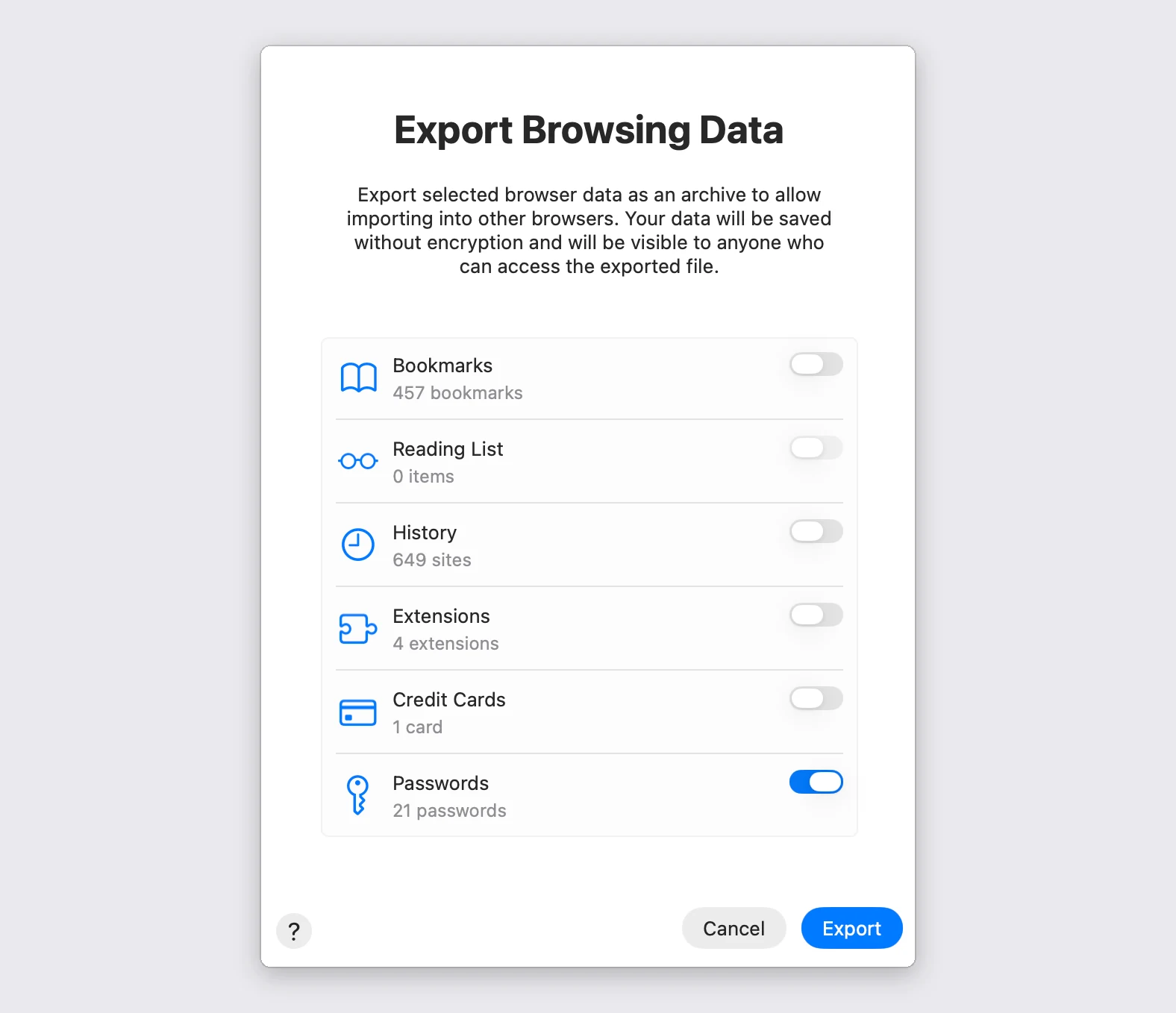
Passwords のスイッチだけをオンにしておく
同じウインドウはブックマーク、履歴、保存したカードも書き出します。オンのままにしたスイッチの分だけ、同じアーカイブに暗号化されていないファイルが増えるので、オフにしてください。例外がひとつ。ブックマークもここに取り込みたいなら両方をオンにして、その一つの .zip を両方の読み込み画面にドロップしてください。それぞれが自分のファイルだけを読み取ります。
何が引き継がれるか
各行がサイト、ユーザー名、パスワードを持つログイン情報になり、ブラウザが一緒に保存していたメモも付いてきます。日付を書き出すのは 3 つのうち Firefox だけなので、Firefox のログイン情報は保存した日を保ち、ほかは今日の日付で入ります。認証キーを書き出すのは Safari だけで、確認コードを Safari に保存していた場合に限ります。その場合はコードがここでもそのまま使えます。
ブラウザはログインページごとに別の項目を保存するため、大きな書き出しには同じ会社の行がいくつも入っていることがあります。すべて読み込まれるので、あとでまとめたり削除したりできます。
ブラウザはパスワードをひとつの平らな一覧で持っているので、作り直すフォルダ構造はありません。代わりにどのログイン情報にもタグが付いて入るため、ワンクリックでまとめて呼び出せます。
終わったら書き出したファイルを削除してください。パスワードがそのまま書かれています
書き出された .csv は、.zip に入って届くかどうかにかかわらず、何も暗号化されていません。開いた人は保存済みのパスワードをすべて読めます。自分のパソコンの中だけに置き、読み込み、すべて入ったか確かめてから、ファイルを削除してゴミ箱も空にしてください。PrivacyNotes の中では、デバイス上でもサーバーへ送られる途中でも、ふたたび暗号化されます。
PrivacyNotesへの読み込み
- PrivacyNotes を開き、設定 > 読み込みと書き出しに進みます。
- 読み込み元として ブラウザのパスワード を選びます。
- 書き出したファイルをドラッグして入れるか、クリックして選びます。
- プレビューで何が読み込まれるかを確認してから、読み込みを開始します。
解決しませんか?AIエージェントに聞いてみてください。
返信を待たずに、数秒で答えが得られます。アシスタントは116件の回答とすべての読み込みガイドを一度に読むので、それらを組み合わせ、質問を掘り下げ、あなたの言葉で説明できます。私たちはチャットボットを運営していないので、その内容を一切見ることはありません。
- プロンプトをコピーします。
- ChatGPT、Claude、Gemini などのAIアシスタントに貼り付けます。
- あなたの言語で質問します。
- そのチャットは開いたままにしておきます。次回はすぐに質問できます。
AIプロンプトを表示
Answer my questions about PrivacyNotes using only its help center, its changelog and its security documentation.

Start here: https://privacynotes.app/llms-index.txt
It lists every question with the page that answers it. Fetch the one or two that match mine.
If you can only make one request, fetch https://privacynotes.app/llms-full.txt instead.
If you cannot fetch a .txt or .md file, read https://privacynotes.app/ja/help, https://privacynotes.app/changelog and https://github.com/LifetimeLabsDev/PrivacyNotes.app instead.

For what changed, or where something moved, fetch https://privacynotes.app/changelog.md.

For how the encryption works, what the server can read, or how to check any of it yourself, fetch https://privacynotes.app/docs/index.md and follow it to one of the documents it lists. That index is a router: cite the document, never the index.

Rules:
- Use only those pages. If they do not answer something, say so instead of guessing.
- Never invent a feature, a menu path, a price, or a limit.
- End your reply with the "Source:" URL from the page you used, exactly as written.
- Answer in the same language as my question.
- Never ask me for my recovery phrase, my PIN, or the contents of a note.

If no question follows, ask me what I would like to know.

My first question:
リカバリーフレーズ、PIN、ノートの内容をAIに貼り付けないでください。