
Ajuda e FAQ/Guias de importação
Exporta as palavras-passe do teu navegador
O Chrome, o Edge, o Firefox e o Safari exportam todos as palavras-passe guardadas como um ficheiro .csv simples, e o PrivacyNotes lê todos, um login por linha. O Safari embrulha o .csv dele num .zip, que podes largar sem o abrir.
Exportar do Chrome, Edge, Brave, Opera ou Vivaldi
- Abre as Settings do navegador e vai à página das palavras-passe. No Chrome é "Passwords and autofill" > Google Password Manager > Settings, no Edge é "Profiles > Passwords".
- Procura "Export passwords" e escolhe "Download file".
- Confirma com a palavra-passe do teu dispositivo ou com a impressão digital. O ficheiro chama-se normalmente passwords.csv.
Exportar do Firefox
- Escreve about:logins na barra de endereços e carrega em Enter.
- Carrega no botão "..." no canto superior direito e escolhe "Export Logins...".
- Confirma com a palavra-passe do teu dispositivo. O ficheiro chama-se logins.csv.

Exportar do Safari
- Escolhe File > "Export Browsing Data to File..." na barra de menus.
- Desliga tudo menos Passwords e depois clica em Export.
- Confirma com Touch ID ou com a palavra-passe do Mac. O Safari guarda um .zip com o Passwords.csv lá dentro, e esse .zip podes largá-lo aqui tal como está.
- A partir do macOS 15, a app Passwords exporta as mesmas linhas em File > "Export All Passwords...", como .csv simples.
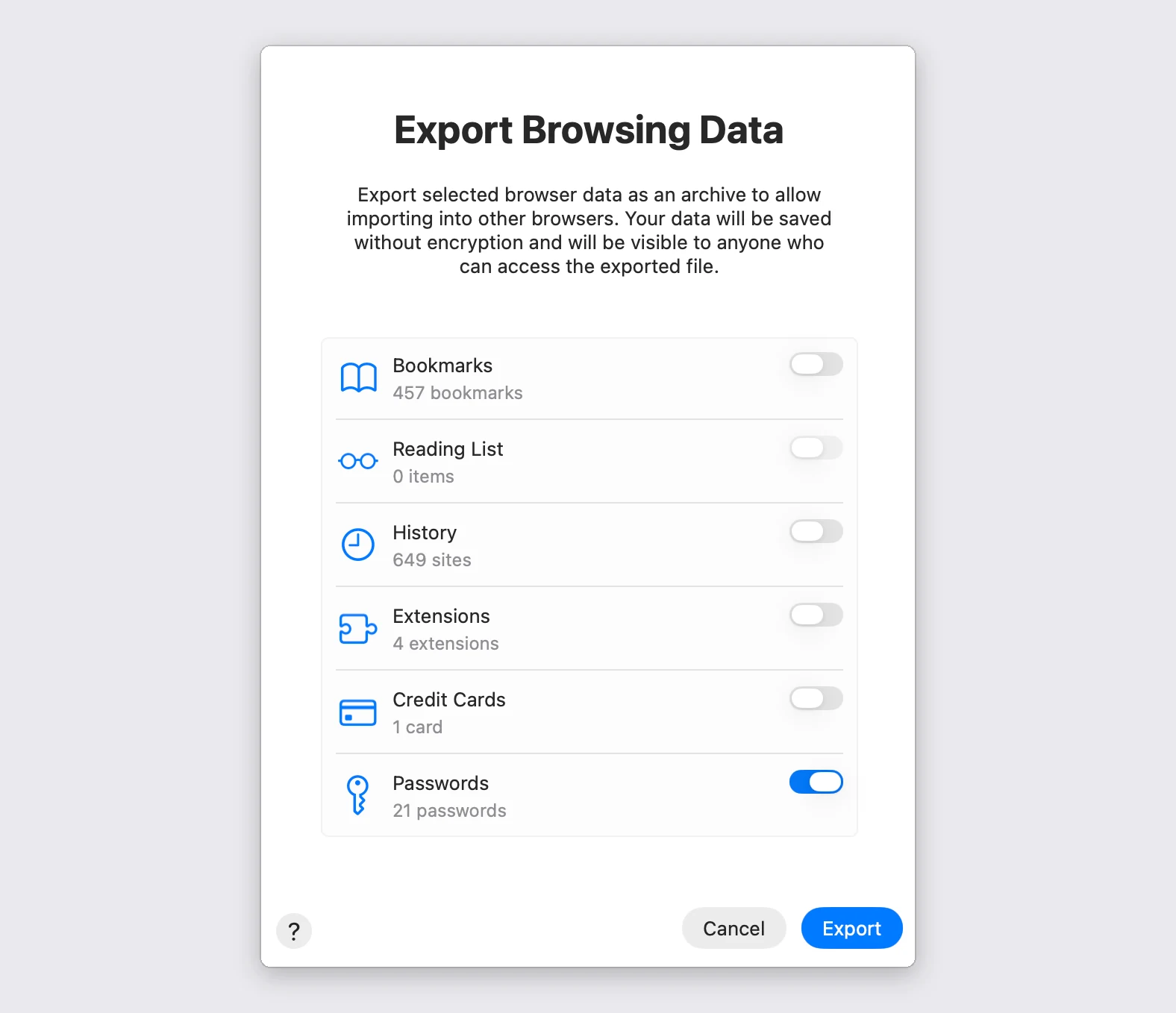
Deixa ligado só o interruptor Passwords
A mesma janela também exporta os teus marcadores, o histórico e os cartões guardados. Cada interruptor que deixes ligado escreve mais um ficheiro não encriptado no mesmo arquivo, por isso desliga-os. Uma exceção: se também queres os marcadores aqui, liga os dois e larga esse único .zip nos dois importadores, porque cada um lê dele apenas o seu próprio ficheiro.
O que vem junto
Cada linha torna-se um login com o site, o nome de utilizador e a palavra-passe, mais a nota que o navegador guardava com ele. O Firefox é o único dos três que escreve datas, por isso os seus logins mantêm o dia em que os guardaste e os outros chegam com a data de hoje. O Safari é o único que exporta uma chave de autenticação, e só se guardavas os códigos no Safari: quando isso acontece, o código continua a funcionar aqui.
Os navegadores guardam uma entrada por cada página de início de sessão, por isso uma exportação grande traz muitas vezes várias linhas da mesma empresa. Vêm todas, e depois podes juntá-las ou apagá-las.
Um navegador guarda as palavras-passe numa lista plana, por isso não há estrutura de pastas para reconstruir. Em vez disso, cada login chega com uma etiqueta, o que te traz o lote inteiro num clique.
Apaga o ficheiro exportado quando acabares: são as tuas palavras-passe em texto simples
No .csv exportado não há nada encriptado, venha ele dentro de um .zip ou não. Quem o abrir lê todas as palavras-passe que guardaste, por isso mantém-no na tua própria máquina, importa-o, confirma que chegou tudo e depois apaga o ficheiro e esvazia a reciclagem. Dentro do PrivacyNotes tudo volta a estar encriptado, no teu dispositivo e a caminho do servidor.
Importar para o PrivacyNotes
- Abre o PrivacyNotes e vai a Definições > Import & Export.
- Escolhe Palavras-passe do navegador como origem.
- Arrasta o ficheiro que acabaste de exportar, ou carrega para o procurar.
- Vê o que a pré-visualização anuncia e depois inicia a importação.
Ainda com dúvidas? Pergunta ao teu agente de IA.
Tens uma resposta em segundos em vez de esperares pela nossa. O teu assistente lê as 116 respostas e todos os guias de importação de uma só vez, por isso consegue combiná-los, aprofundar a tua pergunta e explicá-la pelas tuas palavras. Nós não vemos nada disso, porque não temos chatbot.
- Copia o prompt.
- Cola-o no ChatGPT, Claude, Gemini ou noutro assistente de IA qualquer.
- Faz a tua pergunta, na tua própria língua.
- Deixa essa conversa aberta. Da próxima vez, pergunta logo.
Mostrar prompt de IA
Answer my questions about PrivacyNotes using only its help center, its changelog and its security documentation.

Start here: https://privacynotes.app/llms-index.txt
It lists every question with the page that answers it. Fetch the one or two that match mine.
If you can only make one request, fetch https://privacynotes.app/llms-full.txt instead.
If you cannot fetch a .txt or .md file, read https://privacynotes.app/pt/help, https://privacynotes.app/changelog and https://github.com/LifetimeLabsDev/PrivacyNotes.app instead.

For what changed, or where something moved, fetch https://privacynotes.app/changelog.md.

For how the encryption works, what the server can read, or how to check any of it yourself, fetch https://privacynotes.app/docs/index.md and follow it to one of the documents it lists. That index is a router: cite the document, never the index.

Rules:
- Use only those pages. If they do not answer something, say so instead of guessing.
- Never invent a feature, a menu path, a price, or a limit.
- End your reply with the "Source:" URL from the page you used, exactly as written.
- Answer in the same language as my question.
- Never ask me for my recovery phrase, my PIN, or the contents of a note.

If no question follows, ask me what I would like to know.

My first question:
Nunca coles a tua frase de recuperação, o teu PIN ou uma nota numa IA.