
ความช่วยเหลือและคำถามที่พบบ่อย/คู่มือการนำเข้า
ส่งออกรหัสผ่านจากเบราว์เซอร์
Chrome, Edge, Firefox และ Safari ส่งออกรหัสผ่านที่บันทึกไว้เป็นไฟล์ .csv ธรรมดา และ PrivacyNotes อ่านได้ทุกไฟล์ หนึ่งแถวต่อหนึ่งล็อกอิน Safari ห่อไฟล์ .csv ไว้ใน .zip ซึ่งลากมาวางได้โดยไม่ต้องเปิด
ส่งออกจาก Chrome, Edge, Brave, Opera หรือ Vivaldi
- เปิดการตั้งค่าของเบราว์เซอร์แล้วไปที่หน้ารหัสผ่าน ใน Chrome คือ “Passwords and autofill” > Google Password Manager > Settings ใน Edge คือ “Profiles > Passwords”
- หา “Export passwords” แล้วเลือก “Download file”
- ยืนยันด้วยรหัสผ่านของอุปกรณ์หรือลายนิ้วมือ ไฟล์มักชื่อ passwords.csv
ส่งออกจาก Firefox
- พิมพ์ about:logins ในแถบที่อยู่แล้วกด Enter
- คลิกปุ่ม “...” ที่มุมขวาบนแล้วเลือก “Export Logins...”
- ยืนยันด้วยรหัสผ่านของอุปกรณ์ ไฟล์ชื่อ logins.csv

ส่งออกจาก Safari
- เลือก File > “Export Browsing Data to File...” ในแถบเมนู
- ปิดทุกอย่างยกเว้น Passwords แล้วคลิก Export
- ยืนยันด้วย Touch ID หรือรหัสผ่าน Mac Safari จะบันทึกไฟล์ .zip ที่มี Passwords.csv และลากไฟล์ .zip นั้นมาวางที่นี่ได้เลย
- แอปรหัสผ่านบน macOS 15 ขึ้นไปส่งออกแถวเดียวกันผ่าน File > “Export All Passwords...” เป็นไฟล์ .csv ธรรมดา
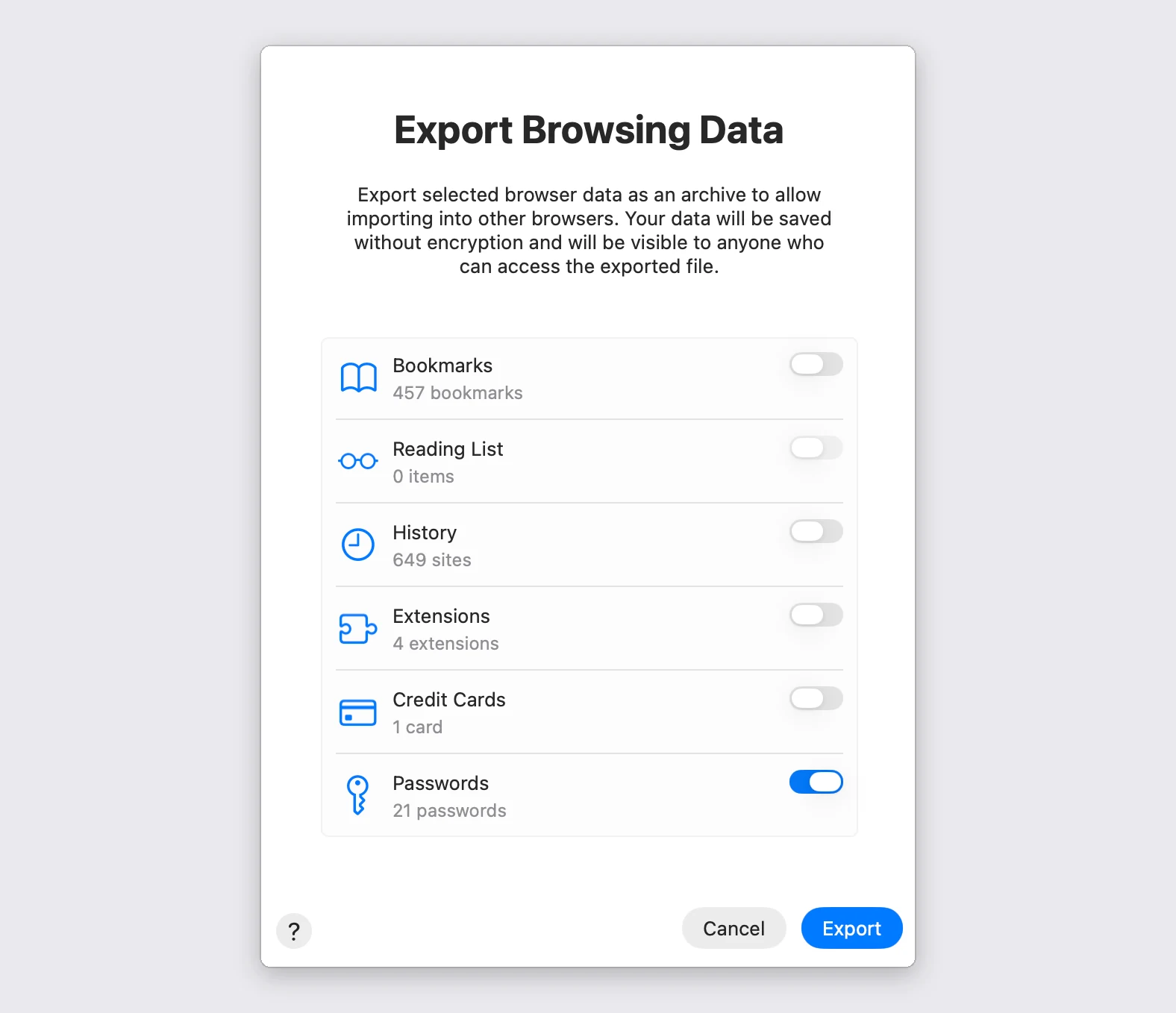
เปิดไว้แค่สวิตช์ Passwords
หน้าต่างเดียวกันนี้ส่งออกบุ๊กมาร์ก ประวัติ และบัตรที่บันทึกไว้ด้วย ทุกสวิตช์ที่เปิดไว้จะเขียนไฟล์ที่ไม่เข้ารหัสอีกไฟล์ลงในไฟล์เดียวกัน จึงควรปิด ข้อยกเว้นหนึ่ง: หากต้องการบุ๊กมาร์กที่นี่ด้วย ให้เปิดทั้งสองอย่างแล้วลากไฟล์ .zip เดียวกันไปยังตัวนำเข้าทั้งสอง เพราะแต่ละตัวอ่านเฉพาะไฟล์ของตัวเอง
สิ่งที่นำเข้ามาได้
ทุกแถวกลายเป็นล็อกอินที่มีเว็บไซต์ ชื่อผู้ใช้ และรหัสผ่าน รวมถึงโน้ตที่เบราว์เซอร์เก็บไว้ด้วย Firefox เป็นเบราว์เซอร์เดียวในสามตัวที่เขียนวันที่ ล็อกอินจาก Firefox จึงคงวันที่บันทึกครั้งแรก ส่วนตัวอื่นได้วันที่เป็นวันนี้ Safari เป็นเบราว์เซอร์เดียวที่ส่งออกคีย์ตัวยืนยันตัวตน และเฉพาะเมื่อคุณเก็บรหัสยืนยันไว้ใน Safari เมื่อมี รหัสจะยังใช้ได้ที่นี่
เบราว์เซอร์บันทึกรายการแยกตามหน้าลงชื่อเข้าใช้ ไฟล์ส่งออกขนาดใหญ่จึงมักมีหลายแถวสำหรับบริษัทเดียว ทุกแถวจะนำเข้าทั้งหมด และคุณรวมหรือลบได้ภายหลัง
เบราว์เซอร์เก็บรหัสผ่านเป็นรายการเดียวแบบแบนราบ จึงไม่มีโครงสร้างโฟลเดอร์ให้สร้างใหม่ ทุกล็อกอินจะได้แท็กแทน ซึ่งเรียกดูทั้งชุดได้ในคลิกเดียว
ลบไฟล์ส่งออกเมื่อเสร็จแล้ว เพราะเป็นรหัสผ่านของคุณในรูปข้อความธรรมดา
ไม่มีอะไรในไฟล์ .csv ที่ส่งออกถูกเข้ารหัส ไม่ว่าจะอยู่ใน .zip หรือไม่ ใครที่เปิดไฟล์จะอ่านรหัสผ่านที่บันทึกไว้ได้ทั้งหมด เก็บไฟล์ไว้ในเครื่องของคุณเอง นำเข้า ตรวจว่ามาครบ แล้วลบไฟล์และล้างถังขยะ ใน PrivacyNotes ทุกอย่างกลับมาเข้ารหัสอีกครั้ง ทั้งบนอุปกรณ์ของคุณและระหว่างทางไปยังเซิร์ฟเวอร์
นำเข้าสู่ PrivacyNotes
- เปิด PrivacyNotes แล้วไปที่ การตั้งค่า > Import & Export
- เลือก รหัสผ่านจากเบราว์เซอร์ เป็นแหล่งที่มา
- ลากไฟล์ที่เพิ่งส่งออกมาวาง หรือคลิกเพื่อเลือกไฟล์
- ตรวจดูว่าตัวอย่างบอกว่าจะมีอะไรนำเข้ามาบ้าง แล้วเริ่มนำเข้า
ยังติดอยู่ใช่ไหม? ถามผู้ช่วย AI ของคุณ
คุณได้คำตอบในไม่กี่วินาทีแทนที่จะรอเราตอบกลับ ผู้ช่วยของคุณอ่านคำตอบทั้งหมด 92 ข้อและคู่มือการนำเข้าทุกฉบับพร้อมกัน จึงรวมข้อมูลเข้าด้วยกัน ถามต่อจากคำถามของคุณ และอธิบายด้วยคำพูดของคุณเองได้ เราไม่เห็นข้อมูลเหล่านั้นเลย เพราะเราไม่ได้ให้บริการแชตบอต
- คัดลอกพรอมต์
- วางลงใน ChatGPT, Claude, Gemini หรือผู้ช่วย AI อื่นใดก็ได้
- ถามคำถามเป็นภาษาของคุณเอง
- เปิดแชตนั้นค้างไว้ ครั้งหน้าถามได้ทันที
แสดงพรอมต์ AI
Answer my questions about PrivacyNotes using only its help center, its changelog and its security documentation.

Start here: https://privacynotes.app/llms-index.txt
It lists every question with the page that answers it. Fetch the one or two that match mine.
If you can only make one request, fetch https://privacynotes.app/llms-full.txt instead.
If you cannot fetch a .txt or .md file, read https://privacynotes.app/th/help, https://privacynotes.app/changelog and https://github.com/LifetimeLabsDev/PrivacyNotes.app instead.

For what changed, or where something moved, fetch https://privacynotes.app/changelog.md.

For how the encryption works, what the server can read, or how to check any of it yourself, fetch https://privacynotes.app/docs/index.md and follow it to one of the documents it lists. That index is a router: cite the document, never the index.

Rules:
- Use only those pages. If they do not answer something, say so instead of guessing.
- Never invent a feature, a menu path, a price, or a limit.
- End your reply with the "Source:" URL from the page you used, exactly as written.
- Answer in the same language as my question.
- Never ask me for my recovery phrase, my PIN, or the contents of a note.

If no question follows, ask me what I would like to know.

My first question:
อย่าวางวลีกู้คืน PIN หรือโน้ตของคุณลงใน AI เด็ดขาด