
ความช่วยเหลือและคำถามที่พบบ่อย/คู่มือการนำเข้า

ส่งออกโน้ตจาก UpNote
การส่งออกของ UpNote เรียกว่าการสำรองข้อมูล: เขียนบัญชีทั้งหมดลงโฟลเดอร์บนดิสก์ รวมถึงแพ็กเกจฟรี บีบอัดโฟลเดอร์นั้นเป็น .zip แล้วทุกอย่างจะย้ายมาครบ: โน้ตพร้อมการจัดรูปแบบเต็มรูปแบบ สมุดโน้ต แท็ก การปักหมุด ลิงก์ระหว่างโน้ต รูปภาพ และไฟล์แนบ
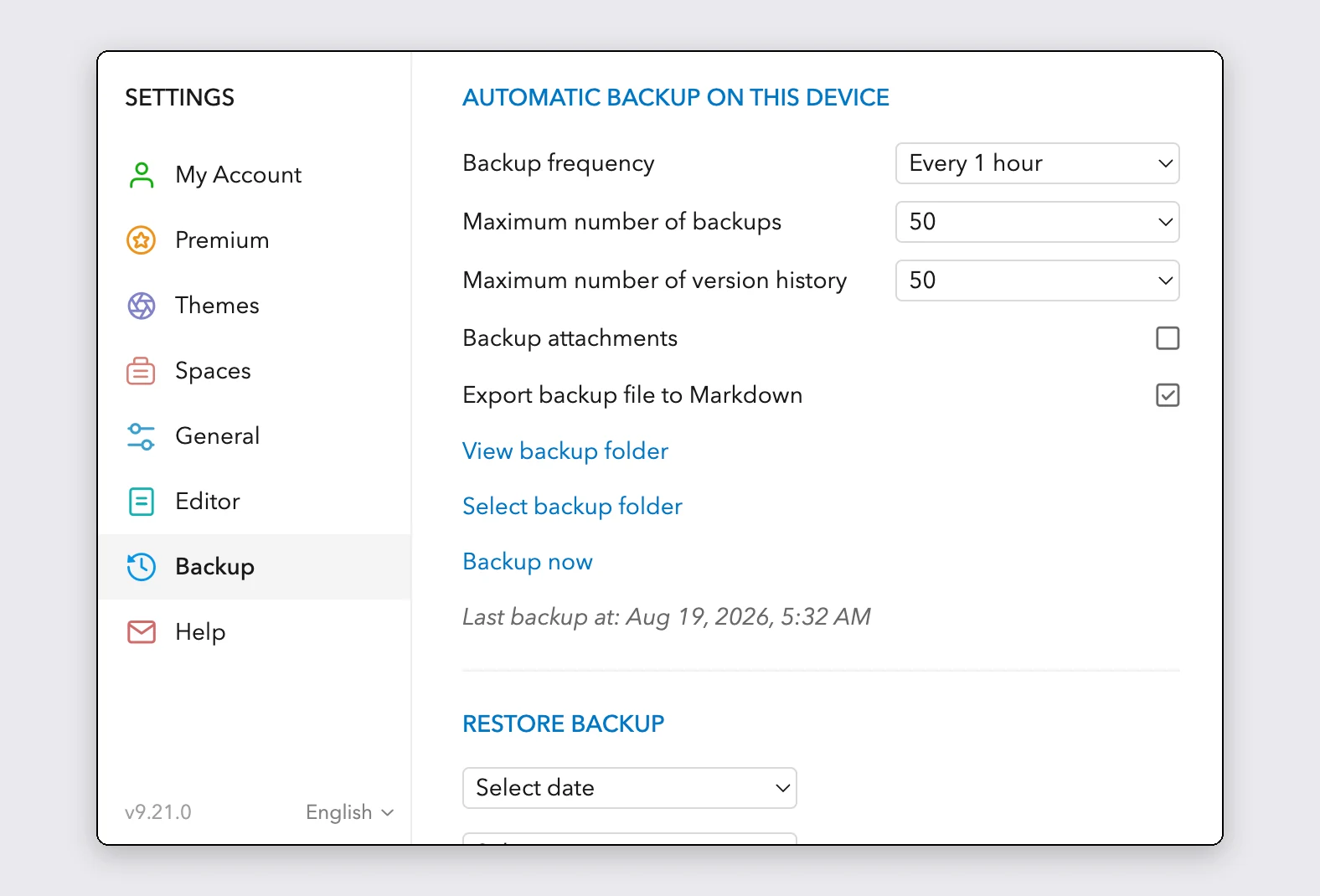
สร้างข้อมูลสำรองในเครื่อง
- เปิด UpNote บนคอมพิวเตอร์แล้วไปที่ Settings > Backup
- เปิด “Backup attachments” ตัวเลือกนี้ปิดไว้เป็นค่าเริ่มต้น และหากไม่เปิด รูปภาพและไฟล์จะไม่มาด้วย
- คลิก “Backup now” แล้วรอให้บรรทัด “Last backup at” อัปเดต
- คลิก “View backup folder” UpNote จะเปิดโฟลเดอร์ที่เพิ่งเขียน
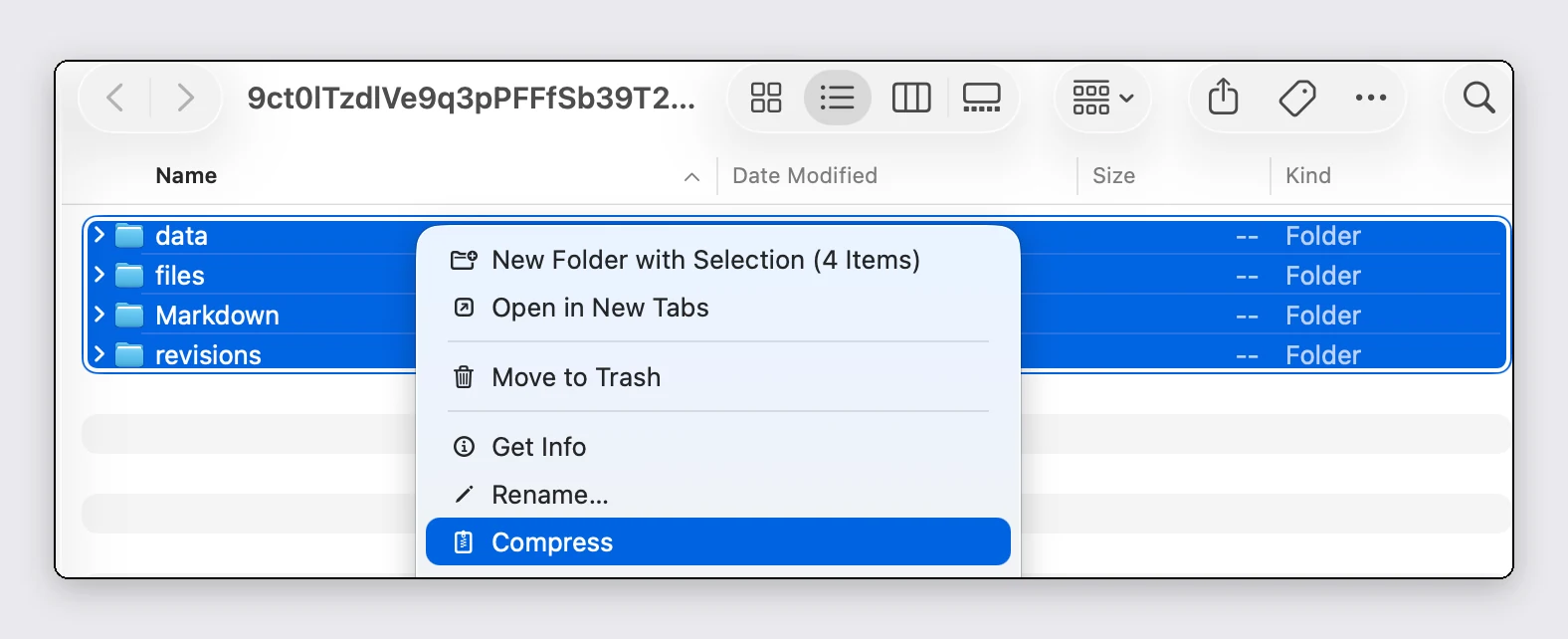
บีบอัดทุกอย่างในโฟลเดอร์นั้น
บีบอัดทั้งโฟลเดอร์ ไม่ใช่แค่โฟลเดอร์ Markdown ข้างใน สำเนา Markdown เหล่านั้นถูกทำให้แบนราบแล้ว: ขีดเส้นใต้ สี ไฮไลต์ ส่วนที่ย่อ/ขยายได้ และการจัดแนวข้อความหายไปแล้ว การจัดรูปแบบเต็มรูปแบบของโน้ตอยู่ในโฟลเดอร์ data ซึ่งเป็นสิ่งที่เราอ่าน หากลากไฟล์ .zip ที่ไม่มีโฟลเดอร์นี้มาวาง เราจะบอกคุณ แทนที่จะนำเข้าสำเนาที่แบนราบ
- เลือกทุกอย่างในโฟลเดอร์สำรอง: data, files และทุกอย่างที่อยู่ข้าง ๆ
- บีบอัดสิ่งที่เลือก: คลิกขวา > “บีบอัด” บน macOS หรือ “ส่งไปยัง > โฟลเดอร์ที่บีบอัด (zip)” บน Windows
- ไฟล์ .zip นั้นคือไฟล์สำหรับนำเข้า
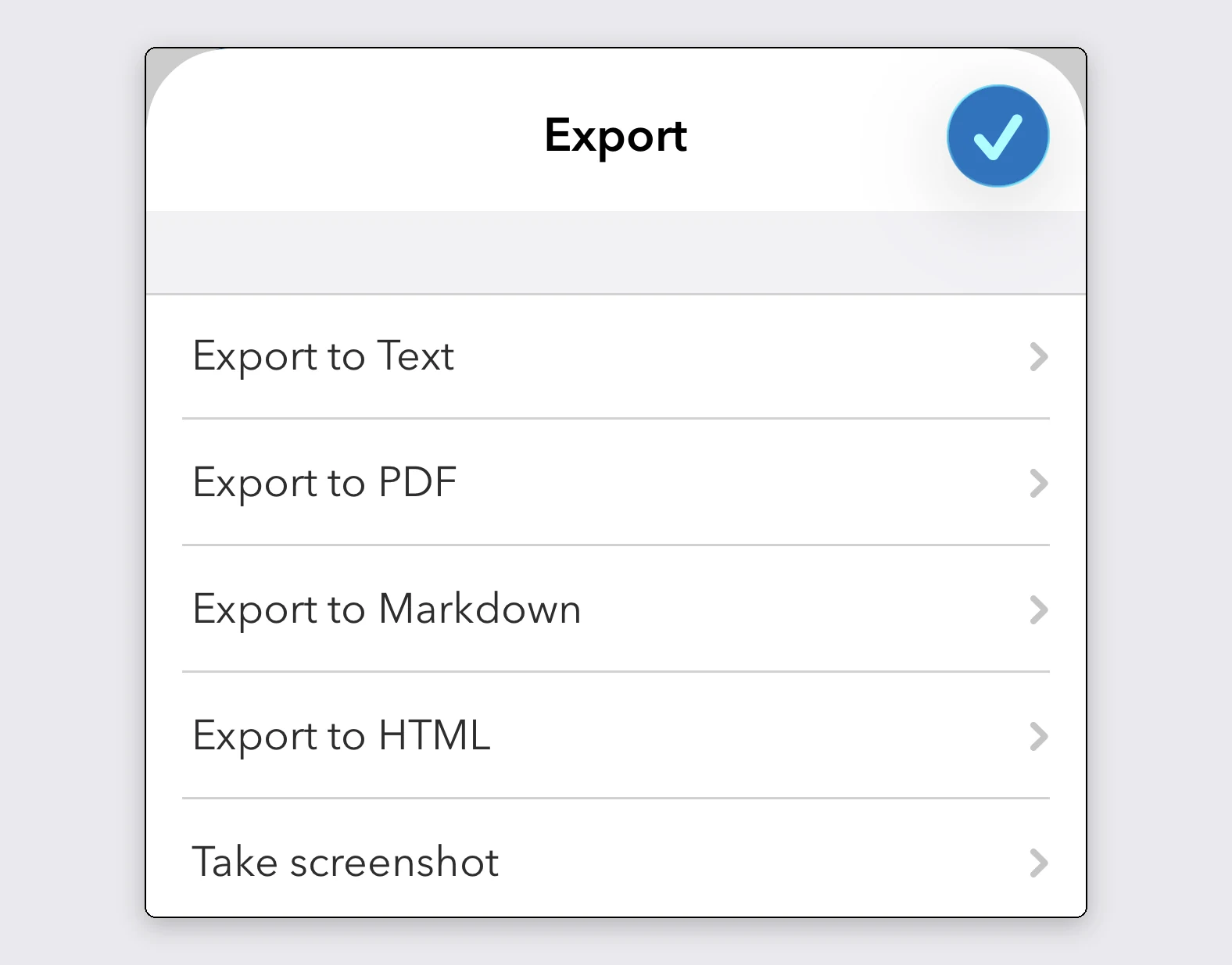
บน iPhone หรือ Android: ส่งออกทีละโน้ต
การส่งออก HTML นำการจัดรูปแบบมาครบ สิ่งที่การส่งออกรายโน้ตไม่มีคือโครงสร้างคลัง: สมุดโน้ต การปักหมุด และวันที่มีอยู่แค่ในข้อมูลสำรอง เมื่อใช้คอมพิวเตอร์ได้ วิธีสำรองข้อมูลด้านบนจะทำให้การย้ายเสร็จสมบูรณ์ รองรับการส่งออก Markdown ด้วย พร้อมความแบนราบที่ติดมา
- แอปมือถือของ UpNote สร้างข้อมูลสำรองไม่ได้ ให้เปิดโน้ตแล้วแตะสามจุดที่มุมบนแทน
- เลือก Export > “Export to HTML” ไม่ใช่ Markdown เพราะ UpNote ทำให้กล่องเน้นข้อความ สีข้อความ การจัดแนว ตัวห้อยและตัวยกแบนราบก่อนเขียน Markdown ส่วน HTML เก็บไว้ครบ
- แชร์ผลลัพธ์ไปยังแอปไฟล์หรือส่งให้ตัวเอง แล้วลากมาวางที่นี่โดยไม่แก้ไข
- ย้ายหลายโน้ตหรือ บันทึกไฟล์ส่งออกลงแอปไฟล์ เลือกทั้งหมด แล้วบีบอัด ไฟล์ .zip เดียวนั้นนำเข้าได้ในครั้งเดียว
สิ่งที่นำเข้ามาได้
สมุดโน้ตถูกสร้างใหม่เป็นโฟลเดอร์จริง ซ้อนลึกตามที่ UpNote ซ้อนไว้ โน้ตที่อยู่ในหลายสมุดโน้ตจะไปอยู่ในเล่มแรก และได้เล่มอื่นเป็นแท็ก
โน้ตที่ปักหมุดและโน้ตใน Quick Access จะมาเป็นโน้ตปักหมุด โน้ตในถังขยะไปอยู่ในถังขยะ เทมเพลตนำเข้าเป็นโน้ตที่มีแท็ก #template ลิงก์ระหว่างโน้ตกลายเป็นลิงก์ระหว่างโน้ต และทุกโน้ตคงวันที่เดิมไว้
การจัดรูปแบบอยู่รอด: เช็กลิสต์ ตาราง บล็อกโค้ด คณิตศาสตร์ ขีดเส้นใต้ ตัวห้อยและตัวยก การจัดแนวข้อความ และไฮไลต์ ส่วนที่ย่อ/ขยายได้กลายเป็นกล่องเน้นข้อความที่พับได้และคงสถานะเปิดหรือปิดไว้ สีข้อความและสีไฮไลต์ถูกจับคู่กับจานสีของตัวแก้ไข ไฮไลต์สีเหลืองจึงยังเป็นสีเหลือง และสีเขียวยังเป็นสีเขียว แต่ละโน้ตนำเข้าตามสภาพ ในเวอร์ชันที่ UpNote บันทึกล่าสุด
หากรูปภาพหรือไฟล์หายไป
ข้อมูลสำรองที่สร้างก่อนติ๊ก “Backup attachments” จะไม่มีไฟล์ และตัวอย่างการนำเข้าจะเตือนว่าโน้ตอ้างถึงไฟล์แนบที่ไม่มีในข้อมูลสำรอง หากเป็นเช่นนั้น ให้ยกเลิก เปิดการตั้งค่าใน UpNote คลิก “Backup now” อีกครั้ง บีบอัดโฟลเดอร์ใหม่ แล้วนำเข้าไฟล์นั้นแทน
นำเข้าสู่ PrivacyNotes
- เปิด PrivacyNotes แล้วไปที่ การตั้งค่า > Import & Export
- เลือก UpNote เป็นแหล่งที่มา
- ลากไฟล์ที่เพิ่งส่งออกมาวาง หรือคลิกเพื่อเลือกไฟล์
- ตรวจดูว่าตัวอย่างบอกว่าจะมีอะไรนำเข้ามาบ้าง แล้วเริ่มนำเข้า
ยังติดอยู่ใช่ไหม? ถามผู้ช่วย AI ของคุณ
คุณได้คำตอบในไม่กี่วินาทีแทนที่จะรอเราตอบกลับ ผู้ช่วยของคุณอ่านคำตอบทั้งหมด 92 ข้อและคู่มือการนำเข้าทุกฉบับพร้อมกัน จึงรวมข้อมูลเข้าด้วยกัน ถามต่อจากคำถามของคุณ และอธิบายด้วยคำพูดของคุณเองได้ เราไม่เห็นข้อมูลเหล่านั้นเลย เพราะเราไม่ได้ให้บริการแชตบอต
- คัดลอกพรอมต์
- วางลงใน ChatGPT, Claude, Gemini หรือผู้ช่วย AI อื่นใดก็ได้
- ถามคำถามเป็นภาษาของคุณเอง
- เปิดแชตนั้นค้างไว้ ครั้งหน้าถามได้ทันที
แสดงพรอมต์ AI
Answer my questions about PrivacyNotes using only its help center, its changelog and its security documentation.

Start here: https://privacynotes.app/llms-index.txt
It lists every question with the page that answers it. Fetch the one or two that match mine.
If you can only make one request, fetch https://privacynotes.app/llms-full.txt instead.
If you cannot fetch a .txt or .md file, read https://privacynotes.app/th/help, https://privacynotes.app/changelog and https://github.com/LifetimeLabsDev/PrivacyNotes.app instead.

For what changed, or where something moved, fetch https://privacynotes.app/changelog.md.

For how the encryption works, what the server can read, or how to check any of it yourself, fetch https://privacynotes.app/docs/index.md and follow it to one of the documents it lists. That index is a router: cite the document, never the index.

Rules:
- Use only those pages. If they do not answer something, say so instead of guessing.
- Never invent a feature, a menu path, a price, or a limit.
- End your reply with the "Source:" URL from the page you used, exactly as written.
- Answer in the same language as my question.
- Never ask me for my recovery phrase, my PIN, or the contents of a note.

If no question follows, ask me what I would like to know.

My first question:
อย่าวางวลีกู้คืน PIN หรือโน้ตของคุณลงใน AI เด็ดขาด