
Hjälp och FAQ/Importguider

Exportera dina UpNote-anteckningar
I UpNote heter exporten säkerhetskopia: den skriver hela ditt konto till en mapp på disken, även i gratisplanen. Zippa den mappen så följer allt med: anteckningar med sin fulla formatering, anteckningsböcker, taggar, fästa anteckningar, anteckningslänkar, bilder och bilagor.
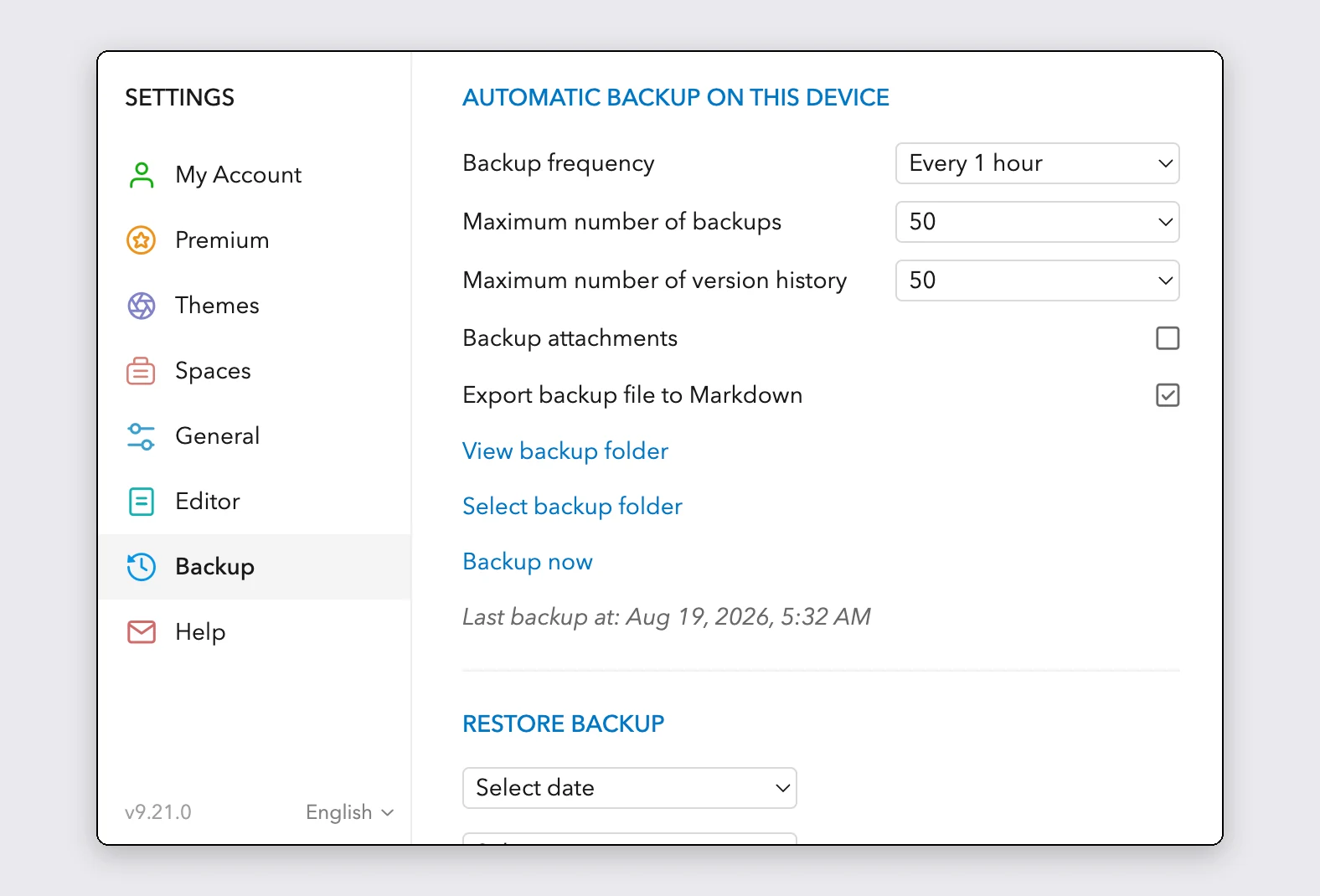
Skapa en lokal säkerhetskopia
- Öppna UpNote på din dator och gå till Settings > Backup.
- Slå på ”Backup attachments”. Det är avstängt som standard, och utan det stannar dina bilder och filer kvar.
- Klicka på ”Backup now” och vänta tills raden ”Last backup at” uppdateras.
- Klicka på ”View backup folder”. UpNote öppnar mappen den just skrev.
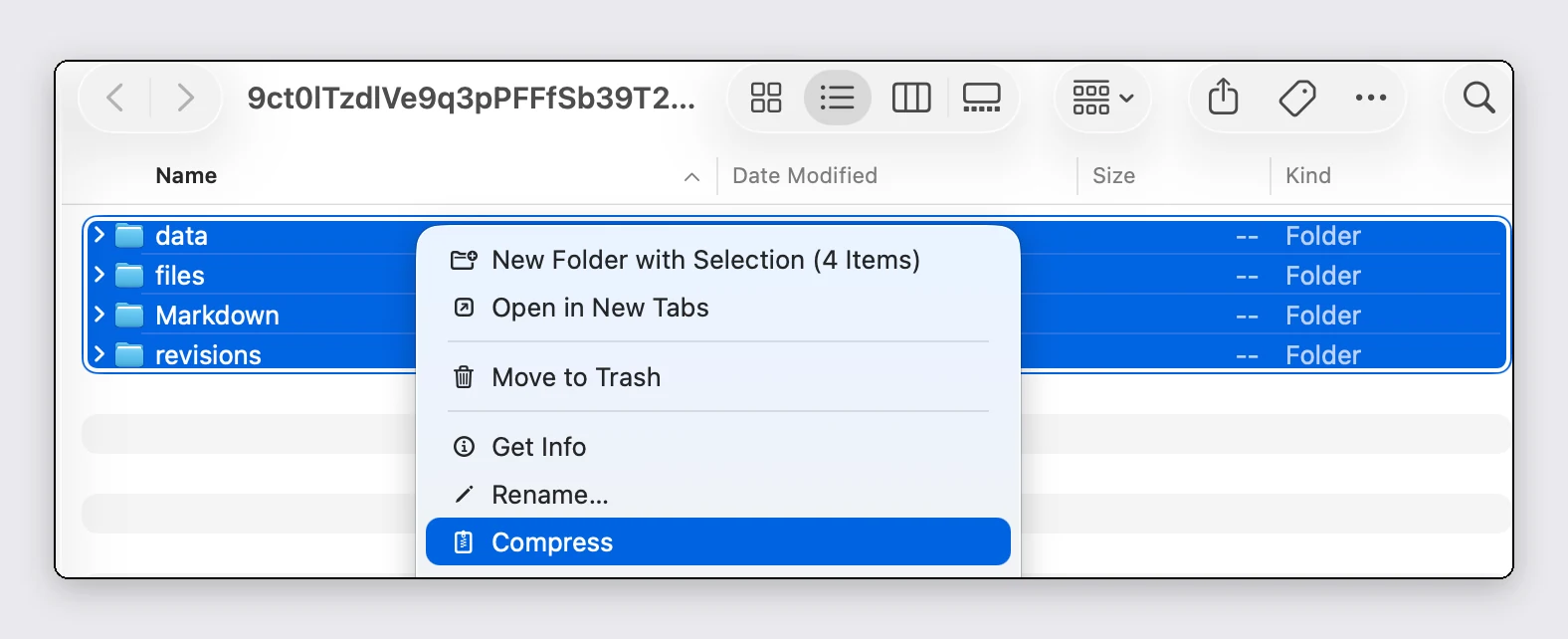
Zippa allt i den mappen
Zippa hela mappen, inte bara mappen Markdown inuti den. De markdown-kopiorna är en utplattad återgivning: understrykning, färger, överstrykningar, hopfällbara avsnitt och textjustering är redan borta ur dem. Anteckningarnas fulla formatering ligger i mappen data, och det är den vi läser. Släpper du in en zip utan den, säger vi till i stället för att importera de utplattade kopiorna.
- Markera allt i mappen med säkerhetskopian: data, files och vad som än ligger bredvid dem.
- Komprimera det markerade: högerklicka > Komprimera på macOS, eller Skicka till > Komprimerad zip-mapp på Windows.
- Den .zip-filen är din importfil.
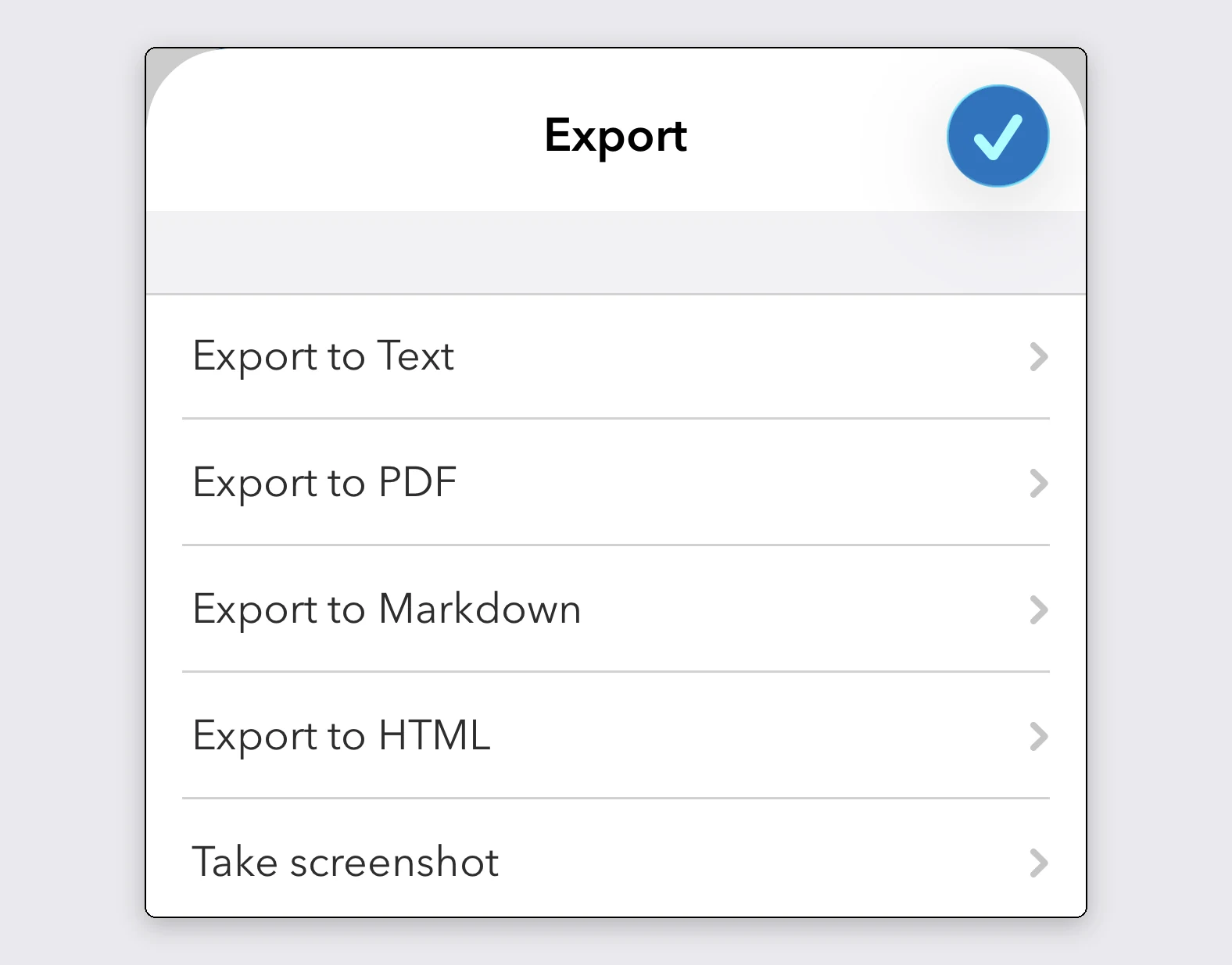
På iPhone eller Android: exportera anteckningar en i taget
HTML-exporten tar med din formatering i sin helhet. Vad ingen export av enskilda anteckningar bär med sig är bibliotekets struktur: anteckningsböcker, fästa anteckningar och datum finns bara i säkerhetskopian, så när du väl sitter vid en dator är det vägen via säkerhetskopian ovan som slutför flytten. Markdown-exporter tas också emot, med den utplattning de för med sig.
- UpNotes mobilappar kan inte skriva en säkerhetskopia. Öppna i stället en anteckning och tryck på de tre punkterna i övre hörnet.
- Välj Export > ”Export to HTML”. Inte Markdown: UpNote plattar ut informationsrutor, textfärger, justering samt nedsänkt och upphöjd text innan appen skriver sin Markdown, medan HTML behåller allt.
- Dela resultatet till appen Filer eller skicka det till dig själv, och släpp sedan in det här oförändrat.
- Flyttar du flera anteckningar? Spara exporterna i appen Filer, markera dem alla och välj Komprimera: den zipfilen importeras i ett svep.
Vad som följer med
Dina anteckningsböcker återskapas som riktiga mappar, nästlade så djupt som de var i UpNote. En anteckning som låg i flera anteckningsböcker hamnar i den första och bär de andra som taggar.
Fästa anteckningar och Quick Access-anteckningar kommer fram som Fästa. Anteckningar i papperskorgen hamnar i papperskorgen, mallar importeras som anteckningar taggade #template, länkar mellan anteckningar blir anteckningslänkar, och varje anteckning behåller sina ursprungliga datum.
Formateringen överlever: checklistor, tabeller, kodblock, matematik, understrykning, nedsänkt och upphöjd text, textjustering och överstrykningar. Hopfällbara avsnitt blir fällbara informationsrutor och behåller sitt öppna eller stängda läge. Textfärger och överstrykningsfärger matchas båda mot redigerarens egen palett, så en gul överstrykning förblir gul och en grön förblir grön. Varje anteckning kommer in precis som UpNote senast sparade den.
Om bilder eller filer saknas
En säkerhetskopia som gjordes innan du bockade i ”Backup attachments” innehåller inga filer, och importförhandsvisningen varnar då för att anteckningar hänvisar till bilagor som säkerhetskopian inte bär på. Händer det: avbryt, slå på inställningen i UpNote, klicka på ”Backup now” igen, zippa den färska mappen och importera den i stället.
Importera till PrivacyNotes
- Öppna PrivacyNotes och gå till Inställningar > Import & Export.
- Välj UpNote som källa.
- Dra in filen du just exporterade, eller klicka för att bläddra.
- Se vad förhandsgranskningen säger kommer in och starta sedan importen.
Fortfarande fast? Fråga din AI-agent.
Du får svar på några sekunder i stället för att vänta på oss. Din assistent läser alla 95 svar och varje importguide på en gång, så den kan kombinera dem, följa upp din fråga och förklara den med dina ord. Vi ser ingenting av det, eftersom vi inte har någon chattbot.
- Kopiera prompten.
- Klistra in den i ChatGPT, Claude, Gemini eller någon annan AI-assistent.
- Ställ din fråga, på ditt eget språk.
- Låt chatten vara öppen. Nästa gång frågar du direkt.
Visa AI-prompt
Answer my questions about PrivacyNotes using only its help center, its changelog and its security documentation.

Start here: https://privacynotes.app/llms-index.txt
It lists every question with the page that answers it. Fetch the one or two that match mine.
If you can only make one request, fetch https://privacynotes.app/llms-full.txt instead.
If you cannot fetch a .txt or .md file, read https://privacynotes.app/sv/help, https://privacynotes.app/changelog and https://github.com/LifetimeLabsDev/PrivacyNotes.app instead.

For what changed, or where something moved, fetch https://privacynotes.app/changelog.md.

For how the encryption works, what the server can read, or how to check any of it yourself, fetch https://privacynotes.app/docs/index.md and follow it to one of the documents it lists. That index is a router: cite the document, never the index.

Rules:
- Use only those pages. If they do not answer something, say so instead of guessing.
- Never invent a feature, a menu path, a price, or a limit.
- End your reply with the "Source:" URL from the page you used, exactly as written.
- Answer in the same language as my question.
- Never ask me for my recovery phrase, my PIN, or the contents of a note.

If no question follows, ask me what I would like to know.

My first question:
Klistra aldrig in din återställningsfras, din PIN eller en anteckning i en AI.