
Ajuda e FAQ/Guias de importação

Exporta as tuas notas do UpNote
No UpNote, a exportação chama-se backup: escreve a tua conta inteira numa pasta no disco, plano gratuito incluído. Comprime essa pasta e muda-se tudo: notas com a formatação completa, cadernos, etiquetas, notas fixadas, note-links, imagens e anexos.
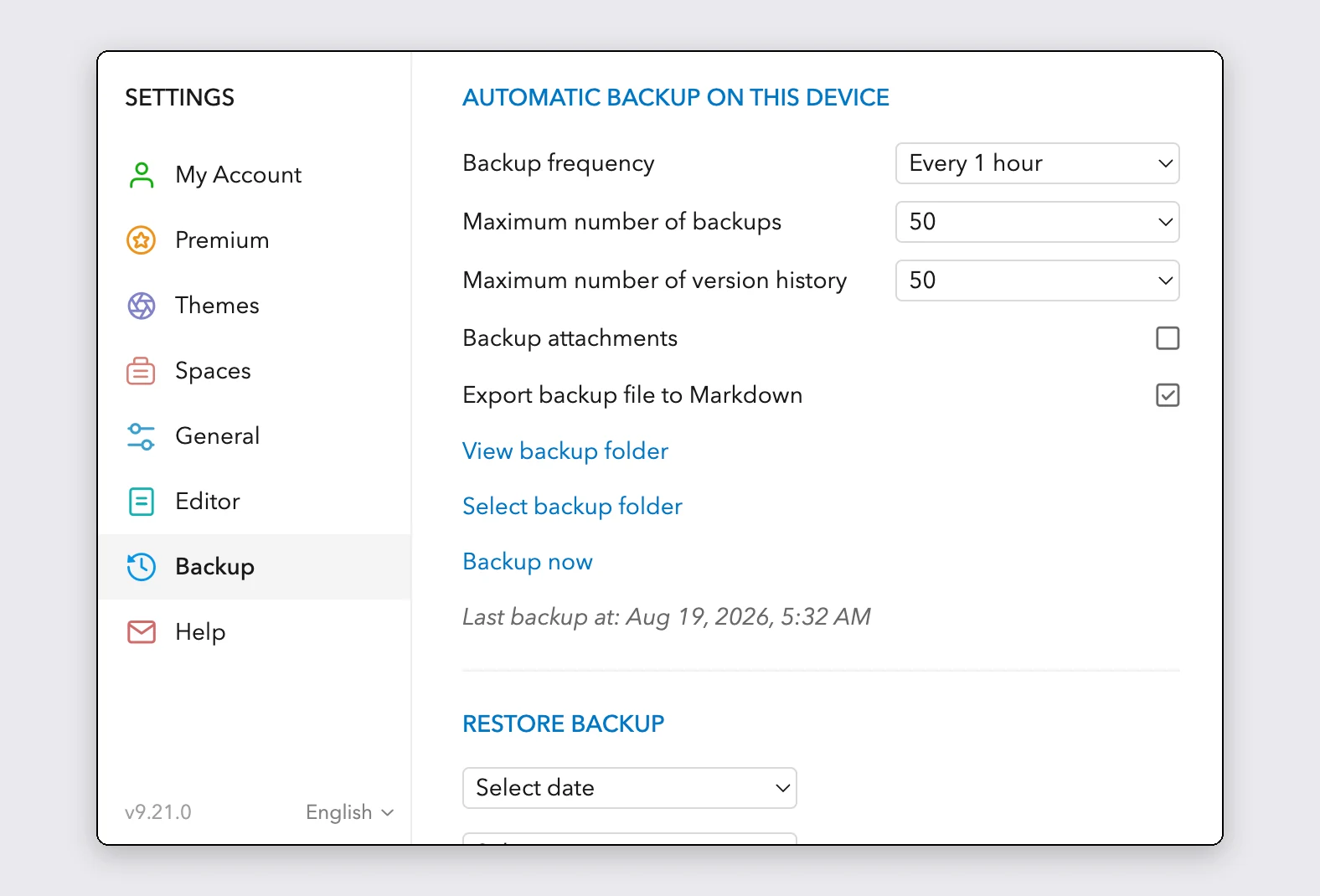
Cria um backup local
- Abre o UpNote no computador e vai a Settings > Backup.
- Ativa "Backup attachments". Vem desligado de origem, e sem ele as tuas imagens e ficheiros ficam para trás.
- Clica em "Backup now" e espera que a linha "Last backup at" atualize.
- Clica em "View backup folder". O UpNote abre a pasta que acabou de escrever.
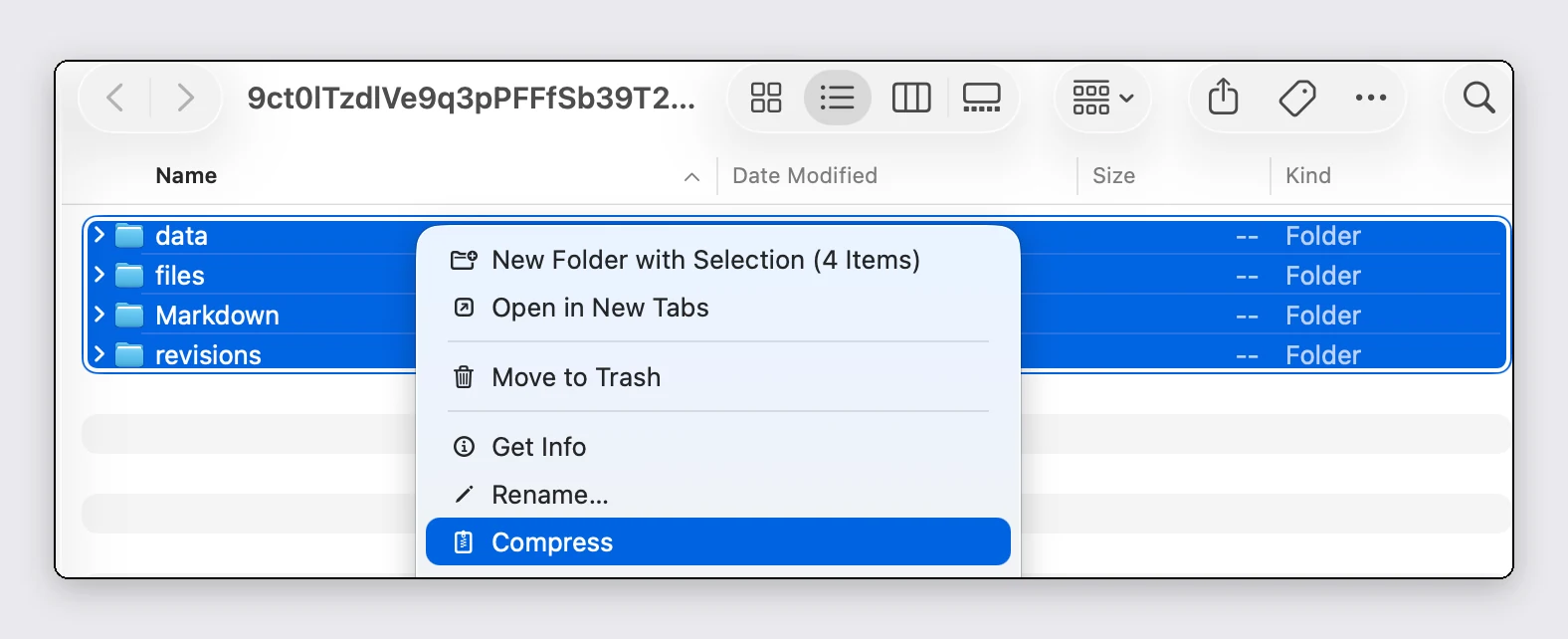
Comprime tudo o que está nessa pasta
Comprime a pasta inteira, não apenas a pasta Markdown lá dentro. Essas cópias em markdown são uma versão achatada: o sublinhado, as cores, os realces, as secções recolhíveis e o alinhamento do texto já desapareceram delas. A formatação completa das tuas notas vive na pasta data, e é essa que nós lemos. Larga um zip sem ela e nós dizemos-to em vez de importarmos as cópias achatadas.
- Seleciona tudo o que está na pasta de backup: data, files e o que estiver ao lado delas.
- Comprime a seleção: clique com o botão direito > Comprimir no macOS, ou Enviar para > Pasta comprimida no Windows.
- Esse .zip é o teu ficheiro de importação.
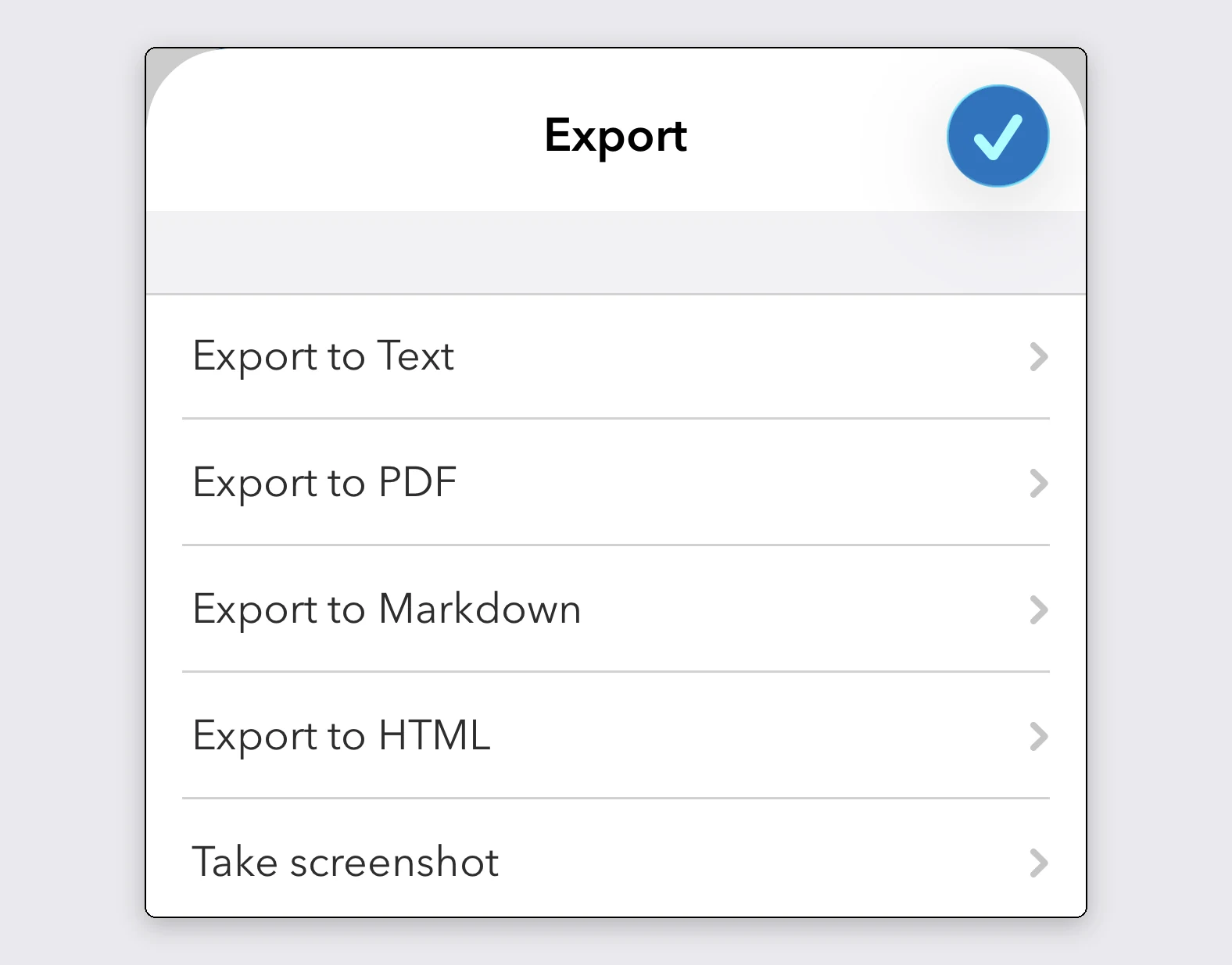
No iPhone ou Android: exporta as notas uma a uma
A exportação em HTML traz a tua formatação completa. O que nenhuma exportação nota a nota carrega é a estrutura da biblioteca: os cadernos, as notas fixadas e as datas só vivem no backup, por isso, assim que chegares a um computador, o caminho do backup acima completa a mudança. As exportações em Markdown também são aceites, com o achatamento que trazem.
- As apps de telemóvel do UpNote não conseguem escrever um backup. Em vez disso, abre uma nota e toca nos três pontos no canto superior.
- Escolhe Export > "Export to HTML". Não Markdown: o UpNote achata os avisos, as cores de texto, o alinhamento e o subscrito e sobrescrito antes de escrever o seu Markdown, enquanto o HTML guarda tudo.
- Partilha o resultado para a app Ficheiros ou envia-o para ti, e depois larga-o aqui sem mexer.
- Vais mudar várias notas? Guarda as exportações na app Ficheiros, seleciona-as todas e escolhe Comprimir: esse único zip importa-se de uma vez.
O que vem junto
Os teus cadernos são reconstruídos como pastas a sério, aninhadas tão fundo quanto estavam no UpNote. Uma nota que vivia em vários cadernos vai parar ao primeiro e leva os outros como etiquetas.
As notas fixadas e as de Quick Access chegam à lista Fixados. As notas no lixo vão parar ao lixo, os modelos importam-se como notas com a etiqueta #template, os links entre notas passam a note-links, e cada nota mantém as suas datas originais.
A formatação sobrevive: listas de verificação, tabelas, blocos de código, matemática, sublinhado, subscrito e sobrescrito, alinhamento do texto e realces. As secções recolhíveis passam a avisos dobráveis e mantêm o seu estado aberto ou fechado. As cores de texto e as cores de realce são ambas correspondidas à paleta do próprio editor, por isso um realce amarelo continua amarelo e um verde continua verde. Cada nota chega tal como o UpNote a gravou pela última vez.
Se faltarem imagens ou ficheiros
Um backup feito antes de teres assinalado "Backup attachments" não tem ficheiros lá dentro, e a pré-visualização da importação vai avisar-te de que há notas a referir anexos que o backup não traz. Se isso acontecer, cancela, ativa a opção no UpNote, clica outra vez em "Backup now", comprime a pasta nova e importa essa.
Importar para o PrivacyNotes
- Abre o PrivacyNotes e vai a Definições > Import & Export.
- Escolhe UpNote como origem.
- Arrasta o ficheiro que acabaste de exportar, ou carrega para o procurar.
- Vê o que a pré-visualização anuncia e depois inicia a importação.
Ainda com dúvidas? Pergunta ao teu agente de IA.
Tens uma resposta em segundos em vez de esperares pela nossa. O teu assistente lê as 95 respostas e todos os guias de importação de uma só vez, por isso consegue combiná-los, aprofundar a tua pergunta e explicá-la pelas tuas palavras. Nós não vemos nada disso, porque não temos chatbot.
- Copia o prompt.
- Cola-o no ChatGPT, Claude, Gemini ou noutro assistente de IA qualquer.
- Faz a tua pergunta, na tua própria língua.
- Deixa essa conversa aberta. Da próxima vez, pergunta logo.
Mostrar prompt de IA
Answer my questions about PrivacyNotes using only its help center, its changelog and its security documentation.

Start here: https://privacynotes.app/llms-index.txt
It lists every question with the page that answers it. Fetch the one or two that match mine.
If you can only make one request, fetch https://privacynotes.app/llms-full.txt instead.
If you cannot fetch a .txt or .md file, read https://privacynotes.app/pt/help, https://privacynotes.app/changelog and https://github.com/LifetimeLabsDev/PrivacyNotes.app instead.

For what changed, or where something moved, fetch https://privacynotes.app/changelog.md.

For how the encryption works, what the server can read, or how to check any of it yourself, fetch https://privacynotes.app/docs/index.md and follow it to one of the documents it lists. That index is a router: cite the document, never the index.

Rules:
- Use only those pages. If they do not answer something, say so instead of guessing.
- Never invent a feature, a menu path, a price, or a limit.
- End your reply with the "Source:" URL from the page you used, exactly as written.
- Answer in the same language as my question.
- Never ask me for my recovery phrase, my PIN, or the contents of a note.

If no question follows, ask me what I would like to know.

My first question:
Nunca coles a tua frase de recuperação, o teu PIN ou uma nota numa IA.