
Довідка та FAQ/Посібники з імпорту

Експорт нотаток з UpNote
Експорт в UpNote називається резервною копією: він записує весь ваш обліковий запис у папку на диску, навіть на безкоштовному тарифі. Стисніть цю папку в .zip, і перенесеться все: нотатки з повним форматуванням, блокноти, теги, закріплення, посилання між нотатками, зображення й вкладення.
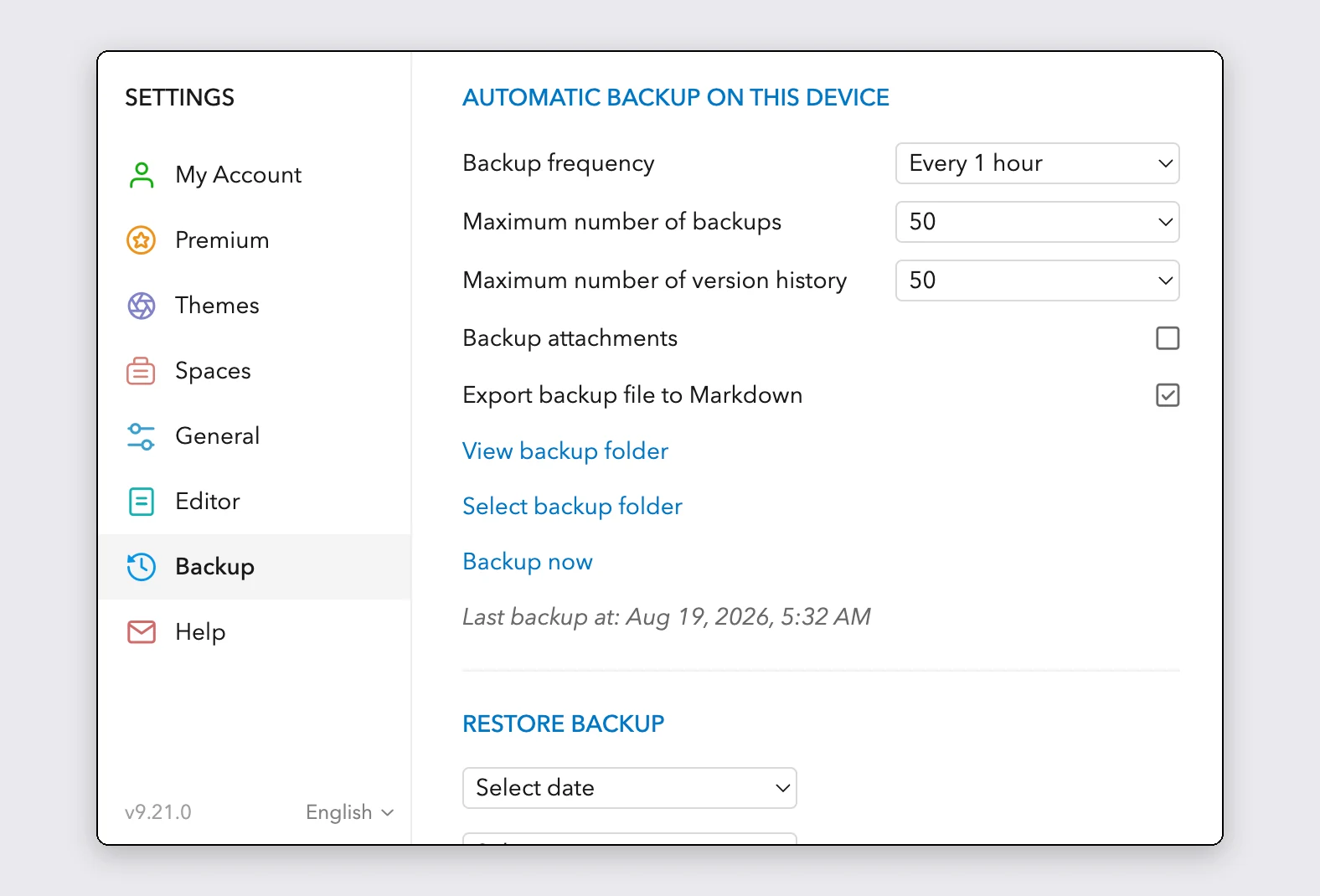
Створіть локальну резервну копію
- Відкрийте UpNote на комп’ютері й перейдіть до Settings > Backup.
- Увімкніть «Backup attachments». За замовчуванням цей параметр вимкнено, і без нього ваші зображення й файли не перенесуться.
- Натисніть «Backup now» і зачекайте, поки оновиться рядок «Last backup at».
- Натисніть «View backup folder». UpNote відкриє щойно записану папку.
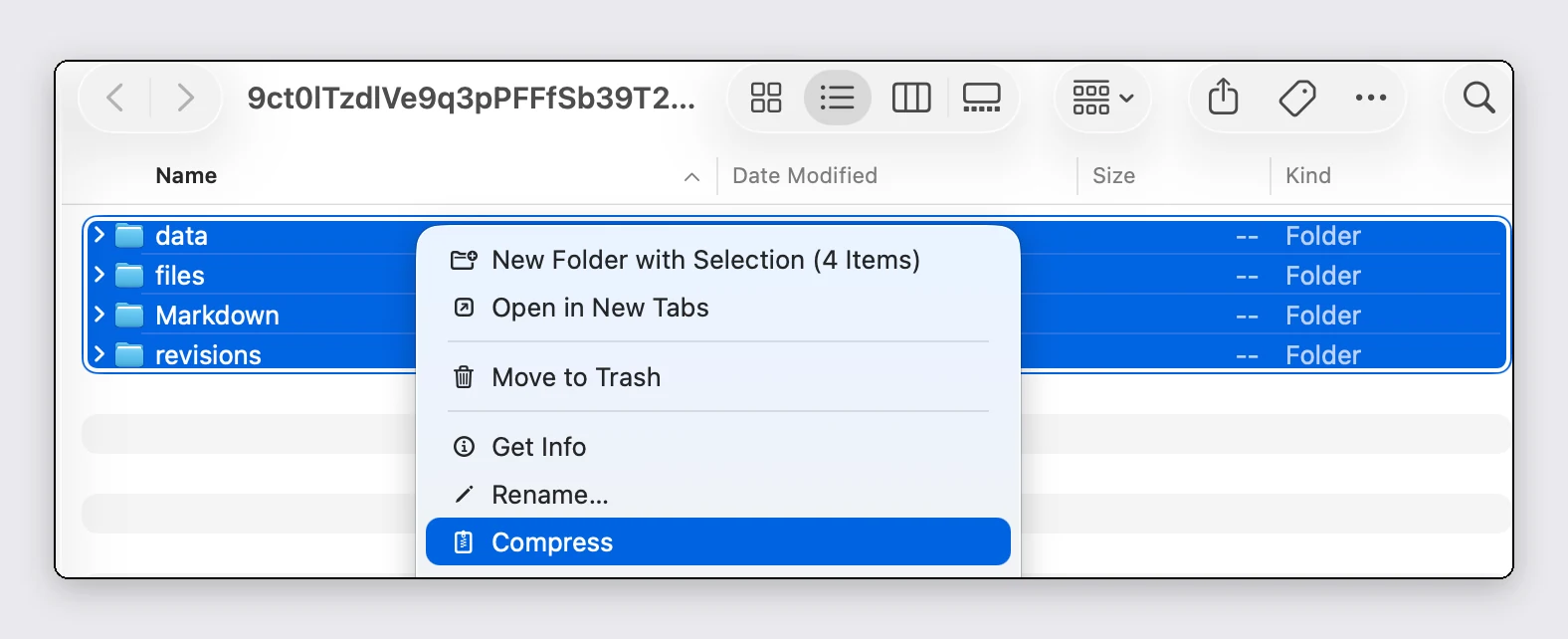
Стисніть усе в цій папці
Стискайте всю папку, а не лише папку Markdown усередині неї. Ці копії Markdown сплющені: підкреслення, кольори, виділення, розгортані розділи й вирівнювання тексту з них уже зникли. Повне форматування ваших нотаток зберігається в папці data, і саме її ми читаємо. Якщо перетягнете .zip без неї, ми про це скажемо, а не імпортуватимемо сплющені копії.
- Виділіть усе в папці резервної копії: data, files і все, що лежить поруч.
- Стисніть виділене: правою кнопкою > «Стиснути» в macOS або «Надіслати > Стиснута ZIP-папка» у Windows.
- Цей .zip і є файлом для імпорту.
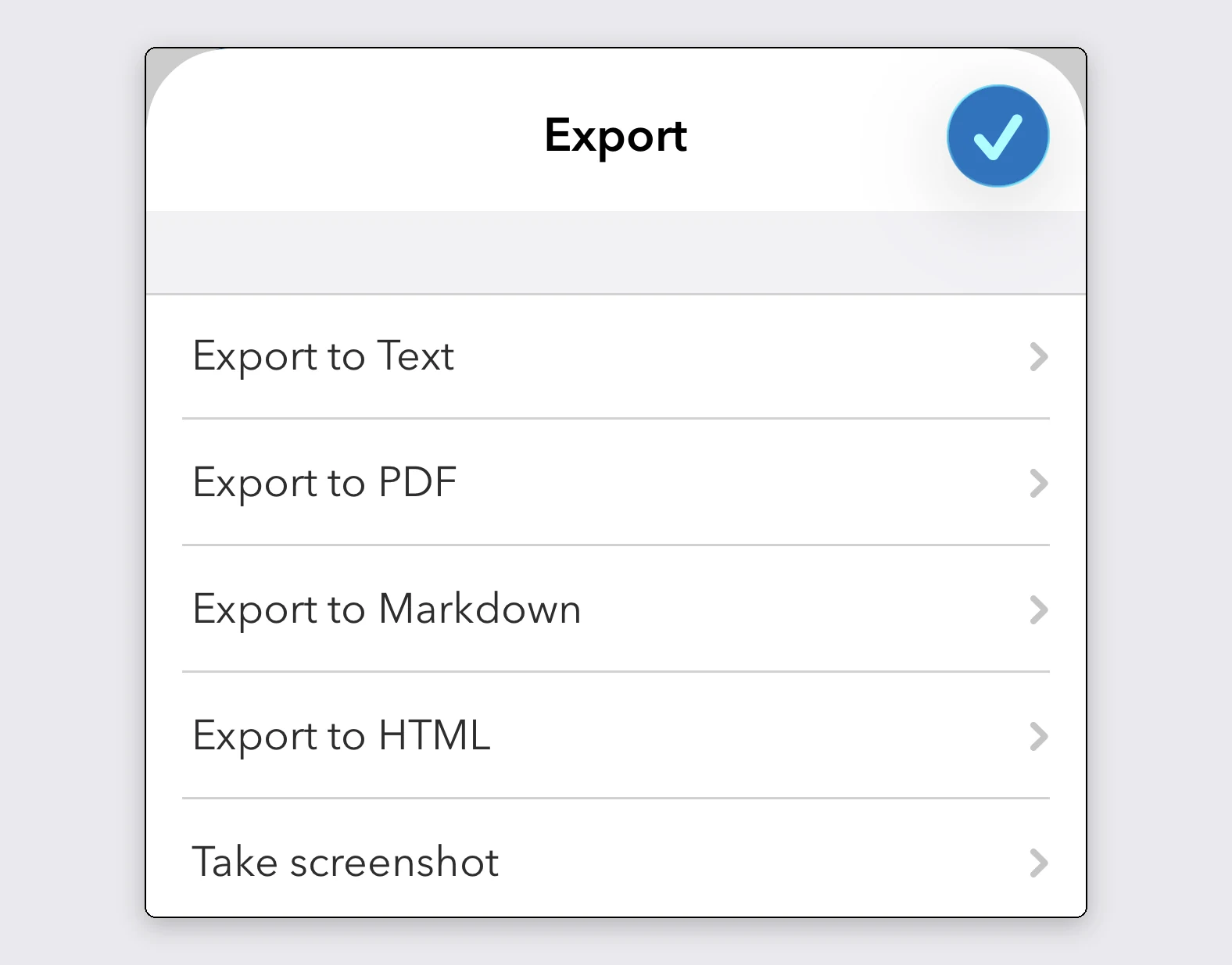
На iPhone або Android: експортуйте нотатки по одній
Експорт HTML повністю переносить форматування. Чого не переносить жоден експорт окремої нотатки, так це структуру бібліотеки: блокноти, закріплення й дати є лише в резервній копії, тож коли дістанетеся до комп’ютера, шлях через резервну копію, описаний вище, завершить переїзд. Експорти Markdown теж приймаються, разом зі сплющенням, яке вони несуть.
- Мобільні застосунки UpNote не вміють створювати резервні копії. Натомість відкрийте нотатку й торкніться трьох крапок у верхньому куті.
- Виберіть Export > «Export to HTML». Не Markdown: UpNote сплющує виноски, кольори тексту, вирівнювання, нижній і верхній індекси перед записом Markdown, а HTML зберігає все.
- Поділіться результатом у застосунок «Файли» або надішліть його собі, потім перетягніть сюди без змін.
- Переносите кілька нотаток? Збережіть експорти в застосунок «Файли», виділіть їх усі й стисніть: цей один .zip імпортується за раз.
Що переноситься
Ваші блокноти відтворюються як справжні папки з тією глибиною вкладення, яку мав UpNote. Нотатка, що була в кількох блокнотах, потрапляє в перший, а решту отримує як теги.
Закріплені нотатки й нотатки зі швидкого доступу переносяться як закріплені. Нотатки з кошика потрапляють у кошик, шаблони імпортуються як нотатки з тегом #template, посилання між нотатками стають посиланнями між нотатками, а кожна нотатка зберігає свої початкові дати.
Форматування переноситься: чеклісти, таблиці, блоки коду, математика, підкреслення, нижній і верхній індекси, вирівнювання тексту й виділення кольором. Розгортані розділи стають згортаними виносками й зберігають свій відкритий чи закритий стан. Кольори тексту й виділення зіставляються з палітрою редактора, тож жовте виділення залишається жовтим, а зелене зеленим. Кожна нотатка імпортується такою, як є, у версії, яку UpNote зберіг останньою.
Якщо бракує зображень або файлів
Резервна копія, створена до того, як ви позначили «Backup attachments», не містить файлів, і попередній перегляд імпорту попередить, що нотатки посилаються на вкладення, яких немає в резервній копії. У такому разі скасуйте імпорт, увімкніть параметр в UpNote, знову натисніть «Backup now», стисніть нову папку й імпортуйте її.
Імпорт у PrivacyNotes
- Відкрийте PrivacyNotes і перейдіть до Налаштування > Import & Export.
- Виберіть UpNote як джерело.
- Перетягніть щойно експортований файл або натисніть, щоб вибрати його.
- Перевірте, що попередній перегляд обіцяє перенести, і почніть імпорт.
Досі не знайшли відповіді? Запитайте свого ШІ-асистента.
Відповідь приходить за секунди, і не треба чекати на наш лист. Ваш асистент читає одразу всі відповіді (92) і кожен посібник з імпорту, тож може поєднувати їх, уточнювати ваше запитання й пояснювати все вашими словами. Ми нічого з цього не бачимо, бо не маємо власного чат-бота.
- Скопіюйте запит.
- Вставте його в ChatGPT, Claude, Gemini або будь-який інший ШІ-асистент.
- Поставте запитання своєю мовою.
- Не закривайте цей чат. Наступного разу питайте одразу.
Показати запит для ШІ
Answer my questions about PrivacyNotes using only its help center, its changelog and its security documentation.

Start here: https://privacynotes.app/llms-index.txt
It lists every question with the page that answers it. Fetch the one or two that match mine.
If you can only make one request, fetch https://privacynotes.app/llms-full.txt instead.
If you cannot fetch a .txt or .md file, read https://privacynotes.app/uk/help, https://privacynotes.app/changelog and https://github.com/LifetimeLabsDev/PrivacyNotes.app instead.

For what changed, or where something moved, fetch https://privacynotes.app/changelog.md.

For how the encryption works, what the server can read, or how to check any of it yourself, fetch https://privacynotes.app/docs/index.md and follow it to one of the documents it lists. That index is a router: cite the document, never the index.

Rules:
- Use only those pages. If they do not answer something, say so instead of guessing.
- Never invent a feature, a menu path, a price, or a limit.
- End your reply with the "Source:" URL from the page you used, exactly as written.
- Answer in the same language as my question.
- Never ask me for my recovery phrase, my PIN, or the contents of a note.

If no question follows, ask me what I would like to know.

My first question:
Ніколи не вставляйте у ШІ свою фразу відновлення, PIN-код або нотатку.