
Справка и FAQ/Руководства по импорту

Экспорт заметок из UpNote
Экспорт в UpNote называется резервной копией: он записывает весь ваш аккаунт в папку на диске, даже на бесплатном тарифе. Сожмите эту папку в .zip, и перенесётся всё: заметки с полным форматированием, блокноты, теги, закрепления, ссылки между заметками, изображения и вложения.
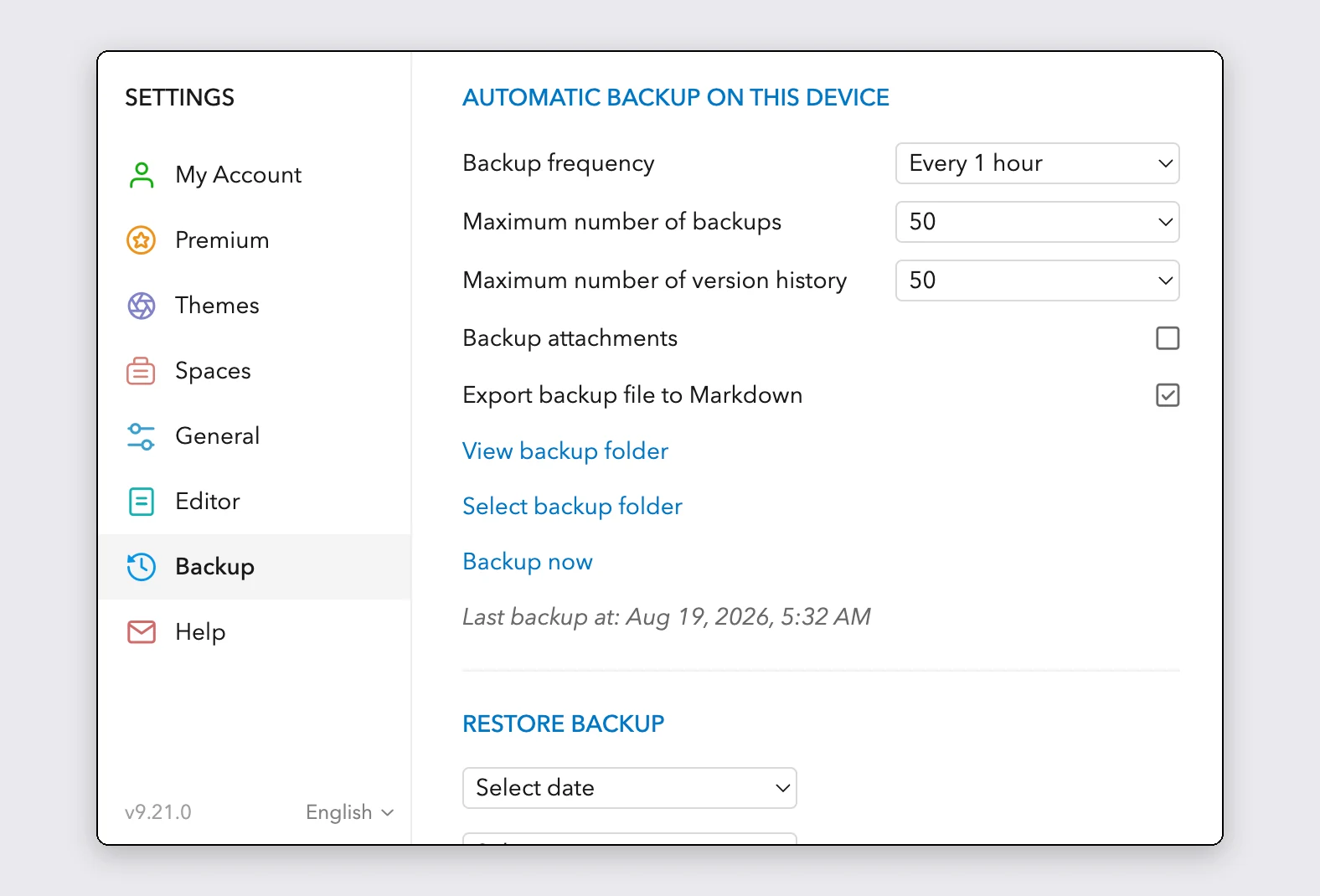
Создайте локальную резервную копию
- Откройте UpNote на компьютере и перейдите в Settings > Backup.
- Включите «Backup attachments». По умолчанию этот параметр выключен, и без него ваши изображения и файлы не перенесутся.
- Нажмите «Backup now» и дождитесь, пока обновится строка «Last backup at».
- Нажмите «View backup folder». UpNote откроет только что записанную папку.
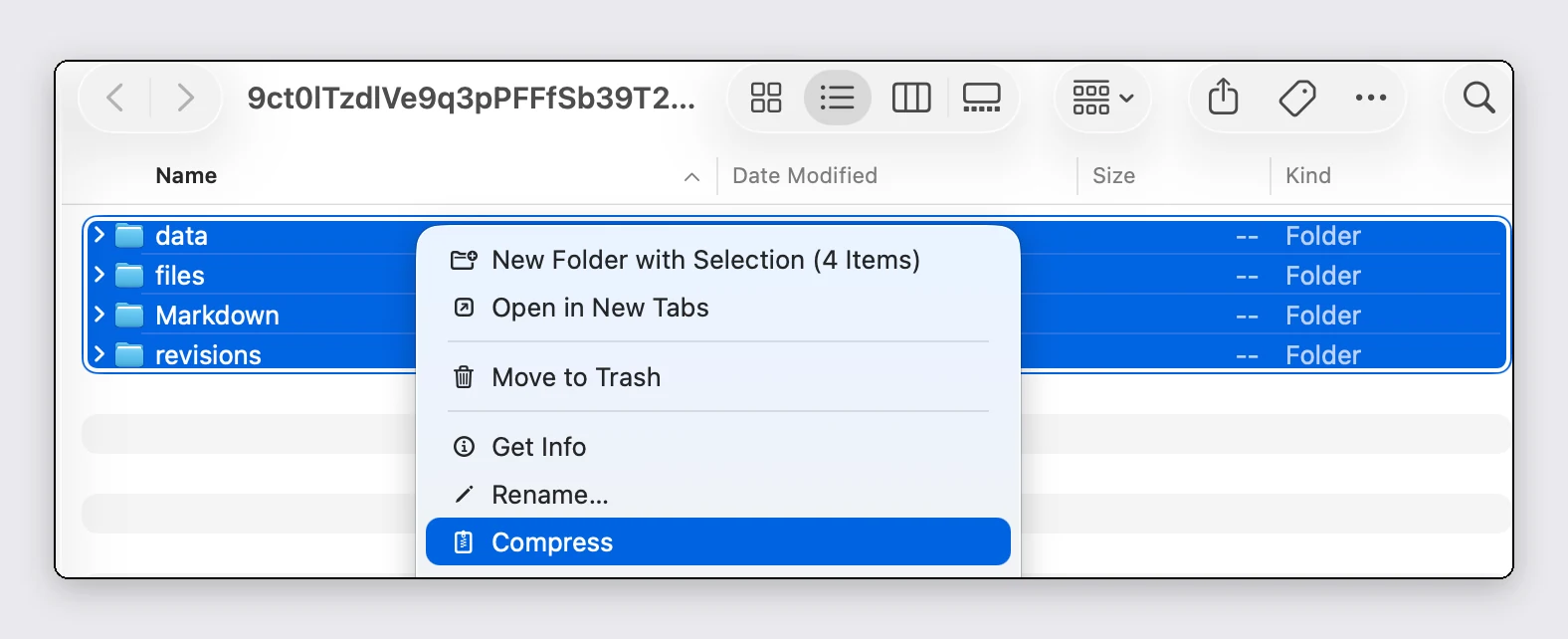
Сожмите всё в этой папке
Сжимайте всю папку, а не только папку Markdown внутри неё. Эти копии Markdown сплющены: подчёркивание, цвета, выделение, раскрывающиеся разделы и выравнивание текста из них уже исчезли. Полное форматирование ваших заметок хранится в папке data, и именно её мы читаем. Если перетащите .zip без неё, мы об этом скажем, а не станем импортировать сплющенные копии.
- Выделите всё в папке резервной копии: data, files и всё, что лежит рядом.
- Сожмите выделенное: правой кнопкой > «Сжать» в macOS или «Отправить > Сжатая ZIP-папка» в Windows.
- Этот .zip и есть файл для импорта.
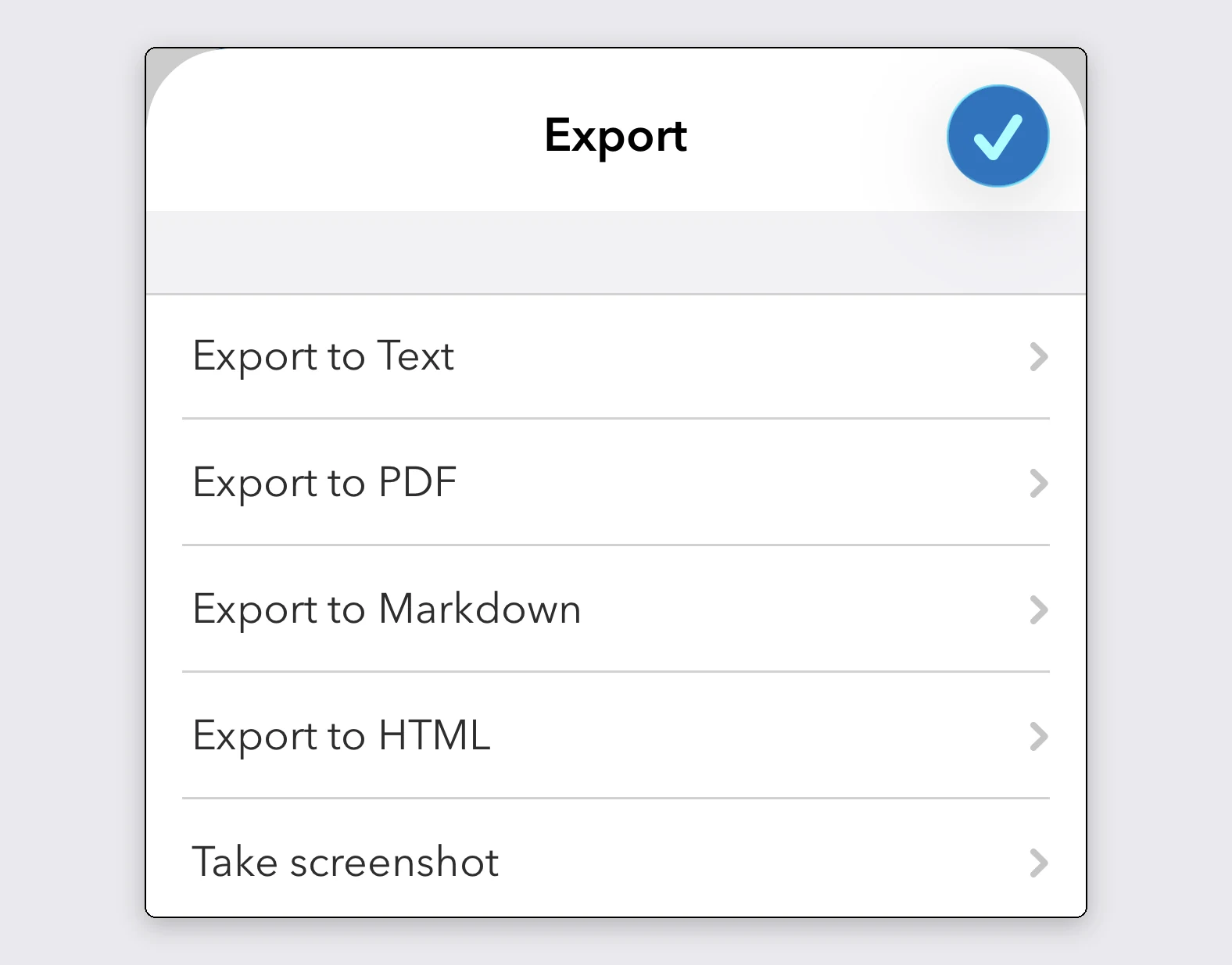
На iPhone или Android: экспортируйте заметки по одной
Экспорт HTML полностью переносит форматирование. Чего не переносит ни один экспорт отдельной заметки, так это структуру библиотеки: блокноты, закрепления и даты есть только в резервной копии, поэтому, когда доберётесь до компьютера, путь через резервную копию, описанный выше, завершит переезд. Экспорты Markdown тоже принимаются, вместе со сплющиванием, которое они несут.
- Мобильные приложения UpNote не умеют создавать резервные копии. Вместо этого откройте заметку и коснитесь трёх точек в верхнем углу.
- Выберите Export > «Export to HTML». Не Markdown: UpNote сплющивает выноски, цвета текста, выравнивание, нижний и верхний индексы перед записью Markdown, а HTML сохраняет всё.
- Поделитесь результатом в приложение «Файлы» или отправьте его себе, затем перетащите сюда без изменений.
- Переносите несколько заметок? Сохраните экспорты в приложение «Файлы», выделите их все и сожмите: этот один .zip импортируется за раз.
Что переносится
Ваши блокноты воссоздаются как настоящие папки с той глубиной вложенности, какая была в UpNote. Заметка, которая была в нескольких блокнотах, попадает в первый, а остальные получает как теги.
Закреплённые заметки и заметки из быстрого доступа переносятся как закреплённые. Заметки из корзины попадают в корзину, шаблоны импортируются как заметки с тегом #template, ссылки между заметками становятся ссылками между заметками, а каждая заметка сохраняет свои исходные даты.
Форматирование переносится: чек-листы, таблицы, блоки кода, математика, подчёркивание, нижний и верхний индексы, выравнивание текста и выделение цветом. Раскрывающиеся разделы становятся сворачиваемыми выносками и сохраняют своё открытое или закрытое состояние. Цвета текста и выделения сопоставляются с палитрой редактора, поэтому жёлтое выделение остаётся жёлтым, а зелёное зелёным. Каждая заметка импортируется такой, какая она есть, в версии, которую UpNote сохранил последней.
Если не хватает изображений или файлов
Резервная копия, созданная до того, как вы отметили «Backup attachments», не содержит файлов, и предпросмотр импорта предупредит, что заметки ссылаются на вложения, которых нет в резервной копии. В таком случае отмените импорт, включите параметр в UpNote, снова нажмите «Backup now», сожмите новую папку и импортируйте её.
Импорт в PrivacyNotes
- Откройте PrivacyNotes и перейдите в Настройки > Import & Export.
- Выберите UpNote в качестве источника.
- Перетащите только что экспортированный файл или нажмите, чтобы выбрать его.
- Проверьте, что предпросмотр обещает перенести, и начните импорт.
Всё ещё нужна помощь? Спросите своего ИИ-ассистента.
Ответ приходит за секунды, и не нужно ждать нашего письма. Ваш ассистент читает сразу все ответы (92) и каждое руководство по импорту, поэтому может сочетать их, уточнять ваш вопрос и объяснять всё вашими словами. Мы ничего из этого не видим, потому что у нас нет собственного чат-бота.
- Скопируйте запрос.
- Вставьте его в ChatGPT, Claude, Gemini или любой другой ИИ-ассистент.
- Задайте вопрос на своём языке.
- Не закрывайте этот чат. В следующий раз спрашивайте сразу.
Показать запрос для ИИ
Answer my questions about PrivacyNotes using only its help center, its changelog and its security documentation.

Start here: https://privacynotes.app/llms-index.txt
It lists every question with the page that answers it. Fetch the one or two that match mine.
If you can only make one request, fetch https://privacynotes.app/llms-full.txt instead.
If you cannot fetch a .txt or .md file, read https://privacynotes.app/ru/help, https://privacynotes.app/changelog and https://github.com/LifetimeLabsDev/PrivacyNotes.app instead.

For what changed, or where something moved, fetch https://privacynotes.app/changelog.md.

For how the encryption works, what the server can read, or how to check any of it yourself, fetch https://privacynotes.app/docs/index.md and follow it to one of the documents it lists. That index is a router: cite the document, never the index.

Rules:
- Use only those pages. If they do not answer something, say so instead of guessing.
- Never invent a feature, a menu path, a price, or a limit.
- End your reply with the "Source:" URL from the page you used, exactly as written.
- Answer in the same language as my question.
- Never ask me for my recovery phrase, my PIN, or the contents of a note.

If no question follows, ask me what I would like to know.

My first question:
Никогда не вставляйте в ИИ свою фразу восстановления, PIN-код или заметку.