
Yardım ve SSS/İçe aktarma rehberleri

UpNote notlarınızı dışa aktarın
UpNote'ta dışa aktarmanın adı yedek: hesabınızın tamamını diskteki bir klasöre yazıyor, ücretsiz plan dahil. O klasörü zipleyin, her şey birlikte taşınsın: tüm biçimlendirmesiyle notlar, defterler, etiketler, sabitlemeler, note-link'ler, görseller ve ekler.
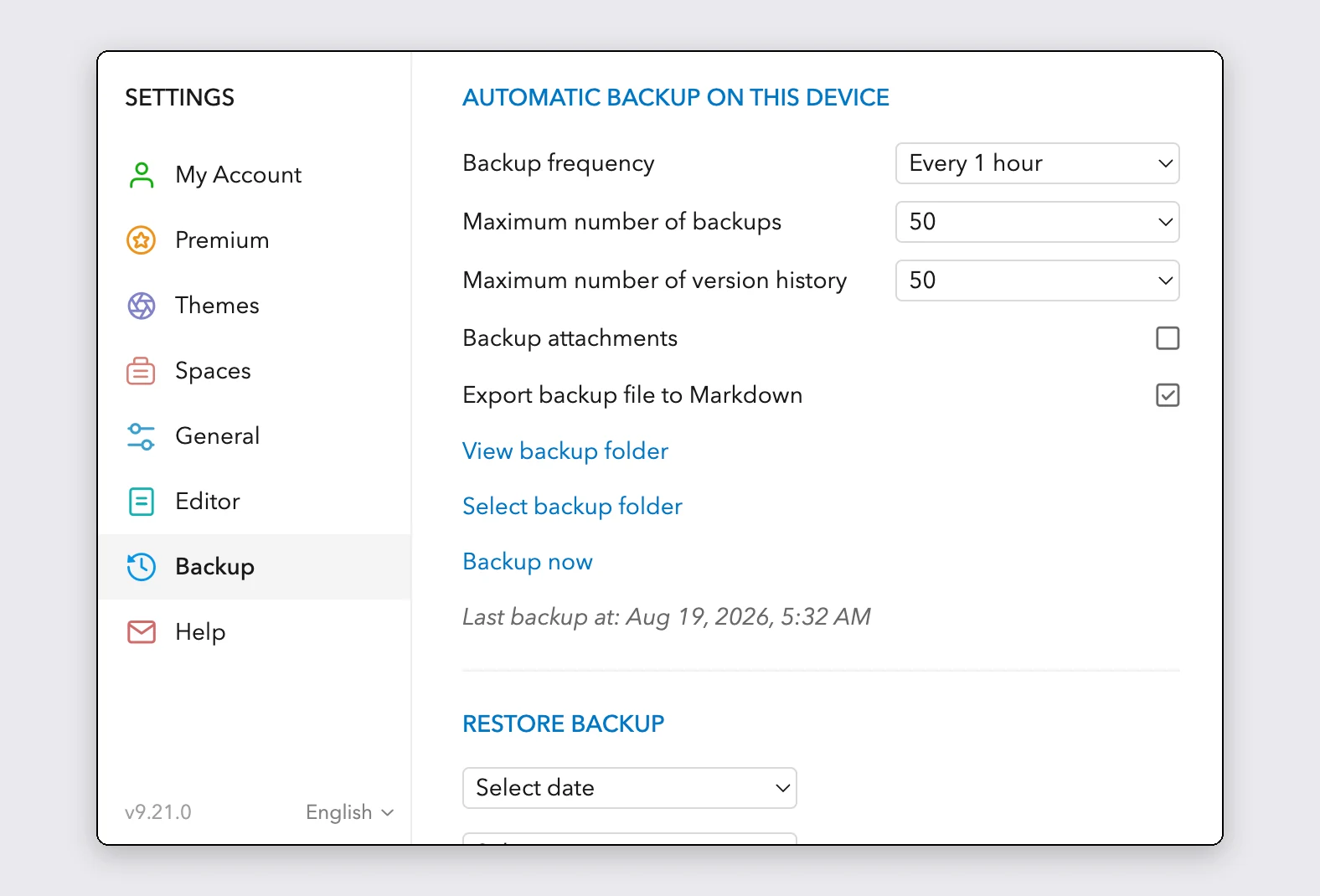
Yerel bir yedek oluşturun
- Bilgisayarınızda UpNote'u açın ve Settings > Backup bölümüne gidin.
- "Backup attachments" seçeneğini açın. Varsayılan olarak kapalıdır ve açılmazsa görselleriniz ile dosyalarınız geride kalır.
- "Backup now" düğmesine tıklayın ve "Last backup at" satırının güncellenmesini bekleyin.
- "View backup folder" düğmesine tıklayın. UpNote az önce yazdığı klasörü açar.
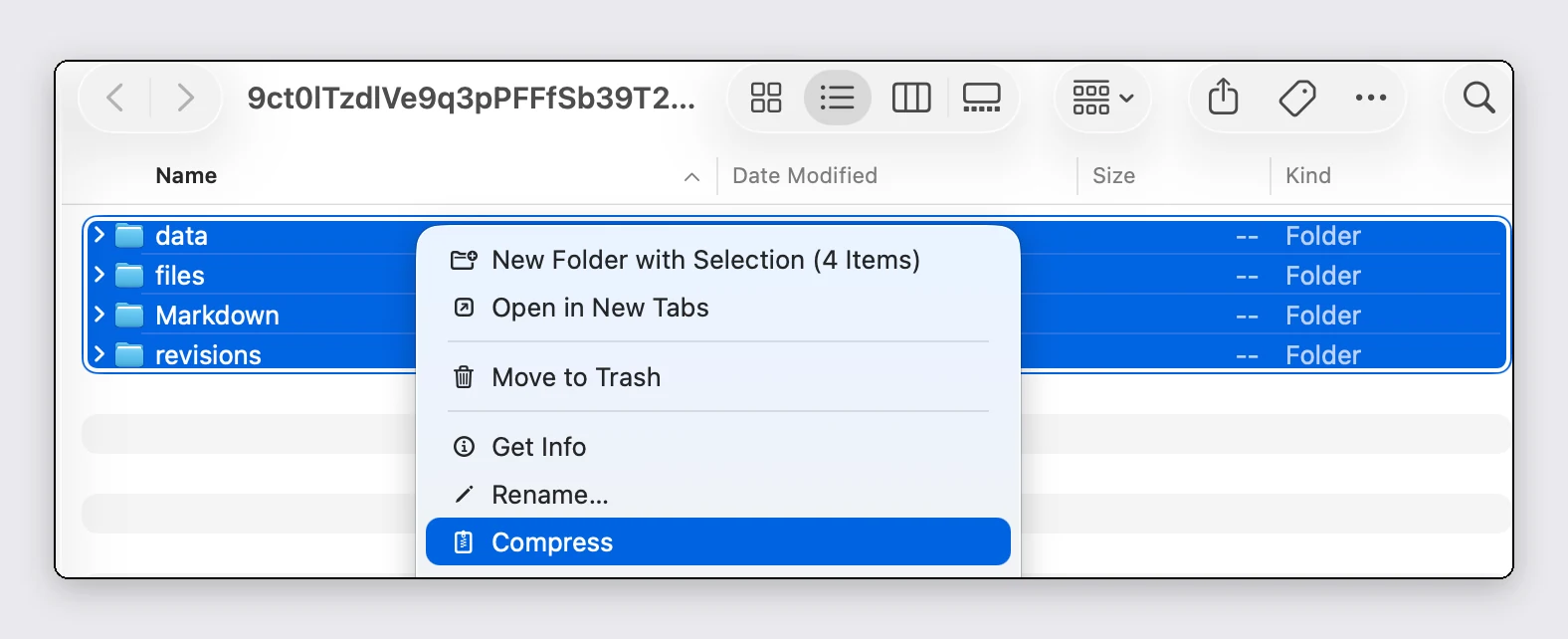
Klasördeki her şeyi zipleyin
İçindeki Markdown klasörünü değil, klasörün tamamını zipleyin. O markdown kopyaları düzleştirilmiş bir çıktıdır: altı çizili metin, renkler, vurgular, katlanabilir bölümler ve metin hizalaması onlardan çoktan gitmiştir. Notlarınızın tam biçimlendirmesi data klasöründe yaşar ve bizim okuduğumuz da odur. data klasörü olmayan bir zip bırakırsanız, düzleştirilmiş kopyaları içe aktarmak yerine size durumu söyleriz.
- Yedek klasöründeki her şeyi seçin: data, files ve yanlarında ne varsa.
- Seçimi sıkıştırın: macOS'ta sağ tık > Sıkıştır (Compress), Windows'ta Gönder > Sıkıştırılmış (zip) klasör.
- İçe aktarma dosyanız o .zip.
iPhone veya Android'de: notları tek tek dışa aktarın
HTML dışa aktarması biçimlendirmenizi eksiksiz taşır. Hiçbir tekil not dışa aktarmasının taşımadığı şey ise kitaplık yapısı: defterler, sabitlemeler ve tarihler yalnızca yedekte yaşar, bu yüzden bir bilgisayara ulaştığınızda taşınmayı yukarıdaki yedek yolu tamamlar. Markdown dışa aktarmaları da kabul edilir, getirdikleri düzleştirmeyle birlikte.
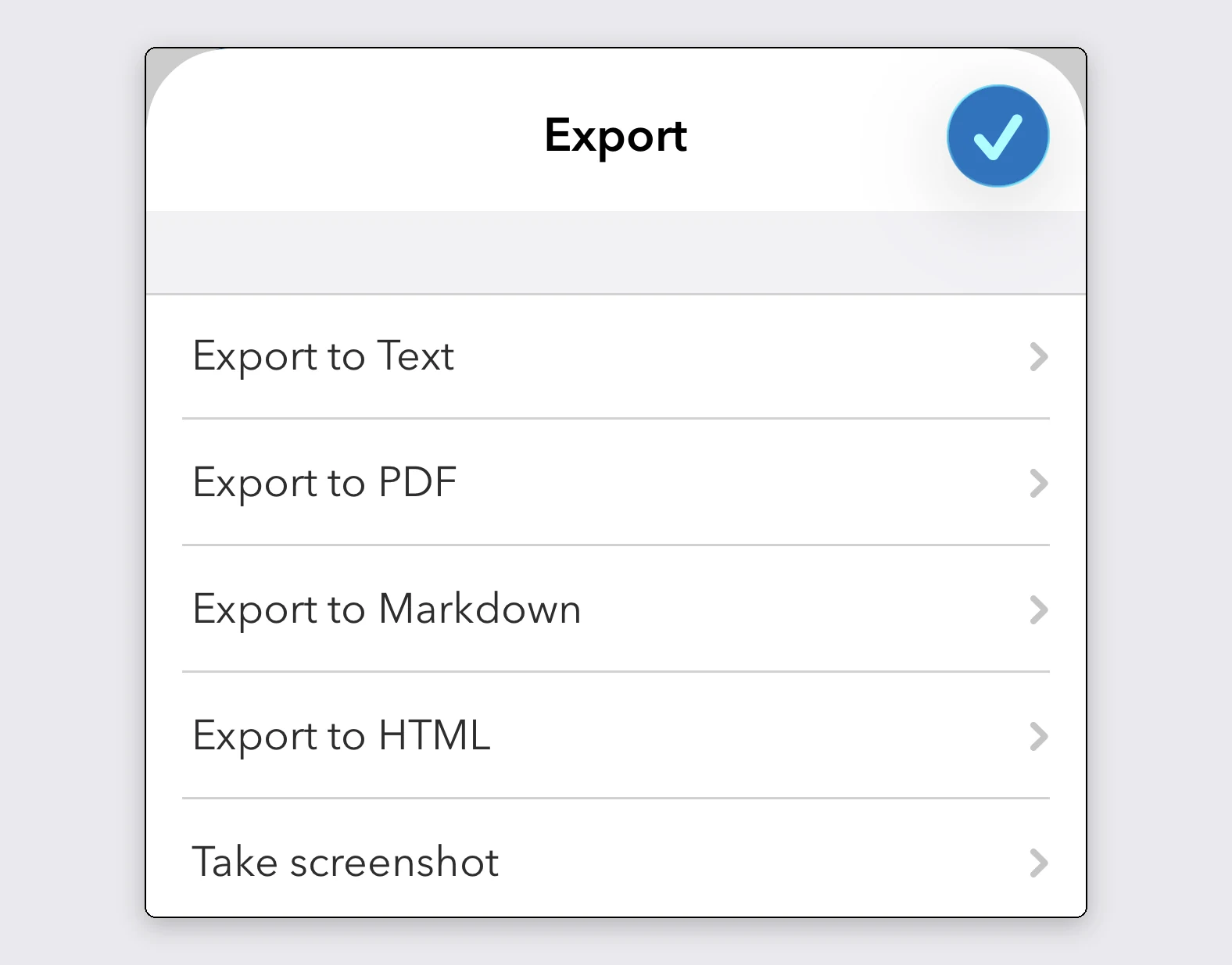
- UpNote'un telefon uygulamaları yedek yazamıyor. Bunun yerine bir notu açın ve üst köşedeki üç noktaya dokunun.
- Export > "Export to HTML" yolunu izleyin. Markdown değil: UpNote, Markdown'ını yazmadan önce bilgi kutularını, metin renklerini, hizalamayı ve alt ve üst simgeleri düzleştiriyor; HTML ise her şeyi koruyor.
- Sonucu Files uygulamanıza paylaşın ya da kendinize gönderin, sonra hiç değiştirmeden buraya bırakın.
- Birden çok not mu taşıyorsunuz? Dışa aktarmaları Files uygulamanıza kaydedin, hepsini seçin ve Sıkıştır'ı seçin: o tek zip, tek seferde içe aktarılır.
Neler geliyor
Defterleriniz, UpNote'ta iç içe geçtikleri derinlikte gerçek klasörler olarak yeniden kurulur. Birden çok defterde yaşayan bir not ilkine iner ve diğerlerini etiket olarak taşır.
Sabitlenmiş ve Quick Access notları Sabitlenmiş olarak gelir. Çöpteki notlar çöpe iner, şablonlar #template etiketiyle not olarak içe aktarılır, notlar arasındaki bağlantılar note-link'e dönüşür ve her not özgün tarihlerini korur.
Biçimlendirme sağ çıkar: kontrol listeleri, tablolar, kod blokları, matematik, altı çizili metin, alt ve üst simgeler, metin hizalaması ve vurgular. Katlanabilir bölümler katlanabilir bilgi kutularına dönüşür ve açık ya da kapalı durumlarını korur. Metin renkleri de vurgu renkleri de editörün kendi paletiyle eşleştirilir, böylece sarı bir vurgu sarı, yeşil olan da yeşil kalır. Her not, UpNote'un en son kaydettiği haliyle gelir.
Görseller veya dosyalar eksikse
"Backup attachments" seçeneğini işaretlemeden önce alınmış bir yedekte dosya yoktur ve içe aktarma önizlemesi, notların yedekte bulunmayan eklere başvurduğu konusunda sizi uyarır. Uyarırsa iptal edin, ayarı UpNote'ta açın, yeniden "Backup now" düğmesine tıklayın, yeni klasörü zipleyin ve onu içe aktarın.
PrivacyNotes'a içe aktarma
- PrivacyNotes'u açıp Ayarlar > Import & Export yolunu izleyin.
- Kaynak olarak UpNote seçeneğini seçin.
- Az önce dışa aktardığınız dosyayı sürükleyin ya da tıklayıp seçin.
- Önizlemenin neyin geleceğini söylediğine bakın, sonra içe aktarmayı başlatın.
Hâlâ takıldınız mı? Yapay zekâ ajanınıza sorun.
Yanıt beklemek yerine saniyeler içinde cevabı alırsınız. Asistanınız 95 yanıtın tamamını ve tüm içe aktarma rehberlerini bir kerede okur; böylece bunları birleştirebilir, sorunuzu derinleştirebilir ve kendi kelimelerinizle açıklayabilir. Sohbet botu çalıştırmadığımız için bunların hiçbirini görmeyiz.
- İstemi kopyalayın.
- ChatGPT, Claude, Gemini veya başka bir yapay zekâ asistanına yapıştırın.
- Sorunuzu kendi dilinizde sorun.
- O sohbeti açık bırakın. Bir dahaki sefere doğrudan sorun.
Yapay zekâ istemini göster
Answer my questions about PrivacyNotes using only its help center, its changelog and its security documentation.

Start here: https://privacynotes.app/llms-index.txt
It lists every question with the page that answers it. Fetch the one or two that match mine.
If you can only make one request, fetch https://privacynotes.app/llms-full.txt instead.
If you cannot fetch a .txt or .md file, read https://privacynotes.app/tr/help, https://privacynotes.app/changelog and https://github.com/LifetimeLabsDev/PrivacyNotes.app instead.

For what changed, or where something moved, fetch https://privacynotes.app/changelog.md.

For how the encryption works, what the server can read, or how to check any of it yourself, fetch https://privacynotes.app/docs/index.md and follow it to one of the documents it lists. That index is a router: cite the document, never the index.

Rules:
- Use only those pages. If they do not answer something, say so instead of guessing.
- Never invent a feature, a menu path, a price, or a limit.
- End your reply with the "Source:" URL from the page you used, exactly as written.
- Answer in the same language as my question.
- Never ask me for my recovery phrase, my PIN, or the contents of a note.

If no question follows, ask me what I would like to know.

My first question:
Kurtarma ifadenizi, PIN'inizi veya bir notu asla yapay zekâya yapıştırmayın.