
Yardım ve SSS/İçe aktarma rehberleri
Tarayıcınızdaki parolaları dışa aktarın
Chrome, Edge, Firefox ve Safari kayıtlı parolalarını düz bir .csv dosyası olarak dışa aktarır ve PrivacyNotes hepsini okur; her satır bir giriş bilgisi olur. Safari kendi .csv dosyasını bir .zip içine koyar; o .zip'i açmadan bırakabilirsiniz.
Chrome, Edge, Brave, Opera veya Vivaldi'den dışa aktarma
- Tarayıcınızın Settings bölümünü açın ve parola sayfasına gidin. Chrome'da "Passwords and autofill" > Google Password Manager > Settings, Edge'de "Profiles > Passwords".
- "Export passwords" seçeneğini bulun ve "Download file" deyin.
- Cihaz parolanızla veya parmak izinizle onaylayın. Dosyanın adı genelde passwords.csv olur.
Firefox'tan dışa aktarma
- Adres çubuğuna about:logins yazın ve Enter'a basın.
- Sağ üstteki "..." düğmesine tıklayın ve "Export Logins..." seçeneğini seçin.
- Cihaz parolanızla onaylayın. Dosyanın adı logins.csv olur.

Safari'den dışa aktarma
- Menü çubuğundan File > "Export Browsing Data to File..." seçin.
- Passwords dışında her şeyi kapatın, sonra Export düğmesine tıklayın.
- Touch ID ile ya da Mac parolanızla onaylayın. Safari içinde Passwords.csv bulunan bir .zip kaydeder ve o .zip'i olduğu gibi buraya bırakabilirsiniz.
- macOS 15 ve sonrasında Passwords uygulaması aynı satırları File > "Export All Passwords..." ile düz .csv olarak dışa aktarır.
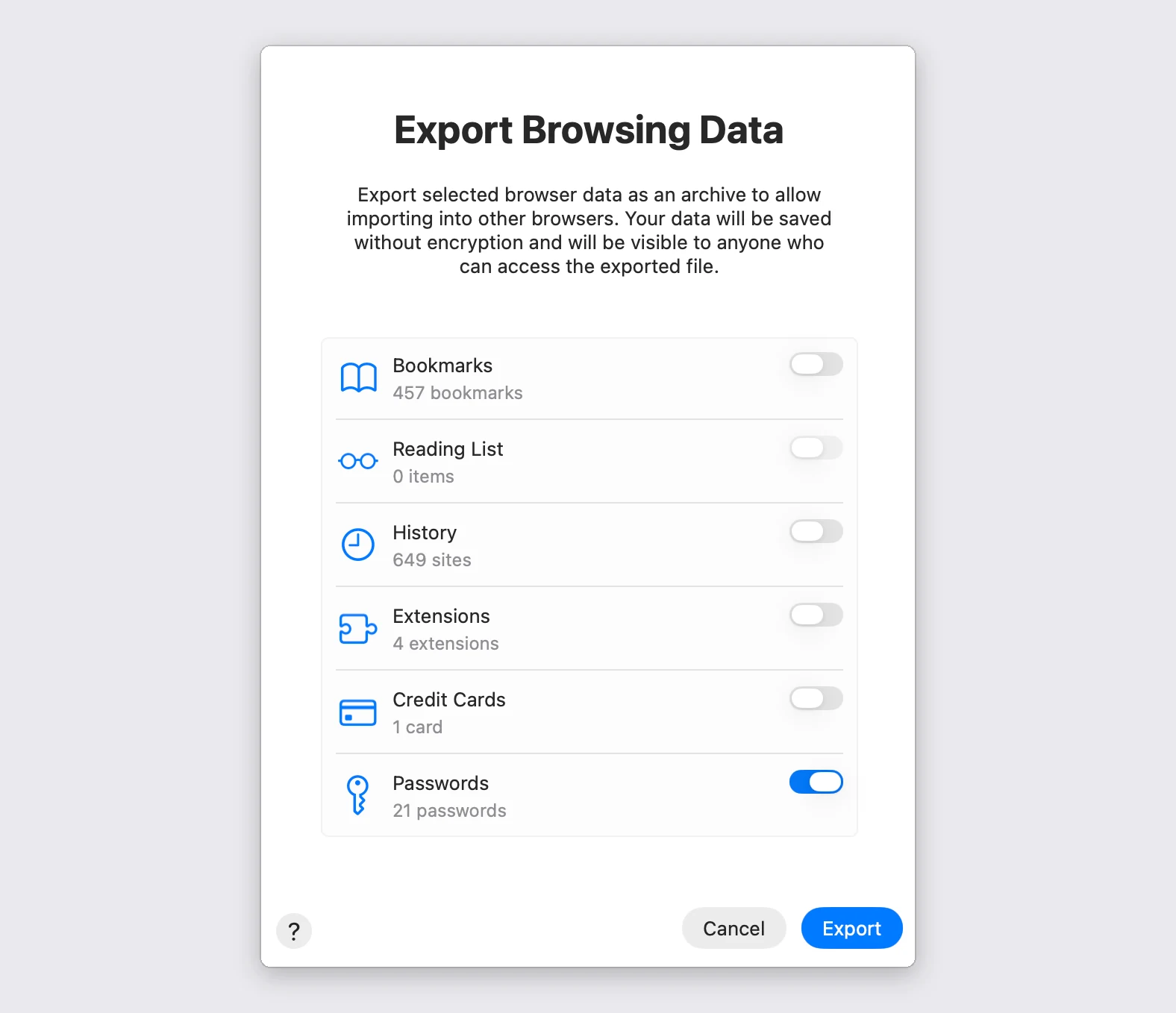
Yalnızca Passwords anahtarını açık bırakın
Aynı pencere yer imlerinizi, geçmişinizi ve kayıtlı kartlarınızı da dışa aktarır. Açık bıraktığınız her anahtar aynı arşive şifresiz bir dosya daha yazar, bu yüzden onları kapatın. Bir istisna: yer imlerinizi de buraya almak istiyorsanız ikisini birden açın ve o tek .zip dosyasını her iki içe aktarıcıya da bırakın, çünkü her biri ondan yalnızca kendi dosyasını okur.
Neler geliyor
Her satır; sitesi, kullanıcı adı ve parolasıyla birlikte bir giriş bilgisine dönüşür, tarayıcının yanında tuttuğu not da gelir. Üçü içinde tarihi yazan tek tarayıcı Firefox, bu yüzden onun kayıtları ilk kaydettiğiniz günü korur, diğerleri bugünün tarihiyle gelir. Kimlik doğrulama anahtarını dışa aktaran tek tarayıcı Safari, o da yalnızca doğrulama kodlarını Safari'de tuttuysanız. Öyleyse kod burada da çalışmaya devam eder.
Tarayıcılar her oturum açma sayfası için ayrı bir kayıt tutar, bu yüzden büyük bir dosyada aynı şirkete ait birkaç satır bulunur. Hepsi içe aktarılır, sonrasında birleştirebilir veya silebilirsiniz.
Tarayıcı parolaları tek bir düz listede tutar, dolayısıyla yeniden kurulacak bir klasör yapısı yoktur. Bunun yerine her giriş bilgisi etiketli gelir ve tek tıkla tüm partiyi karşınıza getirir.
İşiniz bitince dışa aktarılan dosyayı silin: o dosya parolalarınızın düz metin hali
Dışa aktarılan .csv dosyasında hiçbir şey şifreli değildir; bir .zip içinde gelse de gelmese de. Onu açan herkes kaydettiğiniz her parolayı okur, bu yüzden dosyayı kendi bilgisayarınızda tutun, içe aktarın, her şeyin geldiğini kontrol edin, sonra dosyayı silin ve çöp kutusunu boşaltın. PrivacyNotes içinde her şey yeniden şifrelenir, hem cihazınızda hem de sunucuya giderken.
PrivacyNotes'a içe aktarma
- PrivacyNotes'u açıp Ayarlar > Import & Export yolunu izleyin.
- Kaynak olarak Tarayıcı parolaları seçeneğini seçin.
- Az önce dışa aktardığınız dosyayı sürükleyin ya da tıklayıp seçin.
- Önizlemenin neyin geleceğini söylediğine bakın, sonra içe aktarmayı başlatın.
Hâlâ takıldınız mı? Yapay zekâ ajanınıza sorun.
Yanıt beklemek yerine saniyeler içinde cevabı alırsınız. Asistanınız 116 yanıtın tamamını ve tüm içe aktarma rehberlerini bir kerede okur; böylece bunları birleştirebilir, sorunuzu derinleştirebilir ve kendi kelimelerinizle açıklayabilir. Sohbet botu çalıştırmadığımız için bunların hiçbirini görmeyiz.
- İstemi kopyalayın.
- ChatGPT, Claude, Gemini veya başka bir yapay zekâ asistanına yapıştırın.
- Sorunuzu kendi dilinizde sorun.
- O sohbeti açık bırakın. Bir dahaki sefere doğrudan sorun.
Yapay zekâ istemini göster
Answer my questions about PrivacyNotes using only its help center, its changelog and its security documentation.

Start here: https://privacynotes.app/llms-index.txt
It lists every question with the page that answers it. Fetch the one or two that match mine.
If you can only make one request, fetch https://privacynotes.app/llms-full.txt instead.
If you cannot fetch a .txt or .md file, read https://privacynotes.app/tr/help, https://privacynotes.app/changelog and https://github.com/LifetimeLabsDev/PrivacyNotes.app instead.

For what changed, or where something moved, fetch https://privacynotes.app/changelog.md.

For how the encryption works, what the server can read, or how to check any of it yourself, fetch https://privacynotes.app/docs/index.md and follow it to one of the documents it lists. That index is a router: cite the document, never the index.

Rules:
- Use only those pages. If they do not answer something, say so instead of guessing.
- Never invent a feature, a menu path, a price, or a limit.
- End your reply with the "Source:" URL from the page you used, exactly as written.
- Answer in the same language as my question.
- Never ask me for my recovery phrase, my PIN, or the contents of a note.

If no question follows, ask me what I would like to know.

My first question:
Kurtarma ifadenizi, PIN'inizi veya bir notu asla yapay zekâya yapıştırmayın.