
Hilfe & FAQ/Import-Anleitungen
Deine Browser-Passwörter exportieren
Chrome, Edge, Firefox und Safari exportieren ihre gespeicherten Passwörter alle als einfache .csv-Datei, und PrivacyNotes liest jede davon, eine Zeile pro Login. Safari packt seine .csv in eine .zip, die du ungeöffnet ablegen kannst.
Aus Chrome, Edge, Brave, Opera oder Vivaldi exportieren
- Öffne die Settings deines Browsers und geh zur Passwortseite. In Chrome ist das "Passwords and autofill" > Google Password Manager > Settings, in Edge "Profiles > Passwords".
- Such "Export passwords" und wähl "Download file".
- Bestätige mit deinem Gerätepasswort oder deinem Fingerabdruck. Die Datei heißt normalerweise passwords.csv.
Aus Firefox exportieren
- Tipp about:logins in die Adressleiste und drück Enter.
- Klick oben rechts auf "..." und wähl "Export Logins...".
- Bestätige mit deinem Gerätepasswort. Die Datei heißt logins.csv.

Aus Safari exportieren
- Wähle in der Menüleiste File > "Export Browsing Data to File...".
- Schalte alles außer Passwords aus und klick dann auf Export.
- Bestätige mit Touch ID oder deinem Mac-Passwort. Safari speichert eine .zip mit der Passwords.csv darin, und die .zip kannst du hier ablegen, wie sie ist.
- Ab macOS 15 exportiert die App Passwords dieselben Zeilen über File > "Export All Passwords...", als einfache .csv.
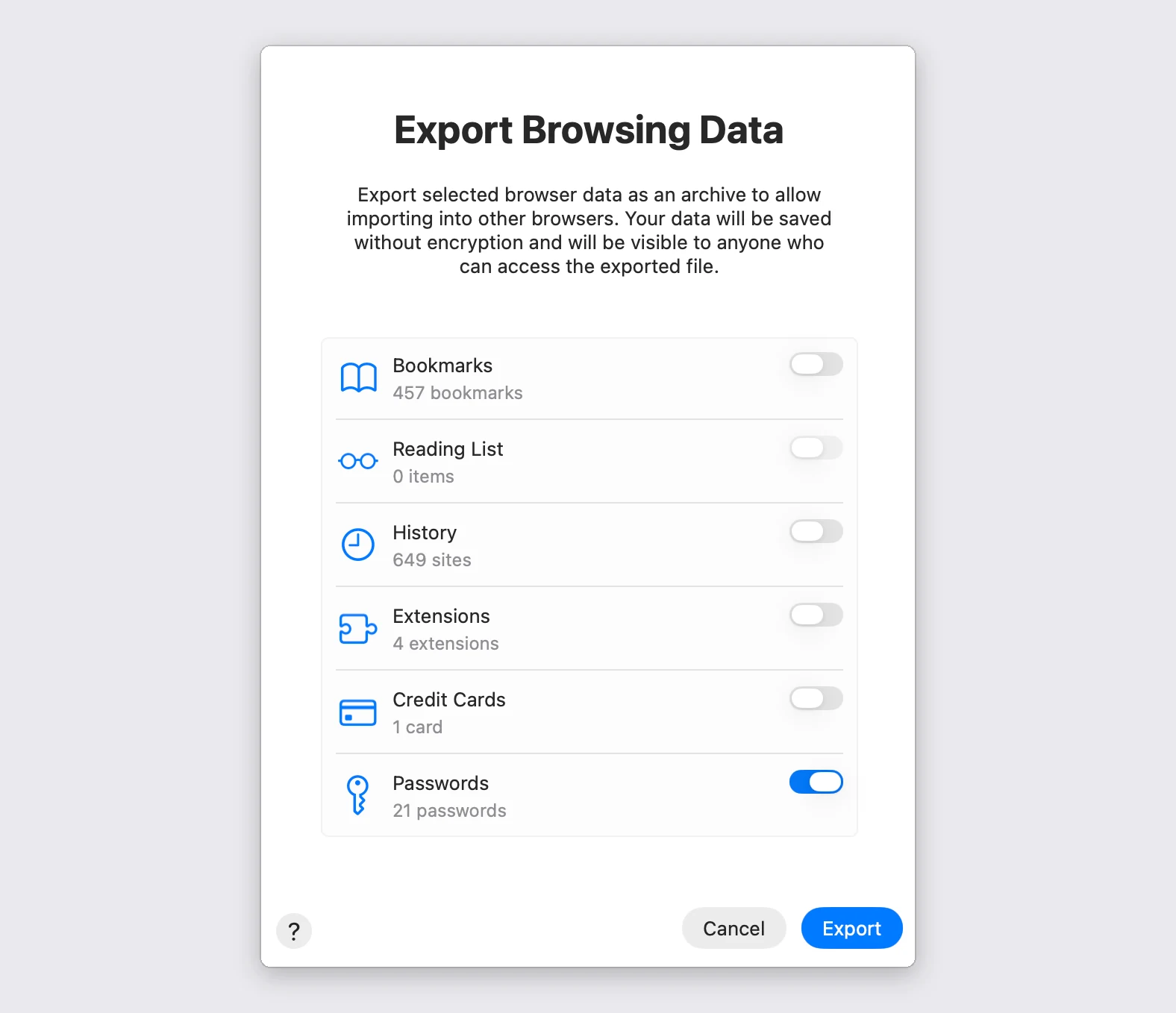
Lass nur den Schalter Passwords an
Dasselbe Fenster exportiert auch deine Lesezeichen, deinen Verlauf und deine gespeicherten Karten. Jeder Schalter, den du anlässt, schreibt eine weitere unverschlüsselte Datei in dasselbe Archiv, schalte sie also aus. Eine Ausnahme: willst du deine Lesezeichen auch hier haben, schalte beide an und leg die eine .zip in beiden Importern ab, denn jeder liest nur seine eigene Datei daraus.
Was mitkommt
Jede Zeile wird ein Login mit Seite, Benutzername und Passwort, dazu die Notiz, die der Browser dabei gespeichert hat. Firefox ist der einzige der drei, der Datumsangaben mitschreibt, also behalten seine Logins den Tag, an dem du sie gespeichert hast, und die anderen kommen mit dem heutigen Datum an. Safari ist der einzige, der einen Authenticator-Schlüssel exportiert, und nur wenn du deine Codes in Safari hattest - dann läuft der Code hier weiter.
Browser legen pro Anmeldeseite einen eigenen Eintrag an, deshalb enthält ein großer Export oft mehrere Zeilen für dieselbe Firma. Sie kommen alle mit, und du kannst sie danach zusammenführen oder löschen.
Ein Browser hält Passwörter in einer flachen Liste, es gibt also keine Ordnerstruktur zum Nachbauen. Stattdessen kommt jedes Login getaggt an, was dir den ganzen Schwung mit einem Klick vor die Nase holt.
Lösch die Export-Datei, wenn du fertig bist: Sie enthält deine Passwörter im Klartext
In der exportierten .csv ist nichts verschlüsselt, ob sie nun in einer .zip ankommt oder nicht. Wer sie öffnet, liest jedes Passwort, das du gespeichert hast. Behalte sie also auf deinem eigenen Rechner, importiere sie, prüf, ob alles angekommen ist, und lösch danach die Datei und leere den Papierkorb. In PrivacyNotes ist alles wieder verschlüsselt, auf deinem Gerät und auf dem Weg zum Server.
In PrivacyNotes importieren
- Öffne PrivacyNotes und geh zu Einstellungen > Import & Export.
- Wähle Browser-Passwörter als Quelle.
- Zieh die eben exportierte Datei hinein, oder klick zum Auswählen.
- Sieh in der Vorschau nach, was ankommt, und starte dann den Import.
Nicht weitergekommen? Frag deinen KI-Agenten.
Du bekommst in Sekunden eine Antwort, statt auf eine Rückmeldung zu warten. Dein Assistent liest alle 116 Antworten und jede Import-Anleitung auf einmal, kann sie also kombinieren, bei deiner Frage nachhaken und sie in deinen Worten erklären. Wir sehen nichts davon, denn wir betreiben keinen Chatbot.
- Kopiere den Prompt.
- Füge ihn in ChatGPT, Claude, Gemini oder einen anderen KI-Assistenten ein.
- Stelle deine Frage, in deiner eigenen Sprache.
- Lass den Chat offen. Beim nächsten Mal fragst du direkt.
KI-Prompt anzeigen
Answer my questions about PrivacyNotes using only its help center, its changelog and its security documentation.

Start here: https://privacynotes.app/llms-index.txt
It lists every question with the page that answers it. Fetch the one or two that match mine.
If you can only make one request, fetch https://privacynotes.app/llms-full.txt instead.
If you cannot fetch a .txt or .md file, read https://privacynotes.app/de/help, https://privacynotes.app/changelog and https://github.com/LifetimeLabsDev/PrivacyNotes.app instead.

For what changed, or where something moved, fetch https://privacynotes.app/changelog.md.

For how the encryption works, what the server can read, or how to check any of it yourself, fetch https://privacynotes.app/docs/index.md and follow it to one of the documents it lists. That index is a router: cite the document, never the index.

Rules:
- Use only those pages. If they do not answer something, say so instead of guessing.
- Never invent a feature, a menu path, a price, or a limit.
- End your reply with the "Source:" URL from the page you used, exactly as written.
- Answer in the same language as my question.
- Never ask me for my recovery phrase, my PIN, or the contents of a note.

If no question follows, ask me what I would like to know.

My first question:
Füge niemals deine Wiederherstellungsphrase, deine PIN oder eine Notiz in eine KI ein.